
Масова зміна цін групи товарів без Excel
На цій сторінці
Щоб швидко змінити ціни групи товарів, відкрийте «Продажі → Ціни», виділіть товари і натисніть «Змінити ціни». Оберіть прайс-лист, тип змін і правило (+X, +X%, *X, /X), вкажіть значення та дату «Діє з», застосуйте і натисніть «Зберегти».
Коли потрібна масова зміна цін
Масова зміна цін потрібна, коли ціни на групу товарів треба змінити одночасно: зріс курс, подорожчала логістика або запускається розпродаж. Про округлення цін і розрахунок суми списання — в окремій статті.
Приклад. Постачальник підняв ціни на бавовну. У магазині 20 видів бавовняної тканини. Менеджер відкриває розділ «Ціни», фільтрує список за словом «Бавовна», виділяє всі знайдені позиції й застосовує правило «+ X%» зі значенням 15. Ціни змінюються лише на тканину.
Як змінити ціни виділених товарів
Зміна цін виконується у вікні «Змінити ціни вибраним товарам».
-
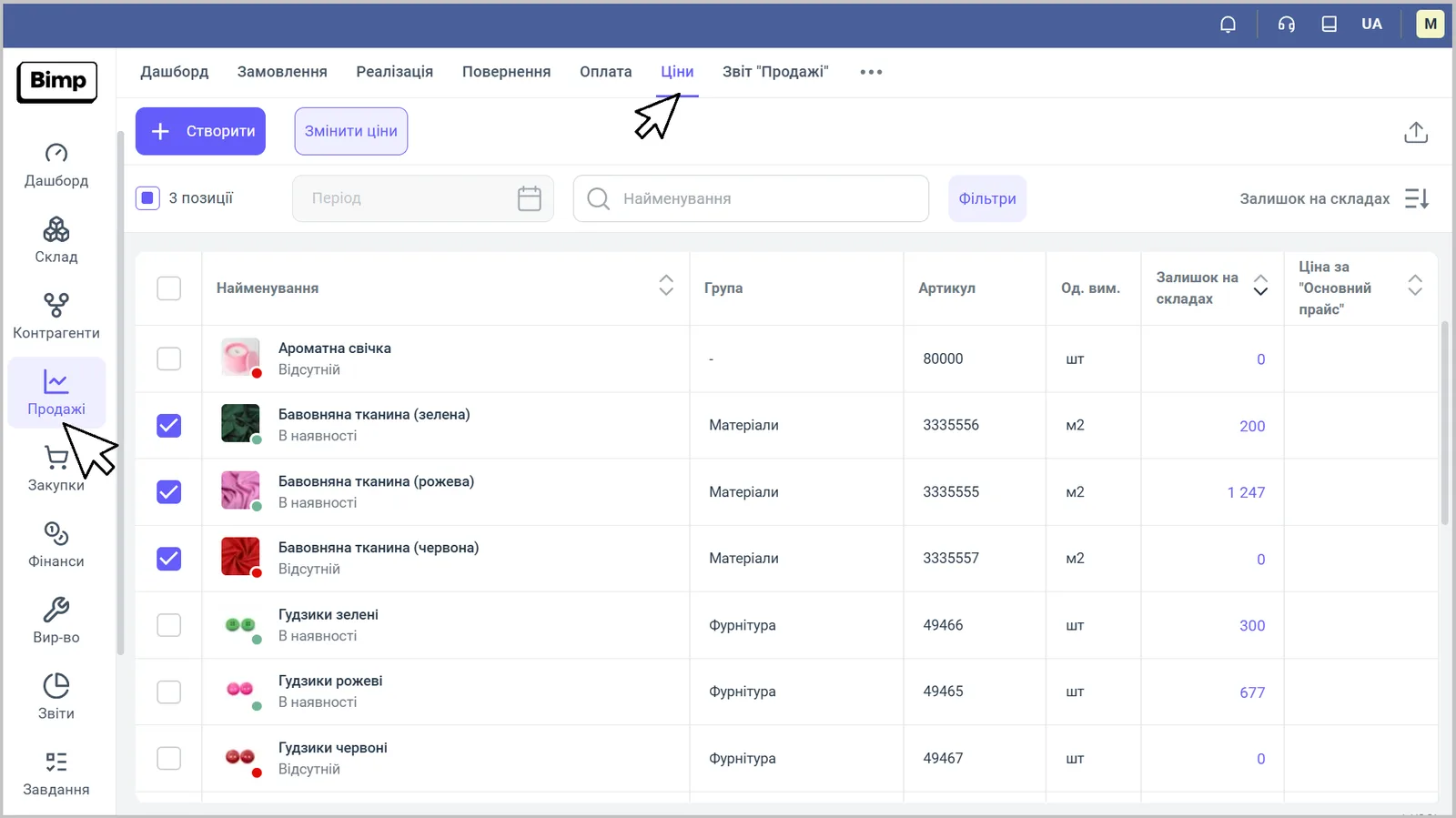
Відкрийте Продажі → Ціни і виділіть чекбоксами товари, ціни яких треба змінити.
-
Натисніть кнопку Змінити ціни над списком. Відкриється форма «Змінити ціни вибраним товарам».
-
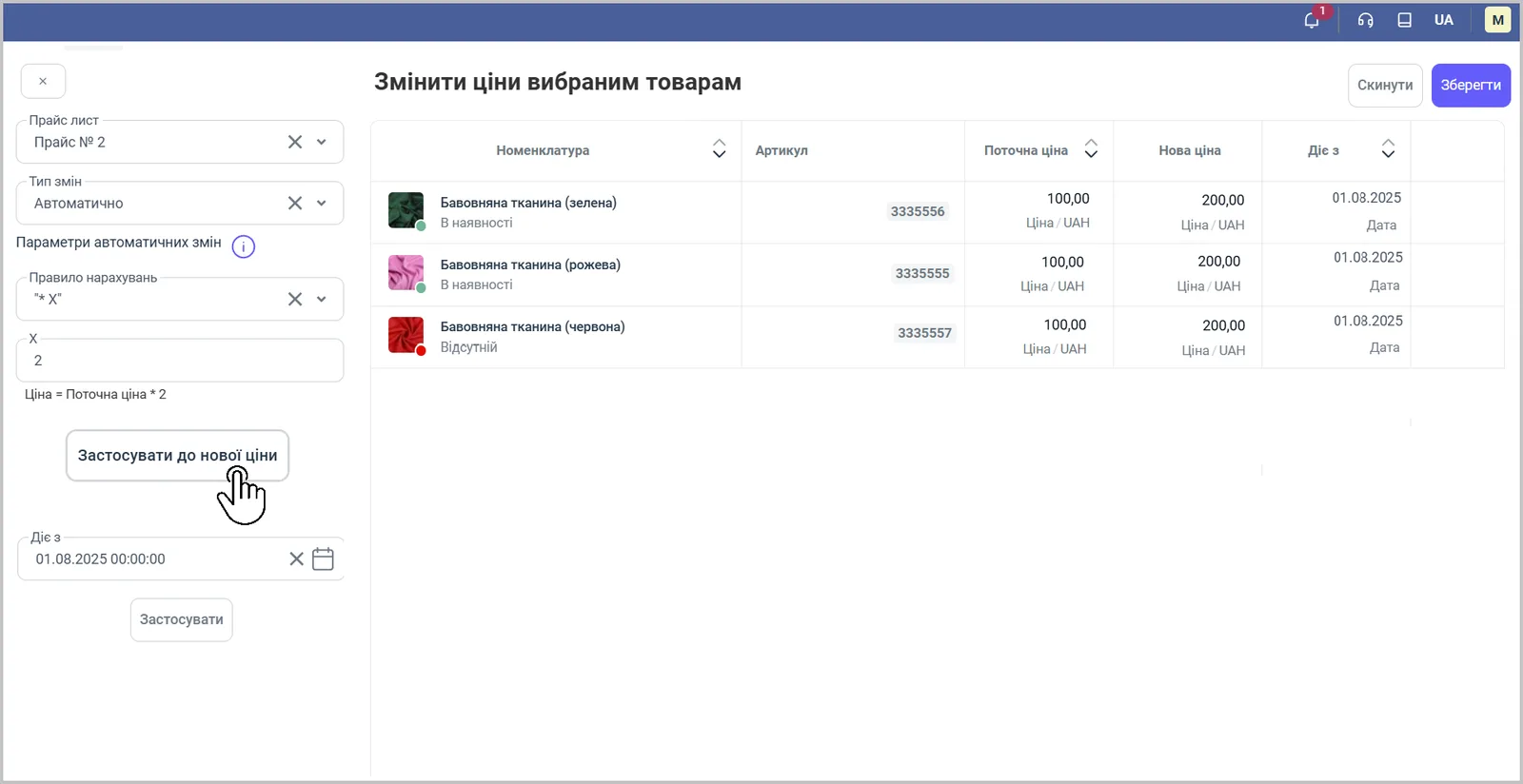
У полі «Прайс лист» оберіть прайс, який потрібно оновити.
-
У полі «Тип змін» оберіть спосіб, наприклад «Автоматично». З’явиться блок «Параметри автоматичних змін».
-
У полі «Правило нарахувань» оберіть формулу (див. таблицю нижче) і впишіть у поле «X» значення.
-
Натисніть Застосувати до нової ціни. У таблиці «Нова ціна» з’являться розраховані значення поруч із «Поточна ціна».
-
У полі «Діє з» вкажіть дату й час, з яких нова ціна почне діяти, і натисніть Застосувати.
-
Перевірте таблицю і натисніть Зберегти у правому верхньому куті.
Правила нарахувань
Правило визначає, як рахується нова ціна від поточної.
| Правило | Що робить | Приклад (поточна ціна 100 грн) |
|---|---|---|
| «+ X» / «− X» | додає або віднімає фіксовану суму у валюті номенклатури | + 50 → 150 грн |
| «+ X%» / «− X%» | змінює ціну на відсоток | + 15% → 115 грн |
| «* X» / «/ X» | збільшує або зменшує ціну в X разів | * 2 → 200 грн |
Як працює дата «Діє з»
Нова ціна починає діяти з дати й часу в полі «Діє з», а стара лишається в історії прайса. Якщо вказати майбутню дату, до цього моменту товар продається за старою ціною, а потім нова активується автоматично. Історію зміни дивіться у прайс-листі на вкладці «Ціни за номенклатурою» — див. Прайс-листи.
Часті питання
Чому деякі виділені товари зникли у вікні зміни цін?
Після вибору прайс-листа у таблиці лишаються лише ті товари, які є в цьому прайсі. Товарів, яких там немає, не буде в списку, і їхню ціну не змінено.
Які правила зміни ціни доступні?
+X і −X (на суму), +X% і −X% (на відсоток), *X і /X (у X разів).
Чи можна запланувати підвищення цін на завтра?
Так. У полі «Діє з» вкажіть майбутню дату — до неї діятиме стара ціна, а потім нова активується автоматично.