
Оновлення цін продажу з документа надходження
На цій сторінці
Щоб оновити ціни продажу при отриманні товару, відкрийте документ «Надходження товарів, послуг» і натисніть значок «Змінити ціни». Оберіть прайс-лист, правило (наприклад, +50%), значення X і дату «Діє з», перегляньте нові ціни та збережіть. Зміна запускається вручну, а не автоматично.
Навіщо змінювати ціни з надходження
Якщо постачальник підняв закупівельну ціну, а ціна продажу лишилась старою, націнка зменшується. Кнопка «Змінити ціни» в документі надходження дозволяє одразу встановити нові ціни продажу для всієї партії. Про округлення цін і розрахунок суми списання — в окремій статті.
Приклад. Магазин отримав 50 чохлів. Раніше закупка була 100 грн, продаж 150 грн. Постачальник підняв закупку до 120 грн, і без зміни ціни націнка впала б з 50 до 30 грн. У документі надходження менеджер обирає роздрібний прайс і правило «+ X%» зі значенням 50: нова ціна рахується з поточної й становить 180 грн.
Як змінити ціни з документа надходження
Дії виконуються в документі «Надходження товарів, послуг».
-
Відкрийте Закупівлі → Надходження товарів і створіть документ або відкрийте наявний. Позиції, що надійшли, мають бути в табличній частині.
-
У лівій панелі документа натисніть значок етикетки Змінити ціни. Відкриється форма «Змінити ціни вибраним товарам» з товарами цього документа.
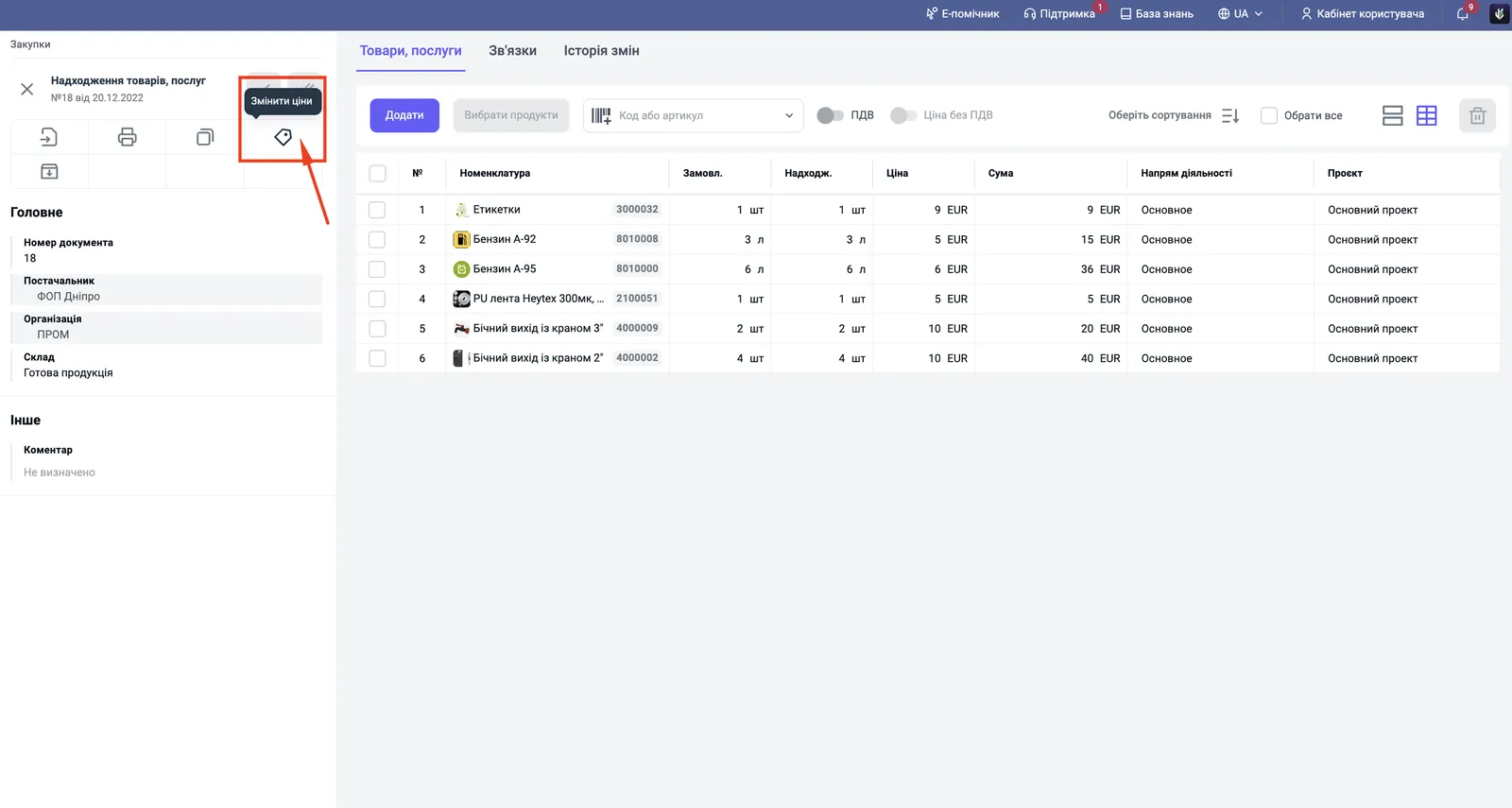
-
У полі «Прайс лист» оберіть прайс, у якому треба змінити ціни (наприклад, «Роздрібний» або «Оптовий»).
-
У полі «Правило нарахувань» оберіть формулу:
- «+ X» / «− X» — додати або відняти суму;
- «+ X%» / «− X%» — змінити на відсоток;
- «* X» / «/ X» — збільшити або зменшити в X разів.
-
Впишіть значення в поле «X».
-
У полі «Діє з» вкажіть дату й час початку дії нових цін (за замовчуванням — поточний момент).
-
Натисніть Застосувати до нової ціни (Застосувати). У таблиці перевірте колонки: «Базова ціна» — від якої рахується, «Поточна ціна» — яка була в прайсі, «Нова ціна» — результат.
-
Натисніть Зберегти.
Чим це відрізняється від масової зміни цін
Форма та правила ті самі, що в масовій зміні цін. Різниця лише в тому, звідки беруться товари: тут — з документа надходження, там — з виділених у розділі «Ціни». Оскільки зміну запускають вручну, назва «автоматична» у старій статті неточна. Оприбуткування самого товару описано в статті Надходження товарів і послуг.
Часті питання
Чи змінюються ціни продажу автоматично при надходженні товару?
Ні. Ціни змінює користувач вручну кнопкою «Змінити ціни» у документі надходження. Bimp лише підтягує товари з документа і розраховує нові ціни за вашим правилом.
Що буде, якщо в полі «Діє з» вказати завтрашню дату?
Сьогодні товар продаватиметься за старою ціною, а нова активується автоматично у вказаний час.
Як зберегти стабільну націнку при зростанні закупівельної ціни?
Використовуйте правило «+ X%»: наприклад, +40% щоразу тримає маржу на одному рівні від ціни, з якої рахується.