
Прайс-листи: створення і ціни в різних валютах
На цій сторінці
Прайс-лист у Bimp — це набір цін на товари й послуги для певної групи клієнтів (роздріб, опт, акція). Щоб його створити, відкрийте «Довідники → Прайси покупця», натисніть «Створити», вкажіть назву й валюту, збережіть, а потім додайте ціни кнопкою «Нова ціна». Основний прайс підставляється в документи автоматично.
Навіщо потрібні кілька прайс-листів
Прайс-лист потрібен, щоб продавати той самий товар різним клієнтам за різною ціною. Менеджеру достатньо обрати прайс у документі, і Bimp підставить ціни сам. Як рахується округлення цін і сума списання, описано окремо. Усі статті розділу зібрано на сторінці «Ціни та прайс-листи».
Приклад. Компанія «Coffee World» продає каву в зернах: для відвідувачів діє прайс «Роздріб» (500 грн/кг), для офісів — «Опт» (450 грн/кг). Власник створює два прайси й для «Роздріб» вказує тип «Основний», тож він підставляється автоматично. Прайс «Опт» менеджер обирає вручну в замовленні офісу.
Як створити прайс-лист
Прайс-лист створюється в довіднику «Прайси покупця».
- Відкрийте Довідники → Прайси покупця і натисніть Створити.
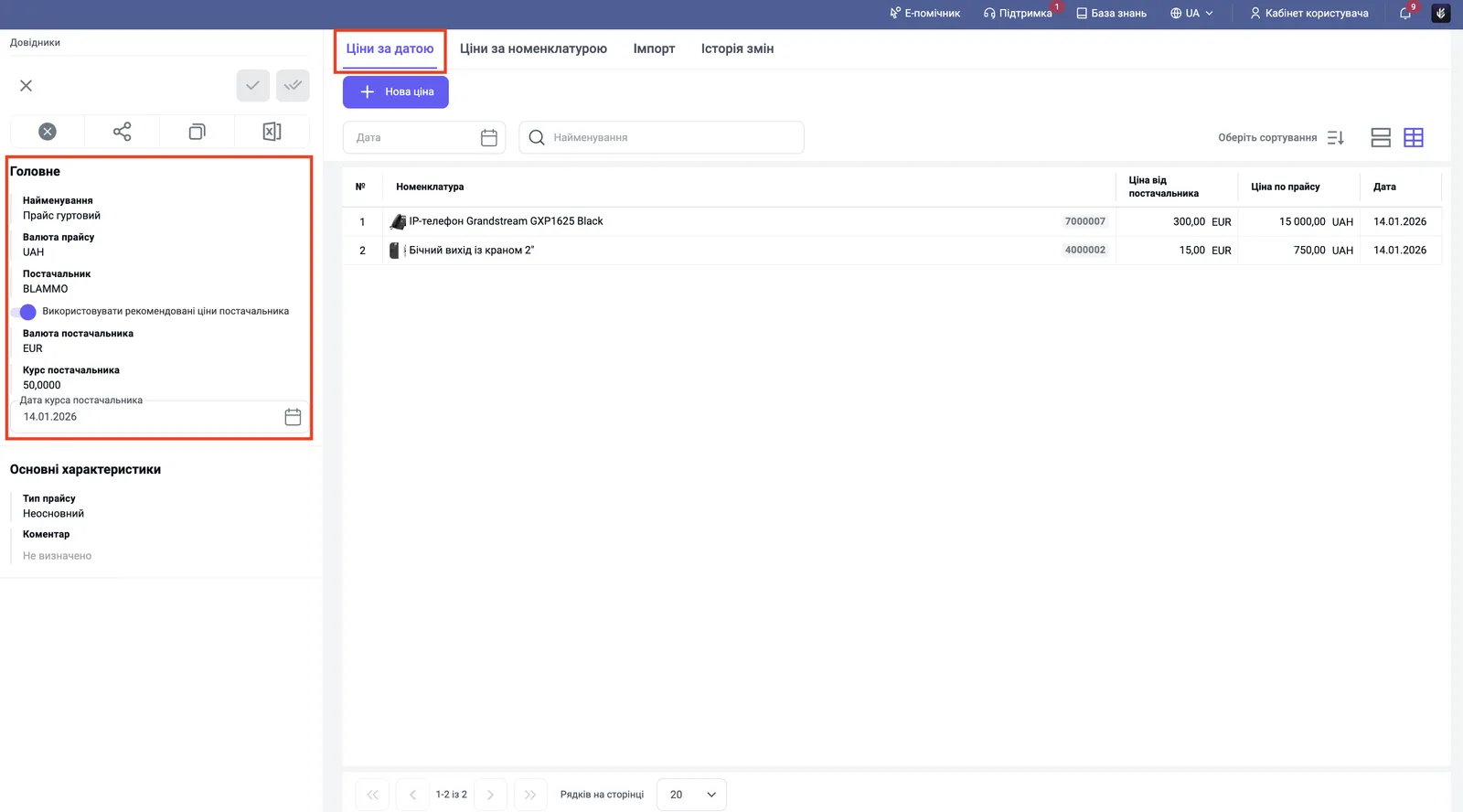
- У блоці «Головне» заповніть поля:
- «Найменування» — зрозуміла назва, наприклад «Роздрібний» або «Оптовий»;
- «Валюта прайсу» — валюта, у якій ви вноситимете ціни (UAH, USD, EUR). Це головне налаштування: від нього залежить, в яких одиницях Bimp очікує ціни на вкладках товарів;
- «Тип прайсу» — Основний (підставляється в документи за замовчуванням) або Неосновний (для акцій і спецпропозицій).
- Якщо ціни прив’язані до іноземної валюти, увімкніть перемикач «Використовувати рекомендовані ціни постачальника» — див. Ціни за курсом.
- Натисніть Зберегти. Після збереження праворуч з’являться вкладки «Ціни за датою», «Ціни за номенклатурою», «Імпорт» і «Історія змін».
Як внести ціни вручну
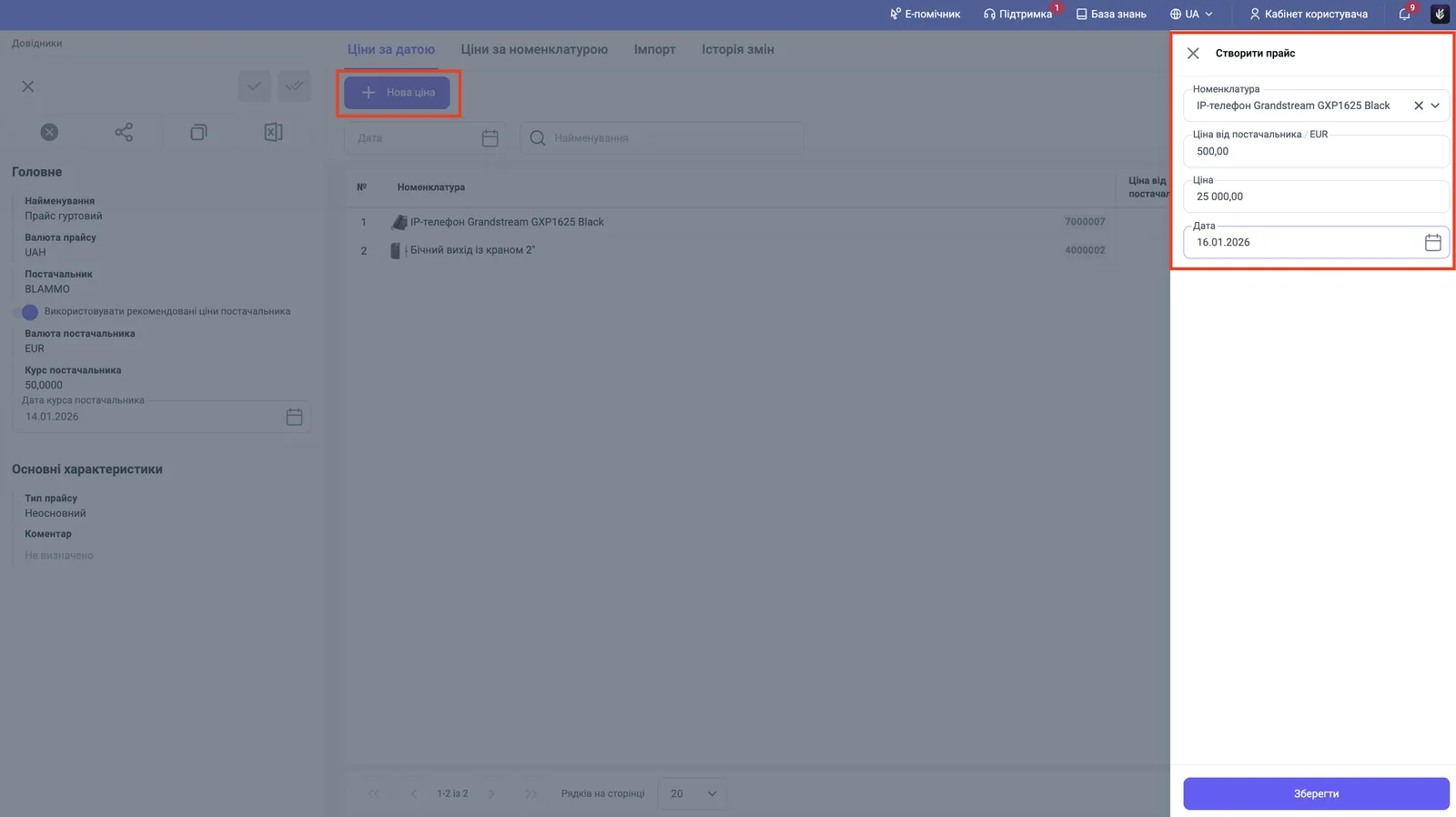
Ціни вносять на вкладці «Ціни за датою» або «Ціни за номенклатурою» кнопкою Нова ціна.
- Відкрийте збережений прайс-лист і натисніть Нова ціна. Праворуч відкриється панель «Створити прайс».
- Оберіть «Номенклатура» — товар або послугу.
- Заповніть ціну:
- у звичайному прайсі впишіть «Ціна» — вона в валюті прайса;
- у валютному прайсі (з увімкненим перемикачем) впишіть «Ціна від постачальника» у валюті, а «Ціна» в гривні Bimp розрахує за курсом.
- Вкажіть «Дата» — з якого числа діє ціна.
- Натисніть Зберегти.
Чим відрізняються вкладки «Ціни за датою» і «Ціни за номенклатурою»
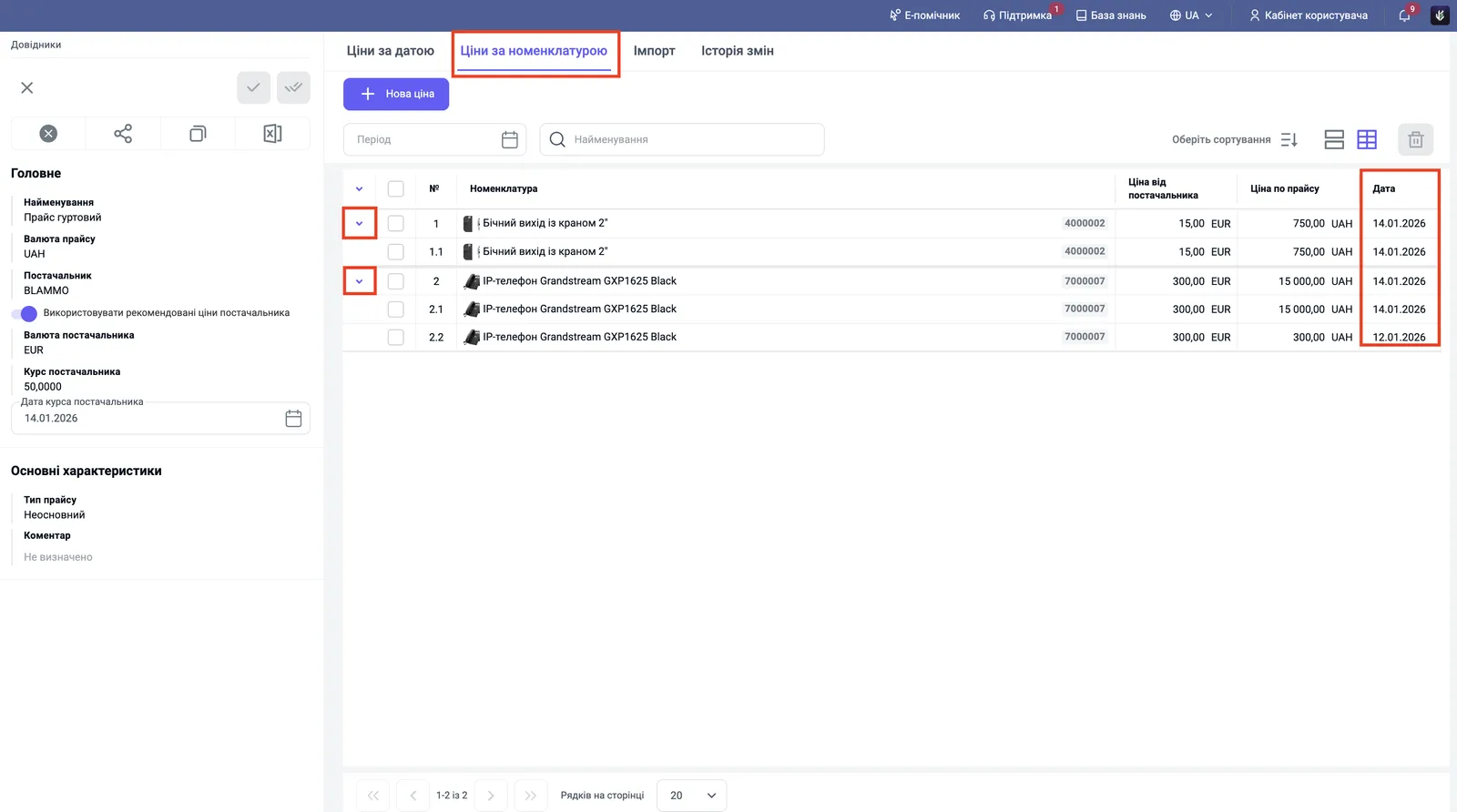
Вкладка «Ціни за датою» показує лише ціни, що діють на поточний момент, а «Ціни за номенклатурою» — повну історію зміни цін: поточні, майбутні й минулі. У другій вкладці кожен товар розгортається стрілкою, і під ним видно всі записи з датами початку дії.
Як змінити або видалити ціну
- Відкрийте вкладку «Ціни за номенклатурою».
- Натисніть на рядок товару, щоб відкрити запис і виправити ціну, або відмітьте рядок чекбоксом і натисніть значок смітника над таблицею, щоб прибрати позицію з прайса.
Старі ціни при зміні не зникають: нова ціна з іншою датою додається поряд, а історія лишається. Масово ціни змінюють через масову зміну цін або імпорт з Excel.
Часті питання
Чим основний прайс відрізняється від неосновного?
Основний прайс підставляється в документи за замовчуванням. Неосновні прайси (акційний, дилерський) менеджер обирає вручну, наприклад у замовленні покупця.
У якій валюті вносити ціни в прайс?
У тій, яку ви обрали в полі «Валюта прайсу». Якщо вибрано USD, ціни на вкладці товарів вносять у доларах.
Чим вкладка «Ціни за датою» відрізняється від «Ціни за номенклатурою»?
«Ціни за датою» показує ціни, що діють зараз. «Ціни за номенклатурою» показує всю історію: поточні, минулі й майбутні ціни.
Як видалити товар з прайс-листа?
Відкрийте вкладку «Ціни за номенклатурою», відмітьте потрібний рядок і натисніть значок смітника.