
Надходження товарів і послуг від постачальника
На цій сторінці
Документ «Надходження товарів, послуг» фіксує отримання товару або послуги від постачальника: збільшує залишок на складі, формує собівартість і борг перед постачальником. Найшвидше створити його на підставі замовлення постачальнику — кнопкою «Створити на підставі» або іконкою в журналі замовлень, тоді постачальник, договір і позиції підставляться самі.
Що дає документ «Надходження товарів, послуг»
Документ «Надходження товарів, послуг» відображає отримання товарів або послуг від постачальника в одному місці. Після збереження в Bimp:
- збільшується залишок товару на обраному складі;
- формується собівартість отриманого товару зі стовпця «Ціна»;
- оновлюються зобов’язання перед постачальником — їх закривають оплатою постачальнику.
Як створити надходження
Є три способи створити надходження. Найзручніший — на підставі замовлення постачальнику, бо поля заповнюються автоматично. Де цей крок у загальному процесі, показано в огляді закупівлі від замовлення до оплати.
- З замовлення постачальнику. Відкрийте замовлення, натисніть Створити на підставі у верхній лівій частині й оберіть Надходження товарів, послуг.
- З журналу замовлень. Відкрийте Закупівлі → Замовлення постачальникам, наведіть курсор на потрібне замовлення і в рядку іконок оберіть Надходження товарів, послуг.
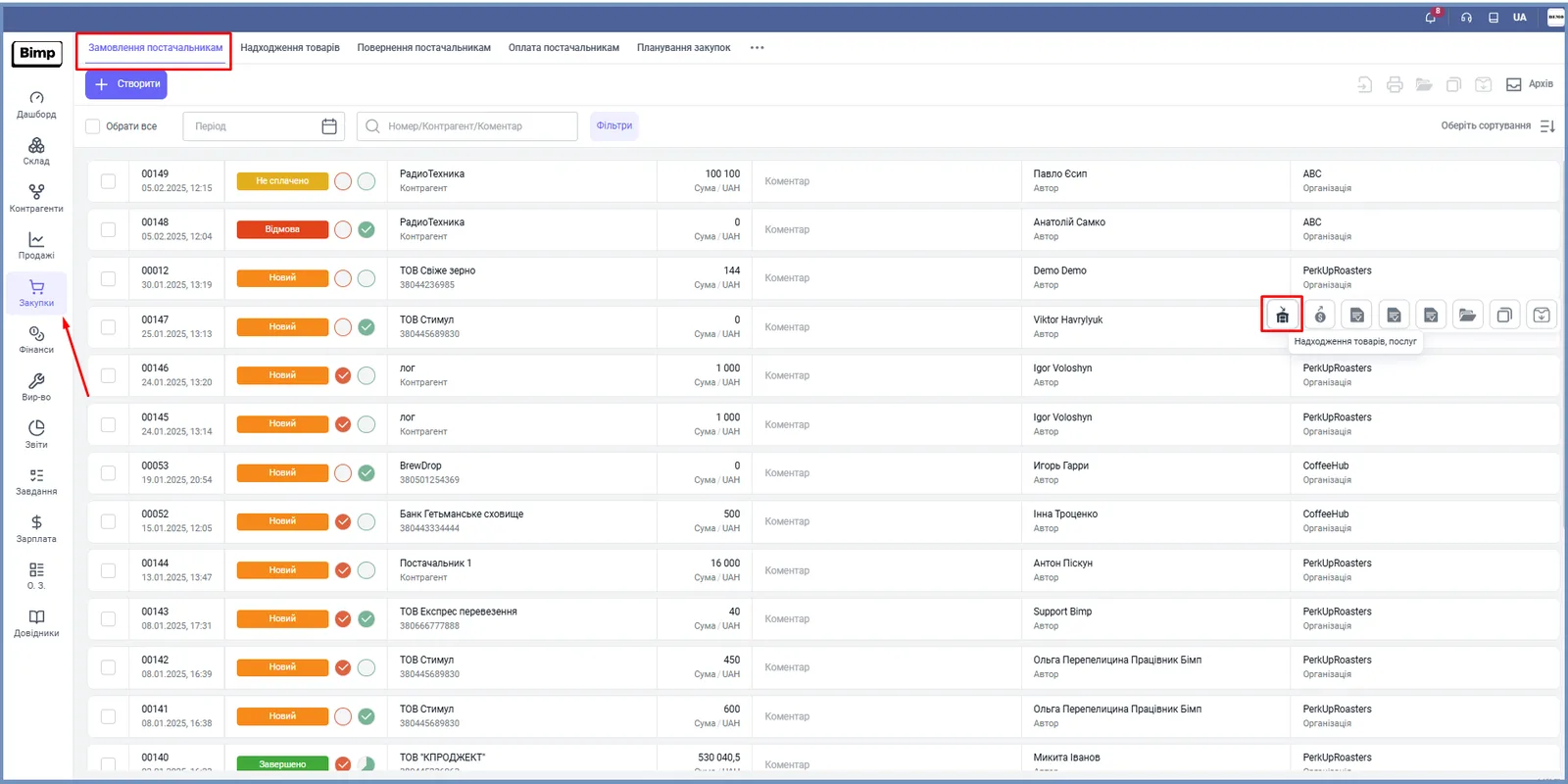
- Вручну. Відкрийте Закупівлі → Надходження товарів і натисніть Створити.
Відкриється форма нового документа.
Як заповнити надходження
Заповніть ліву панель «Головне», потім перевірте таблицю товарів.
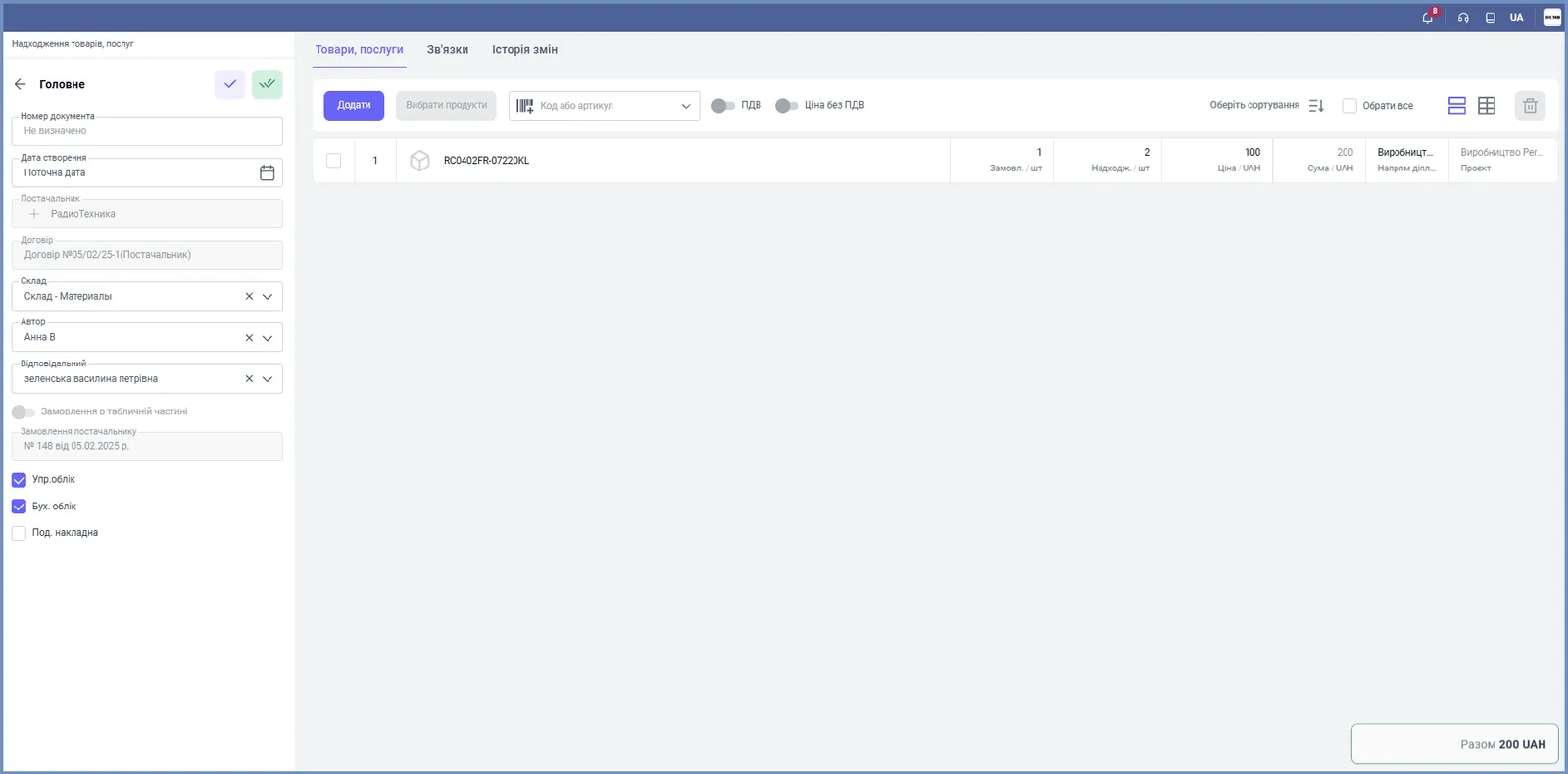
- «Номер документа» — система присвоїть номер після збереження, або введіть свій.
- «Дата створення» — поточна дата; її можна змінити.
- «Склад» — оберіть склад, на який надійде товар.
- «Автор» і «Відповідальний» — співробітники, які проводять операцію.
- «Постачальник», «Договір» і «Замовлення постачальнику» — заповнюються автоматично з картки постачальника та замовлення.
- За потреби додайте «Коментар».
Як додати і перевірити позиції
Якщо надходження створене із замовлення, товари вже в таблиці «Товари, послуги»: колонка «Замовл.» показує замовлену кількість, «Надходж.» — отриману. Змініть «Надходж.» і «Ціна», якщо фактична поставка відрізняється.
Щоб додати позицію вручну, введіть код, артикул або відскануйте штрихкод у полі «Код або артикул». Якщо товару ще немає в довіднику, натисніть Створити внизу списку — позиція створиться прямо під час оформлення.
Перемикачі «ПДВ» і «Ціна без ПДВ» над таблицею працюють так само, як у замовленні: див. ПДВ у замовленні постачальнику. Якщо товар із серійним обліком, див. Надходження з серійними номерами.
Що відбувається після збереження
Натисніть кнопку збереження у верхній частині лівої панелі. Залишок на складі збільшиться, а собівартість товару сформується з колонки «Ціна».
Далі зазвичай:
- Оплата постачальнику — коли ви перераховуєте гроші;
- Додаткові витрати — коли є доставка, мито чи інші витрати на цю поставку;
- Повернення постачальнику — якщо частину товару потрібно повернути.
Усі ці документи створюються кнопкою Створити на підставі в надходженні або з іконок журналу.
Часті питання
Чи можна оформити надходження без замовлення постачальнику?
Так. Відкрийте «Закупівлі → Надходження товарів», натисніть «Створити» і заповніть постачальника, договір, склад та позиції вручну. З замовлення ж більшість полів заповнюється автоматично.
Чи можна змінити кількість і ціну в надходженні, створеному із замовлення?
Так. Позиції підтягуються із замовлення, але колонки «Надходж.» і «Ціна» можна відредагувати, якщо фактична поставка відрізняється від замовлення.
Де оформити доставку, мито чи інші витрати, пов'язані з надходженням?
Окремим документом «Додаткові витрати», який створюється на підставі надходження і збільшує собівартість товару. Див. статтю «Додаткові витрати на надходження».
Про це в Bimp: Закупівлі в Bimp