
Замовлення покупця: як виставити рахунок на товари і послуги
На цій сторінці
Замовлення покупця в Bimp — це рахунок на оплату і водночас план продажу: з нього резервується товар, планується надходження коштів і створюються наступні документи (продаж, акт, ТТН). Щоб створити замовлення, відкрийте «Продажі → Замовлення», натисніть «Створити», оберіть покупця, склад і прайс-лист, додайте позиції та збережіть документ.
Коли потрібне замовлення покупця
Замовлення покупця створюють щоразу, коли клієнт хоче щось купити: попросив рахунок, оформив замовлення на сайті або домовився з менеджером. Одне замовлення в Bimp виконує три задачі:
- Рахунок на оплату. Друкована форма замовлення — це рахунок для клієнта (PDF або Excel).
- Резерв товару. Кількість із замовлення резервується на складі, тож інший менеджер не продасть той самий товар.
- План грошей і відвантаження. Очікувана оплата потрапляє в платіжний календар, а на підставі замовлення одним кліком створюються продаж, акт виконаних робіт і ТТН.
Приклад. Клієнт ТОВ «Буд-Майстер» просить рахунок на 50 мішків цементу. На складі 100 мішків. Менеджер створює замовлення на 50 шт — вони переходять у резерв, клієнт отримує рахунок у PDF, а у вільному залишку лишається 50 мішків.
Перед початком
Перевірте, що в довідниках уже є:
- покупець — див. Картка контрагента;
- товари або послуги — див. Товари та послуги;
- склад і прайс-лист — див. Склади і Прайс-листи;
- для безготівкової оплати — розрахунковий рахунок компанії, для готівки — каса: Банківські рахунки та каси.
Якщо значення немає у випадному списку поля, спочатку додайте його у відповідний довідник. Загальну послідовність дій — від замовлення до оплати — описано в огляді процесу продажу. Якщо після зміни знижки замовлення не зберігається, див. помилку «Дані заповнені невірно».
Як створити замовлення покупця
-
Відкрийте Продажі → Замовлення і натисніть Створити. Те саме можна зробити з Дашборду кнопкою Замовлення.
-
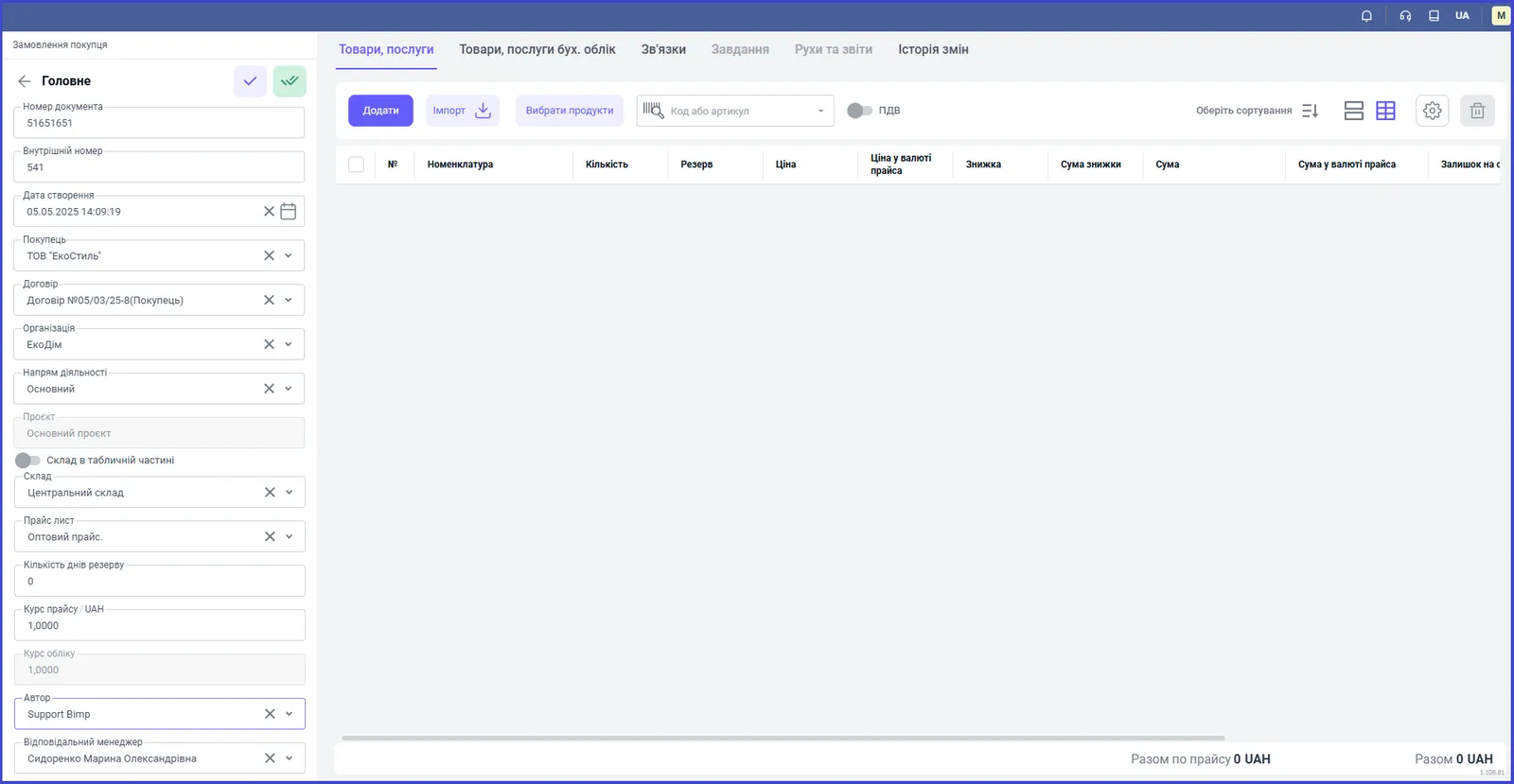
Заповніть ліву панель «Головне»:
- «Номер документа» — система присвоїть автоматично, або введіть свій;
- «Дата створення» — поточна дата; можна змінити на минулу, але не на майбутню;
- «Покупець» — оберіть зі списку; «Договір» підставиться автоматично, якщо договір з покупцем уже є;
- «Організація» і «Напрям діяльності» — від чийого імені продаєте і до якого напряму віднести продаж;
- «Склад» — звідки відвантажуватимете товар;
- «Прайс лист» — за ним підставляються ціни;
- «Кількість днів резерву» — скільки днів тримати резерв; 0 означає безстроковий резерв;
- «Курс прайсу» — потрібен, лише якщо прайс в іншій валюті, ніж валюта обліку; для гривневого прайсу залиште 1;
- «Автор» і «Відповідальний менеджер».
-
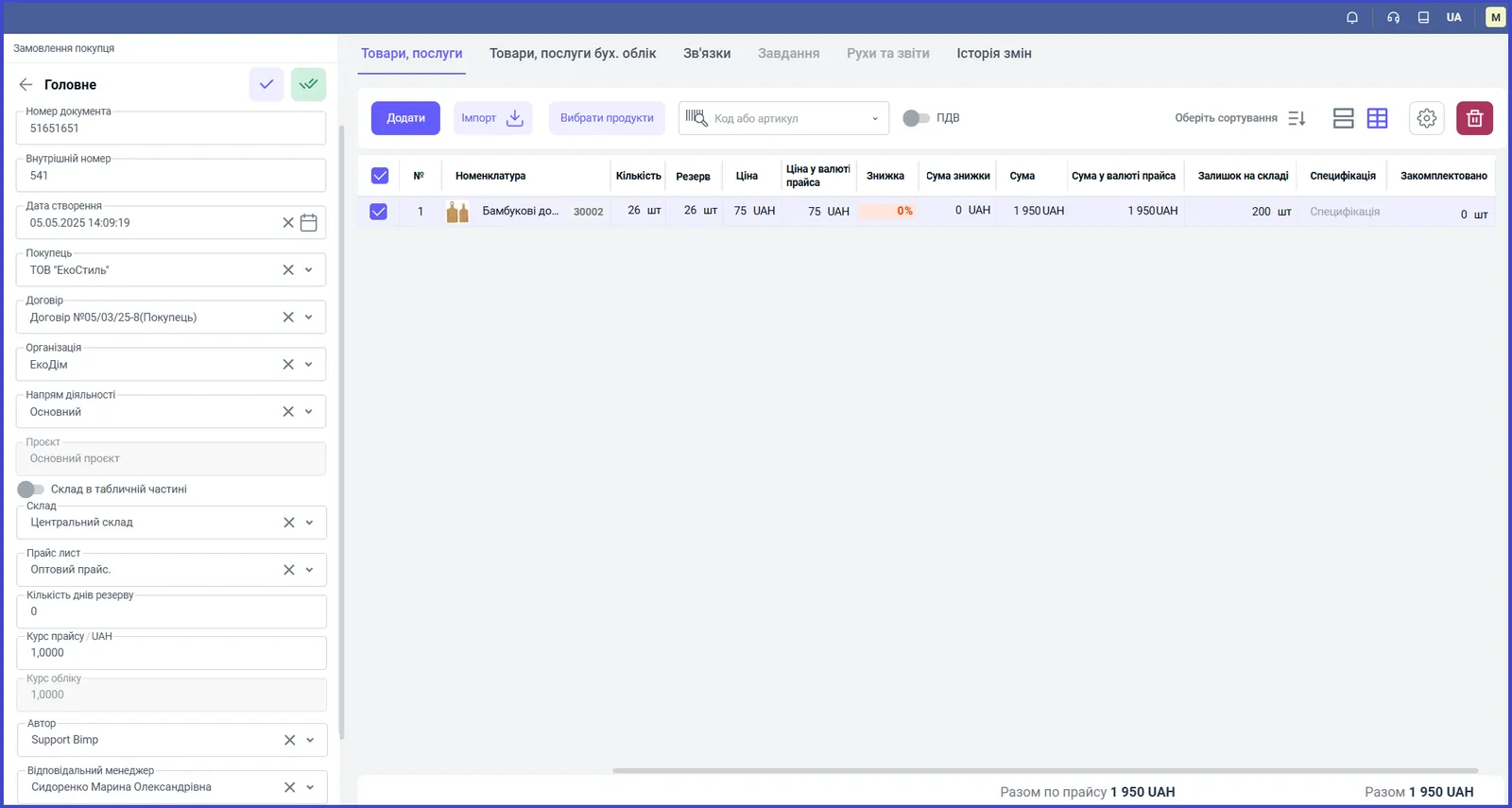
На вкладці «Товари, послуги» додайте позиції — одним зі способів з розділу Як додати товари і послуги.
-
Збережіть замовлення кнопкою з галочкою у верхній частині лівої панелі. Замовлення отримає статус «Новий».
Як додати товари і послуги
Позиції замовлення додаються на вкладці «Товари, послуги» трьома способами.
По одній позиції. Натисніть Додати і знайдіть товар чи послугу в полі «Номенклатура» за назвою, штрихкодом або артикулом. Швидше — відсканувати штрихкод або ввести код у поле «Код або артикул». Якщо позиції ще немає в Bimp, натисніть Створити просто в полі «Номенклатура» — нова позиція збережеться в довіднику «Товари та послуги».
Кілька позицій одразу. Натисніть Вибрати продукти, відмітьте потрібні позиції (для послуг оберіть тип «Послуга»), вкажіть кількість і ціну та натисніть Перенести до документа.
Списком з Excel. Натисніть Імпорт, оберіть файл, перевірте дані і натисніть Підтвердити. Формат файлу — у статті Що можна імпортувати в Bimp.
Для кожного рядка Bimp заповнює:
| Колонка | Що означає |
|---|---|
| «Кількість» | скільки продаєте |
| «Резерв» | скільки з цієї кількості зарезервовано на складі; за замовчуванням дорівнює кількості, якщо товар є |
| «Ціна», «Ціна у валюті прайса» | ціна з прайс-листа; можна змінити вручну |
| «Знижка», «Сума знижки» | знижка у відсотках або сумою |
| «Сума» | рахується автоматично |
| «Залишок на складі» | скільки товару зараз є на обраному складі |
| «Специфікація», «Закомплектовано» | для товарів, які виготовляються за специфікацією |
Як налаштувати оплату
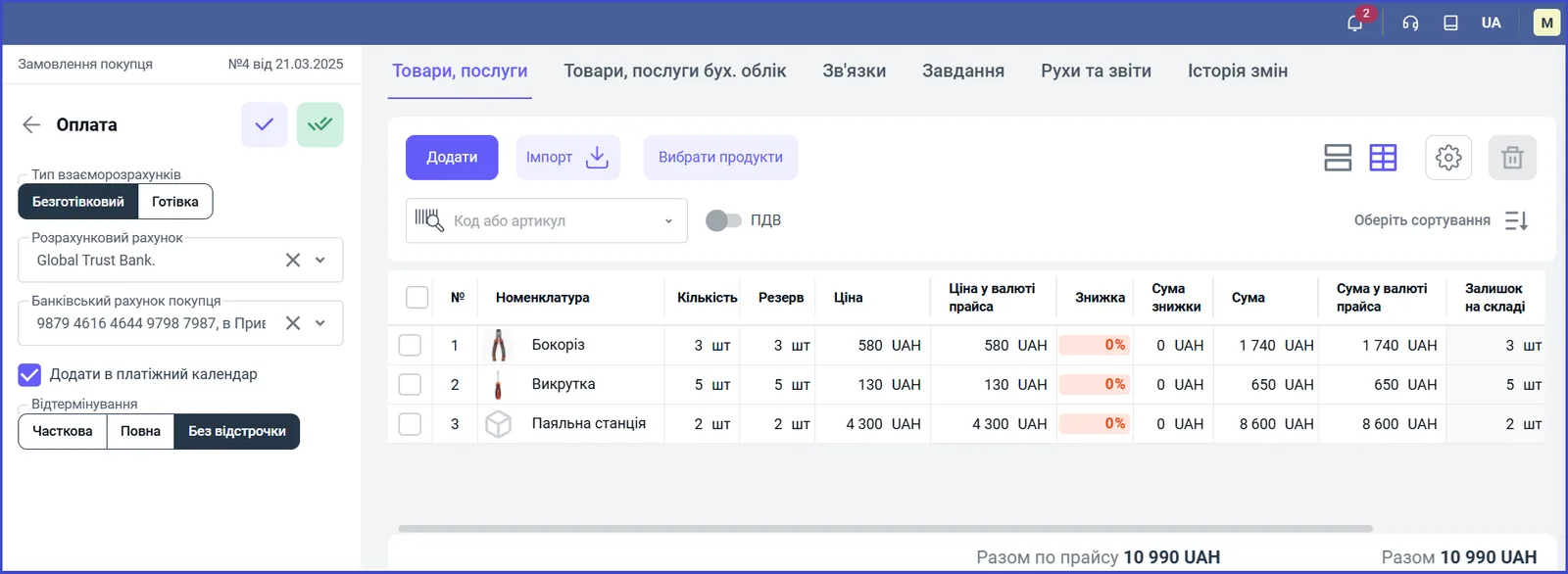
Блок «Оплата» визначає, як клієнт платитиме і коли чекати гроші.
- Наведіть курсор на секцію «Оплата» в лівій панелі і натисніть Редагувати.
- У полі «Тип взаєморозрахунків» оберіть Безготівковий або Готівка.
- Для безготівкового розрахунку вкажіть «Розрахунковий рахунок» компанії і «Банківський рахунок покупця».
- Для готівки оберіть, через що надходить оплата: касу або картку.
- Відмітьте «Додати в платіжний календар», щоб очікувана оплата з’явилась у платіжному календарі.
- У полі «Відтермінування» оберіть:
- Без відстрочки — клієнт платить одразу;
- Повна — уся сума одним платежем, але пізніше;
- Часткова — кількома платежами у визначені дати.
- Збережіть зміни галочкою.
У списках доступні лише ті рахунки й каси, які вже є в довідниках. Виписки ПриватБанку і Монобанку можна отримувати автоматично — див. Автоматичний обмін з банками.
Як заповнити доставку
Наведіть курсор на секцію «Доставка», натисніть Редагувати, вкажіть дані доставки і збережіть галочкою. Якщо підключена Нова Пошта, з замовлення можна одразу створити ТТН.
Що відбувається після збереження
Після збереження замовлення покупця:
- товар із колонки «Резерв» зарезервований і не потрапляє у вільний залишок — див. Резервування товарів;
- очікувана оплата видна в платіжному календарі (якщо ви її туди додали);
- замовлення має статус «Новий»; статус змінюють вручну або автоматично — див. Статуси замовлення;
- з меню «три крапки» у шапці документа доступні друк, копіювання та інші дії; рахунок для клієнта друкується звідти — див. Друк документів продажу.
Далі за замовленням зазвичай створюють:
- Оплату від покупця — коли клієнт заплатив;
- Продаж товарів, послуг — коли відвантажили товар;
- Акт виконаних робіт — для послуг.
Усі вони створюються кнопкою Створити на підставі в замовленні, без повторного введення позицій — див. Створення документа на підставі.
Часті питання
Чим рахунок на оплату відрізняється від замовлення покупця в Bimp?
Нічим: окремого документа «Рахунок» у Bimp немає. Рахунок на оплату — це друкована форма замовлення покупця. Тому разом із рахунком товар одразу резервується, а очікувана оплата потрапляє в платіжний календар.
Чи можна виставити рахунок на товар, якого немає на складі?
Так. Якщо товару немає, резерв не створиться. Щоб зарезервувати товар після надходження від постачальника, використовуйте бронювання — див. статтю «Продаж товару, якого немає на складі».
Як зняти резерв, якщо клієнт відмовився від замовлення?
Змініть статус замовлення на скасований або налаштуйте статус так, щоб він знімав резерв автоматично. Детально — у статті «Статуси замовлення».
Чи можна створити замовлення майбутньою датою?
Ні, замовлення покупця не оформлюється майбутньою датою. Це захищає від помилкового продажу наперед.
Про це в Bimp: Продажі в Bimp