
Завантаження виробів у замовлення виробництва з Excel
На цій сторінці
Імпорт з Excel додає в замовлення виробництва багато виробів одразу, а система підтягує матеріали за специфікаціями. У створеному замовленні на вкладці «Продукція» натисніть «Імпорт», оберіть файл з колонками «Номенклатура», «Специфікація», «Модифікація», «Кількість» і «Одиниця виміру». Назви в файлі мають точно збігатися з назвами в Bimp.
Коли потрібен імпорт виробів
Імпорт виробів з Excel заощаджує час, коли в замовлення виробництва потрібно додати десятки позицій разом зі специфікаціями. Менеджер не обирає кожну деталь вручну: Bimp підтягує склад виробу зі специфікації й розраховує матеріали на задану кількість. Наприклад, виріб «Браслет» зі специфікацією «Класична» в кількості 100 шт розкладається на золото, застібки й камінці автоматично.
Перед початком
- Усі товари (готові вироби й компоненти) мають бути створені в Bimp.
- Специфікації цих виробів мають бути налаштовані — див. Специфікації.
Як підготувати файл
| Колонка | Що вказати |
|---|---|
| «Номенклатура» | Повна назва готового виробу |
| «Специфікація» | Назва специфікації виробу. Якщо залишити порожньою, завантажиться тільки виріб без складників |
| «Модифікація» | Заповнюйте, якщо виріб має варіанти (колір, розмір) |
| «Кількість» | Скільки одиниць виготовити |
| «Одиниця виміру» | Має збігатися з одиницями в системі (шт, кг, м) |

Як завантажити файл
-
Відкрийте Вир-во → Замовлення виробництва і натисніть Створити.
-
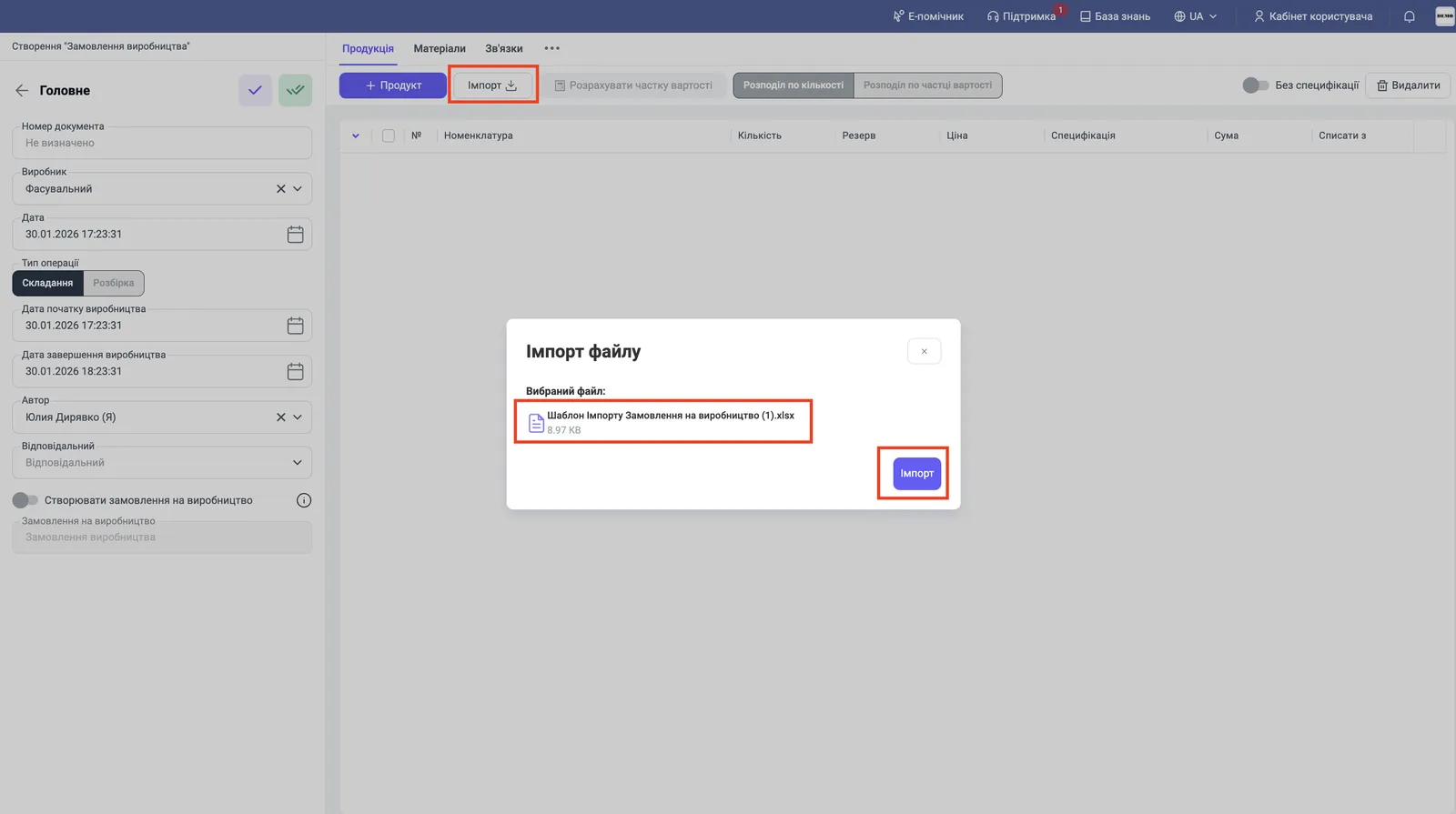
На вкладці «Продукція» натисніть Імпорт.
-
У вікні «Імпорт файлу» оберіть файл і натисніть Імпорт.
-
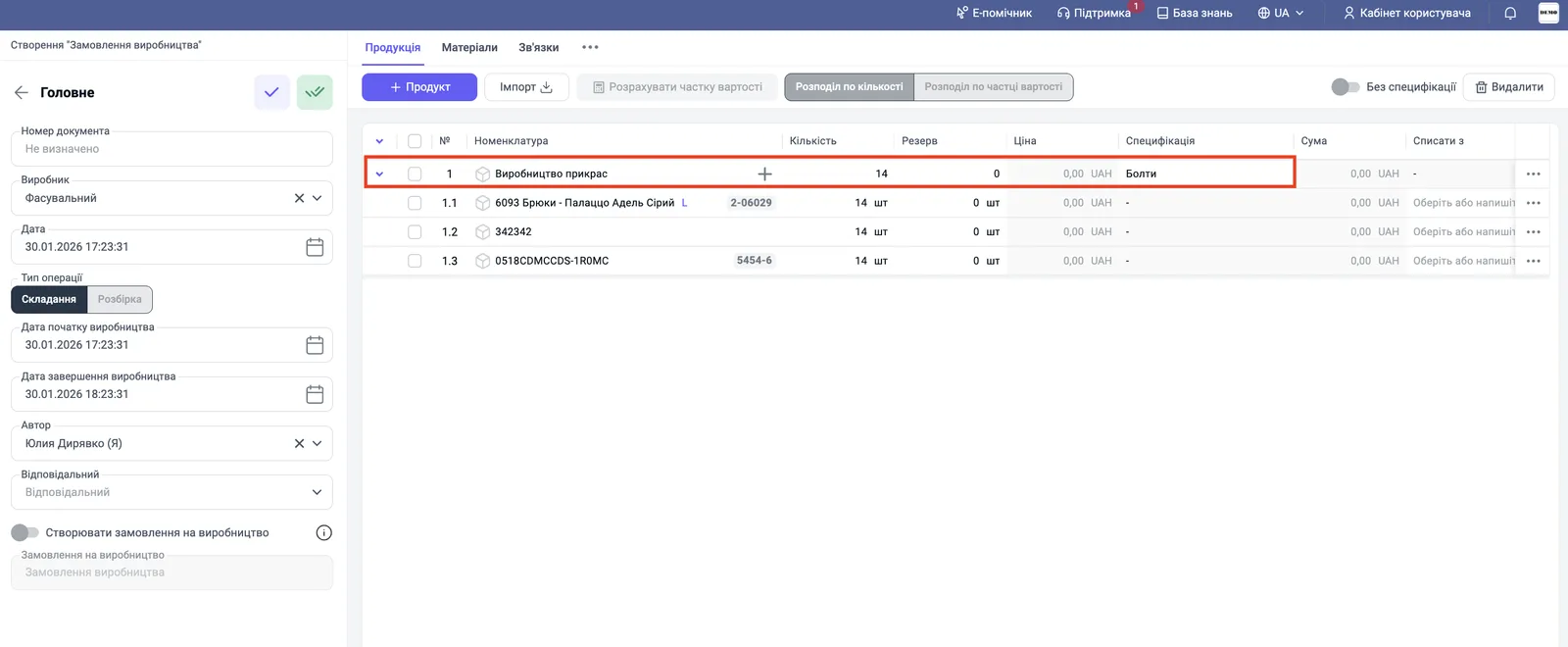
Перевірте результат: вкладка «Продукція» заповнена, а під виробом розгорнуто перелік його матеріалів.
Далі збережіть замовлення й продовжуйте роботу, як описано в статті Замовлення виробництва: перевірте матеріали, зарезервуйте їх і створіть компонування.
Часті питання
Чому імпорт не завантажив вироби?
Найчастіше назви товарів чи специфікацій у файлі не збігаються з назвами в Bimp: достатньо зайвого пробілу або помилки в літері. Звірте назви з довідниками.
Що буде, якщо не вказати специфікацію у файлі?
Система завантажить лише назву готового виробу без переліку складників.
Де взяти шаблон файлу?
Під час імпорту у вікні «Імпорт файлу» використовуйте шаблон «Шаблон Імпорту Замовлення на виробництво».
Про це в Bimp: Програма для обліку виробництва