
Імпорт специфікацій з Excel: шаблон, колонки, помилки
На цій сторінці
Імпорт дозволяє одним файлом Excel завантажити багато специфікацій: Bimp зв'язує виріб і компоненти за артикулами та рахує планову собівартість. Відкрийте «Вир-во → Специфікації», натисніть «Імпорт», оберіть файл за шаблоном і перевірте повідомлення про результат. Усі товари й компоненти мають уже бути в довіднику з артикулами.
Коли потрібен імпорт специфікацій
Імпорт специфікацій з Excel економить час, коли потрібно завести десятки специфікацій: при старті роботи в Bimp, розширенні асортименту або оновленні технологічних карт. Наприклад, виробник БПЛА завантажує один файл зі складом одразу 15 модифікацій дрона замість ручного додавання кожної деталі.
Перед початком
Bimp знаходить виріб і компоненти лише за артикулами, тому до імпорту переконайтеся, що всі готові вироби й матеріали вже є в довіднику товарів з заповненим артикулом — див. Товари та послуги.
Як підготувати файл
Файл має містити такі колонки в цьому порядку (не змінюйте їхні назви):
| Колонка | Що вказати |
|---|---|
| «Назва специфікації» | Унікальна назва, наприклад «Спец.БПЛА» |
| «Артикул виробу» | Артикул готового виробу з картки товару |
| «К-сть виробу» | Базова кількість виробу (зазвичай 1) |
| «Артикул компонента» | Артикул сировини чи матеріалу |
| «Кількість (брутто)» | Кількість з урахуванням технологічних відходів |
| «Кількість нетто» | Чиста кількість у готовому виробі |
| «Втрата (%)» | Відсоток втрат або браку |
| «Частка вартості» | Коефіцієнт розподілу вартості (для декомпонування) |
| «Собівартість за од.» | Планова вартість одиниці компонента |
| «Коментар» | Примітки |
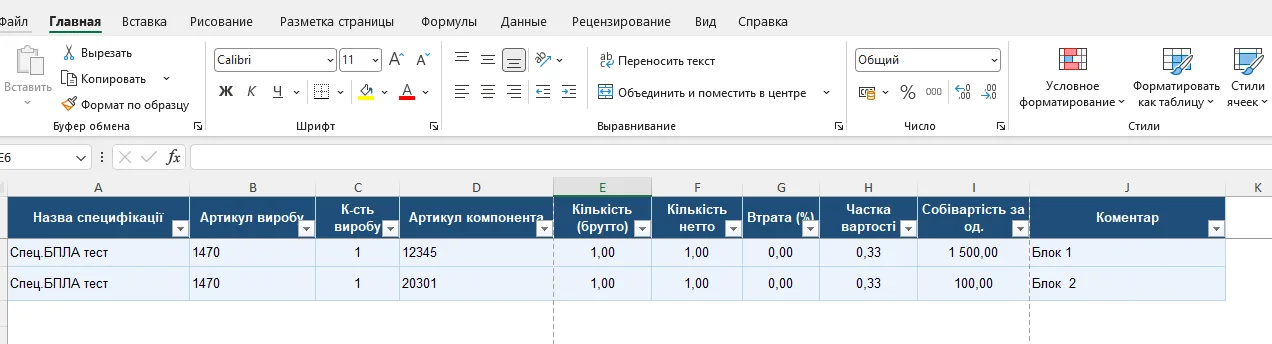
Щоб завантажити кілька специфікацій, вказуйте в кожному рядку компонента назву специфікації й артикул виробу. Щоб створити для виробу кілька варіантів, використовуйте для того самого артикула різні назви специфікацій.
Як імпортувати
-
Відкрийте Вир-во → Специфікації і натисніть Імпорт. У вікні можна завантажити порожній зразок таблиці.
-
Оберіть підготовлений файл і запустіть імпорт.
-
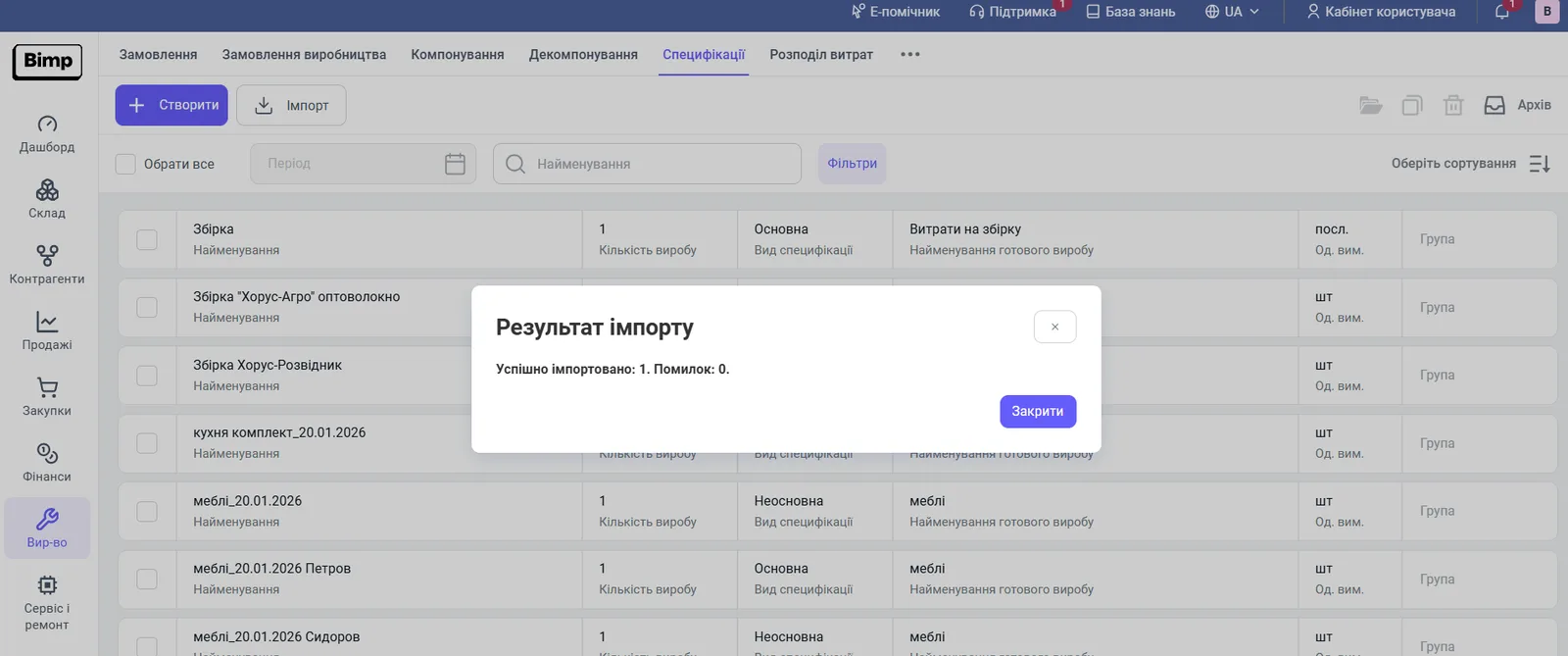
Прочитайте повідомлення «Результат імпорту»: у ньому вказано, скільки специфікацій імпортовано й скільки помилок.
-
Перевірте, що всі специфікації з’явилися в списку, а кількості брутто й нетто мають правильний формат.
Типові проблеми
Імпорт завершився з помилками. Перевірте, чи немає порожніх клітинок в обов’язкових полях (назва, артикули) і чи не змінено назви колонок шаблону.
Компонент або виріб не знайдено. Артикул у файлі не збігається з артикулом у картці товару. Виправте артикул у файлі або в картці й імпортуйте повторно.
Після імпорту специфікації готові до використання в замовленнях виробництва. Щоб доповнити специфікацію етапами й операціями, відкрийте її й заповніть вкладку «Етапи та операції» — див. Специфікації.
Часті питання
За чим Bimp зв'язує виріб і компоненти при імпорті специфікацій?
Лише за артикулами. Артикул виробу й артикули компонентів мають бути заведені в картках товарів до імпорту.
Чи можна імпортувати кілька специфікацій одним файлом?
Так. Вкажіть у рядках компонентів назву специфікації й артикул виробу: система згрупує рядки за специфікаціями.
Як зробити для одного виробу кілька варіантів складання?
Вкажіть для одного артикула виробу різні унікальні назви специфікацій у першій колонці файлу, наприклад «Стандарт» і «Преміум».
Про це в Bimp: Програма для обліку виробництва