
Замовлення виробництва: план випуску, матеріали й операції
На цій сторінці
Замовлення виробництва в Bimp — це план виготовлення або ремонту: що випустити, з яких матеріалів і якими операціями. Створіть його у «Вир-во → Замовлення виробництва» або з замовлення покупця, оберіть тип операції, додайте продукцію зі специфікацією і перевірте матеріали та операції. Матеріали списуються лише при проведенні компонування.
Коли потрібне замовлення виробництва
Замовлення виробництва створюють, щоб запланувати виготовлення або ремонт. Воно визначає матеріали й операції, дозволяє зарезервувати комплектуючі та готує дані для компонування. Для запуску виробництва в Bimp цей документ потрібен, коли ви створюєте компонування «на підставі» або виробничі завдання. Як співвідносяться два способи виробництва, описано в огляді виробництва в Bimp.
Є два типи операції:
- Складання — виготовлення нового товару. Собівартість складається з матеріалів і виконаних операцій. Наприклад, компанія збирає партію дронів: після компонування мотор, рама й акумулятори списуються, а готовий виріб оприбутковується.
- Ремонт — новий товар не створюється, вартість запчастин і робіт майстра додається до собівартості наявного товару. Наприклад, компанія відновлює куплені ноутбуки: вони отримують нову собівартість, що відповідає реальним витратам.
Перед початком
- Створіть специфікацію виробу (якщо виробляєте за специфікацією).
- Для резервування матеріалів увімкніть перемикач «Резервування товарів (Замовлення на виробництво)» у Налаштування компанії → Налаштування обліку — інакше колонку «Резерв» заповнюють вручну.
Як створити замовлення виробництва
-
Створіть документ одним із способів:
- Вир-во → Замовлення виробництва → Створити;
- з замовлення покупця: наведіть курсор на замовлення в розділі Продажі й оберіть «Замовлення виробництва» (або натисніть «Створити на підставі»). Номенклатура й супутні дані підтягнуться автоматично.
-
Заповніть ліву панель:
Поле Що вказати «Статус» Поточний стан документа (наприклад, «Новий») «Номер документа» Присвоюється автоматично після збереження «Виробник» Склад, з якого списуватимуться компоненти «Дата» Дата документа «Тип операції» Складання або Ремонт «Напрям діяльності», «Проєкт» Для фінансового обліку й аналітики «Дата початку / завершення виробництва» Запланований період «Автор», «Відповідальний» Хто створив і хто відповідає за виконання «Створювати замовлення на виробництво» Для каскадного виробництва: автоматично формує підпорядковані замовлення на напівфабрикати «Використовувати як шаблон» Для документа, який часто повторюватиметься 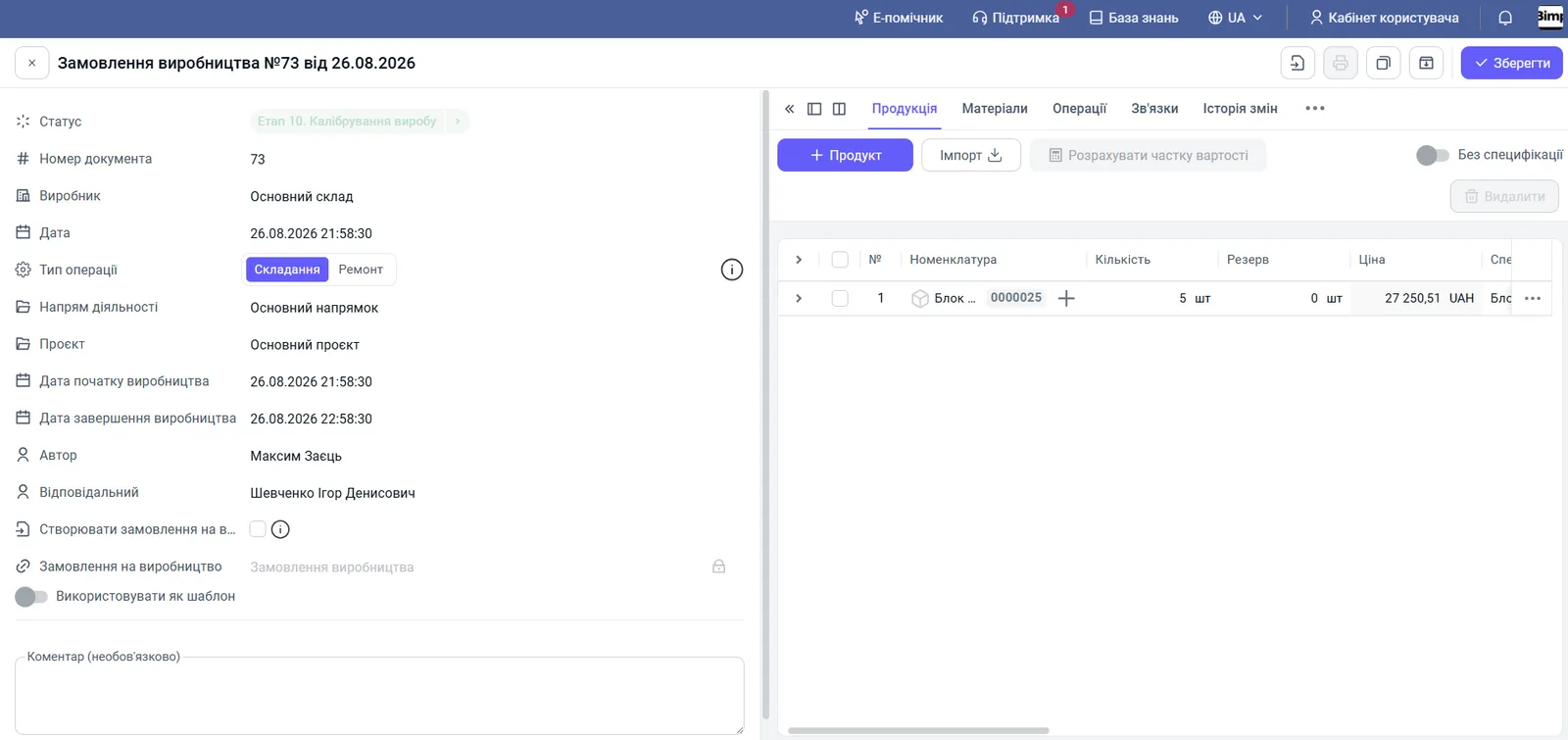
-
Щоб підставити дані з шаблону, натисніть Використовувати шаблон у правому верхньому куті форми.
Як додати продукцію
- На вкладці «Продукція» натисніть + Продукт і оберіть виріб (при ремонті — виріб, який ремонтуєте; для «Ремонту» доступні лише товари, що є на залишках, і потрібно вказати партію та серійний номер).
- Вкажіть «Кількість» і «Специфікацію»: система додасть матеріали й операції зі специфікації.
- Колонки «Ціна» і «Сума» заповнюються автоматично. Для «Складання» ціна одиниці — сума собівартості матеріалів і операцій; для «Ремонту» — ще й собівартість товару, що ремонтується.
- Щоб виробляти без специфікації, увімкніть «Без специфікації» й додайте продукцію та матеріали вручну.
Продукцію можна завантажити з Excel — див. Завантаження виробів з Excel.
Матеріали
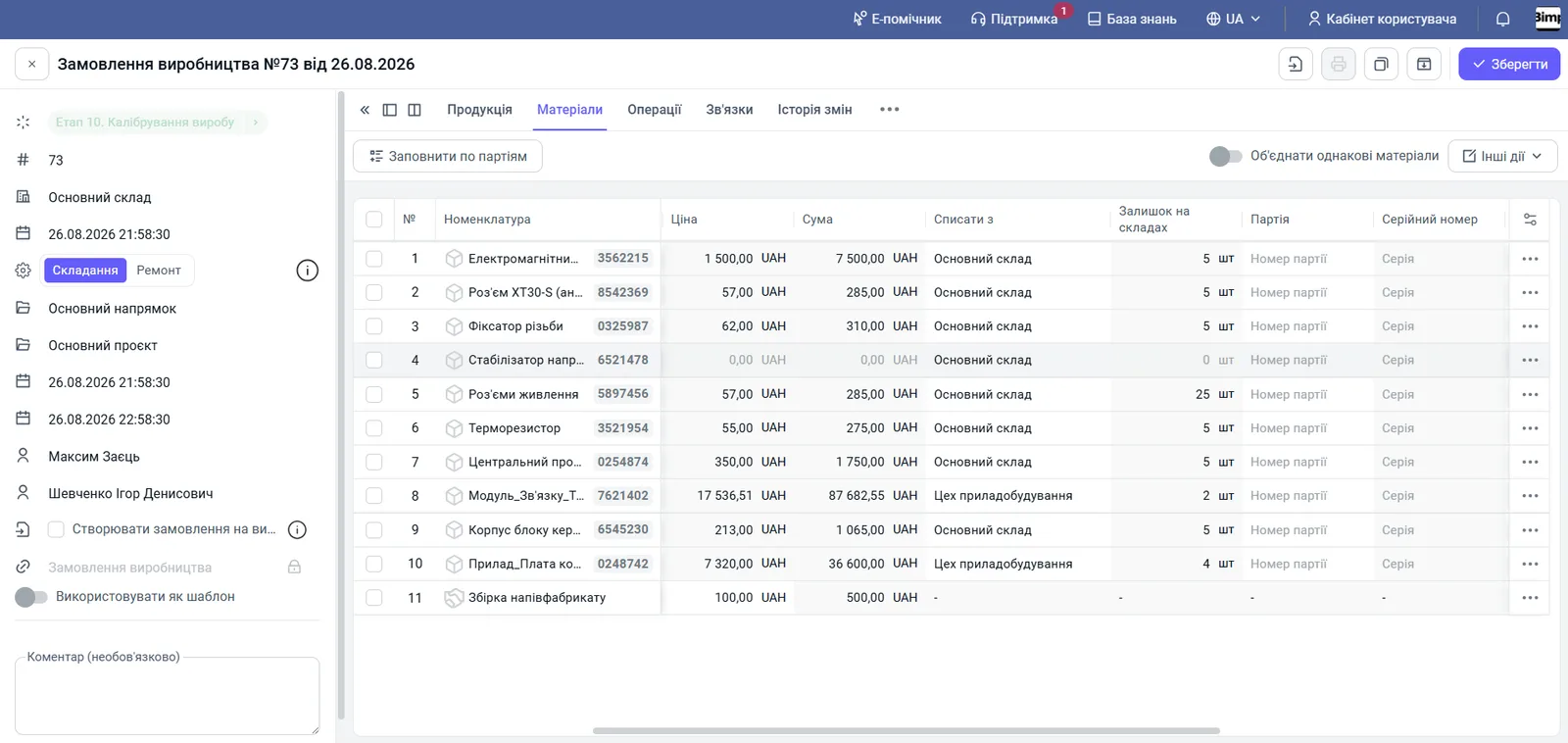
На вкладці «Матеріали» перевірте перелік комплектуючих.
-
Резерв. Заповніть колонку «Резерв» вручну або автоматично (див. «Перед початком»). Система дозволяє списання з різних складів. Резерв неможливий, якщо немає відповідної партії або потрібної кількості на залишку.
-
Партії. Натисніть Заповнити по партіям, щоб система підібрала наявні партії; вибрати партію можна й вручну.
-
Аналоги. Якщо матеріалу немає на складі, замініть його аналогом із специфікації. Колонка «Аналог» відкриває бокову панель із дозволеними замінами, пріоритетами й залишками; в ній можна змінити правило списання або пріоритет. Для автоматичної заміни відмітьте рядки, натисніть Інші дії → Замінити аналогами; для одного рядка використайте меню «три крапки». Якщо матеріал зарезервований за партіями, система попередить, що резерв треба зняти або обрати нові партії.
-
Постачальник / Договір. Заповніть, якщо операцію виконує сторонній підрядник.
-
Залежність від операції. У контекстному меню матеріалу можна вказати, після якої операції дозволено його списання.
Рядки одного матеріалу з різних партій чи складів можна згорнути перемикачем «Об’єднати однакові матеріали».
Операції
Вкладка «Операції» показує всі роботи по замовленню.
| Колонка | Що означає |
|---|---|
| «Виконавець» | Співробітник або підрядник |
| «Операція» | Назва роботи, наприклад «Збірка готового виробу» |
| «Продукція» | Виріб або напівфабрикат, до якого належить операція |
| «Етап» | Етап зі специфікації |
| «Час виконання» | Норма часу |
| «Кількість» | Кількість операцій у замовленні |
| «Вартість» | Вартість одиниці операції або години |
| «Сума» | Кількість × вартість |
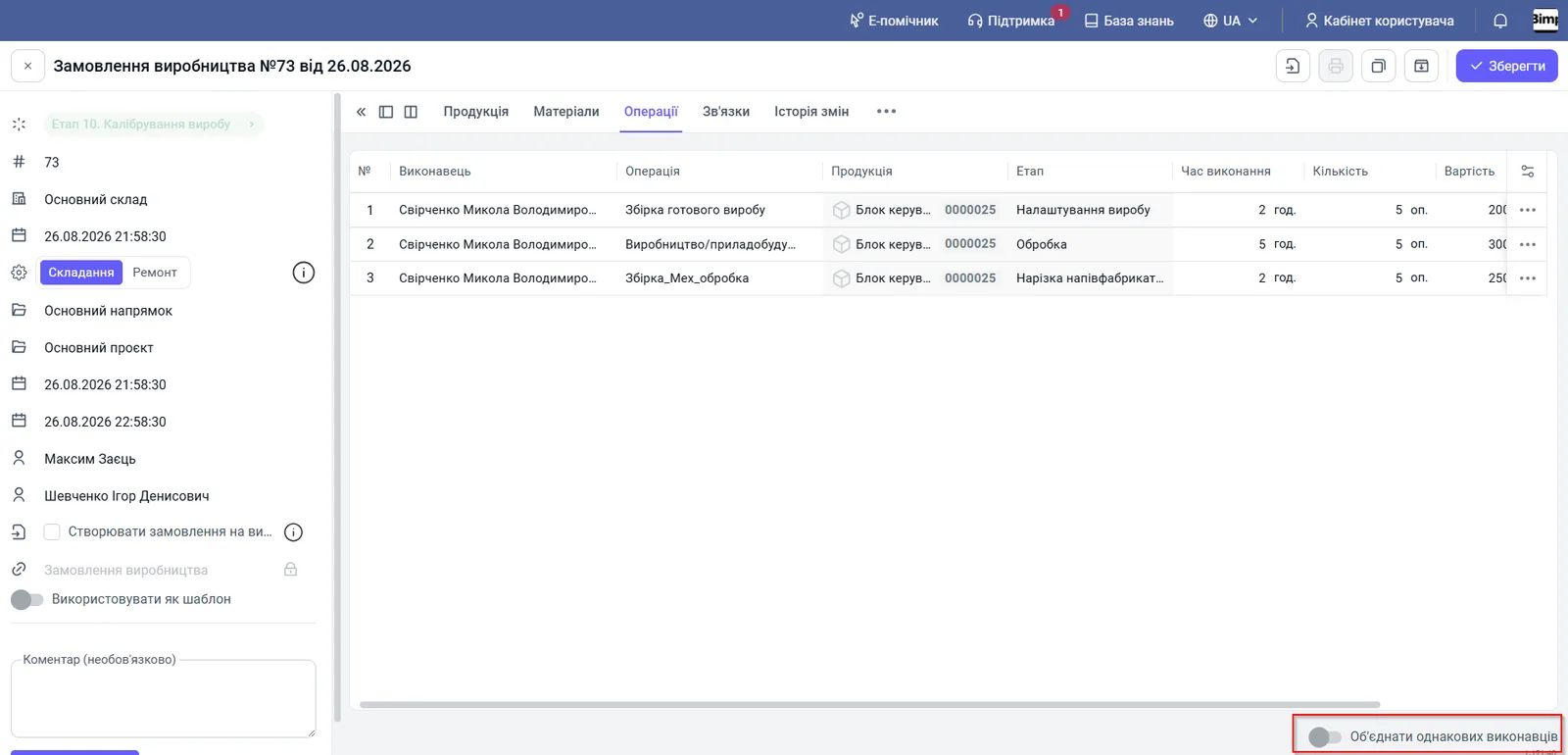
Щоб змінити етапи й операції, на вкладці «Продукція» натисніть «три крапки» у рядку продукту й оберіть «Етапи та операції». Колонка «Залежність» задає послідовність операцій. Перемикач «Об’єднати однакових виконавців» групує однакові роботи одного працівника: так видно сумарний час, обсяг і суму до виплати.
Виріб на проміжному етапі обліковується як незавершене виробництво: поточні витрати фіксуються до повного випуску.
Передача матеріалів у цех
Передати матеріали зі складу в цех можна одним кліком: збережіть замовлення, натисніть Створити на підставі і оберіть «Переміщення запасів». Bimp створить документ, у якому:
- «Тип операції» — «На склад»;
- «Зі складу» — склад матеріалів із замовлення (або склад за замовчуванням із налаштувань користувача);
- «На склад» — склад-виробник із замовлення, тобто цех;
- вкладка «Товари» заповнена матеріалами з вкладки «Матеріали».
Кількість до переміщення — різниця «план за замовленням мінус уже переміщено раніше», тому повторне переміщення не дублює видані матеріали. Кількість можна змінити, якщо видаєте матеріали частинами. Посилання на переміщення з’явиться на вкладці «Зв’язки» замовлення. Детальніше про документ — Переміщення запасів.
Приклад: цех «Солодка мрія» виготовляє 100 тортів; у замовленні 50 кг борошна й 20 кг цукру. Менеджер створює переміщення з «Основного складу» у «Кондитерський цех», комірнику лишається видати товар.
Що далі
Збережіть замовлення кнопкою Зберегти. Далі натисніть Створити на підставі і оберіть:
- «Компонування» — зафіксувати випуск і списати матеріали;
- «Резервування запасів» — зарезервувати матеріали;
- «Виробниче завдання» — вести виготовлення по етапах (див. Виробничі завдання).
У списку замовлень діє фільтр «Зарезервовано матеріалів» («Так» — резерв більший за нуль; «Ні» — резерву немає). Вкладка «Контроль списання матеріалів» показує відхилення від норм — див. Ліміти списання. Для друку є окрема форма замовлення виробництва.
Часті питання
Чим тип операції «Ремонт» відрізняється від «Складання»?
При «Складанні» створюється новий товар, а його собівартість складається з матеріалів і операцій. При «Ремонті» новий товар не створюється: вартість матеріалів і робіт додається до собівартості наявного товару, для якого вказують партію й серійний номер.
Чи списує замовлення виробництва матеріали зі складу?
Ні. Замовлення виробництва планує випуск і може резервувати матеріали. Списання матеріалів і оприбуткування виробу відбуваються при проведенні документа «Компонування».
Чому не вдається поставити резерв матеріалу?
Резерв неможливий, якщо для товару немає відповідної партії або на залишку немає потрібної кількості.
Як виробляти без специфікації?
На вкладці «Продукція» увімкніть перемикач «Без специфікації» і додайте продукцію та матеріали вручну.
Про це в Bimp: Програма для обліку виробництва