
Що можна імпортувати в Bimp з Excel і де це робиться
На цій сторінці
Bimp завантажує з Excel товари і залишки, прайс-листи, контрагентів, банківські виписки, специфікації, позиції в замовлення постачальнику і виробництво та початкові залишки майна. Єдиного місця імпорту немає: товари й прайси вантажать у «Склад → Імпорт даних», контрагентів — у довіднику, решту — у відповідному документі чи розділі. Ця стаття — карта всіх імпортів.
Які дані Bimp вміє імпортувати
Bimp імпортує з Excel номенклатуру із залишками, прайс-листи, контрагентів, банківські виписки, специфікації, позиції в документи та майно. Кожен імпорт має своє місце в інтерфейсі. Про модулі й інтерфейс Bimp загалом читайте в огляді Bimp.
| Що імпортуєте | Де в Bimp | Файл | Докладно |
|---|---|---|---|
| Товари, послуги, залишки і собівартість | Склад → Імпорт даних → Виконати імпорт даних | довільний Excel, колонки співставляєте вручну | Імпорт товарів і залишків |
| Прайс-листи (новий або оновлення цін) | Склад → Імпорт даних, перемикач «Прайс покупця» | довільний Excel: артикул і ціна | Імпорт прайс-листів |
| Контрагенти (покупці, постачальники, контакти) | Довідники → Контрагенти та фіз особи → Імпорт | шаблон Bimp | Імпорт контрагентів |
| Банківська виписка | Фінанси → Операції → Клієнт-банк → З файлу | виписка банку або універсальний шаблон | Імпорт банківської виписки |
| Специфікації виробів | Виробництво → Специфікації → Імпорт | шаблон Bimp | Імпорт специфікацій |
| Вироби в замовлення на виробництво | Виробництво → Замовлення на виробництво → Створити → Завантажити з файлу | колонки «Номенклатура», «Специфікація», «Модифікація», «Кількість», «Одиниця виміру» | Завантаження виробів у замовлення на виробництво |
| Позиції в замовлення постачальнику | кнопка Імпорт у документі «Замовлення постачальнику» | довільний Excel, мапінг колонок | Завантаження позицій у замовлення постачальнику |
| Позиції в замовлення покупця | кнопка Імпорт на вкладці «Товари, послуги» замовлення | Excel | Замовлення покупця |
| Майно та необоротні активи | Фінанси → Введення початкових залишків, вкладка «Майно» → Імпорт | шаблон Bimp | Початкові залишки: майно |
Які є два типи імпорту: довільний файл і шаблон
Bimp читає файл двома способами: із налаштованим мапінгом колонок або за суворим шаблоном.
Довільний файл з мапінгом. Так працюють товари, залишки, прайс-листи та позиції в документи постачальнику. Ви завантажуєте Excel, у вікні попереднього перегляду натискаєте на заголовок кожної колонки («Не завантажувати») і обираєте поле Bimp, наприклад Номенклатура → Найменування чи Прайс → Ціна. Мапінг вказують щоразу, бо файли різних постачальників мають різну структуру.
Суворий шаблон. Так працюють контрагенти, специфікації, майно й універсальна банківська виписка. Завантажте шаблон, скопіюйте в нього свої дані й не змінюйте назви колонок та їхній порядок — інакше Bimp не розпізнає файл.
Як працює вікно «Склад → Імпорт даних»
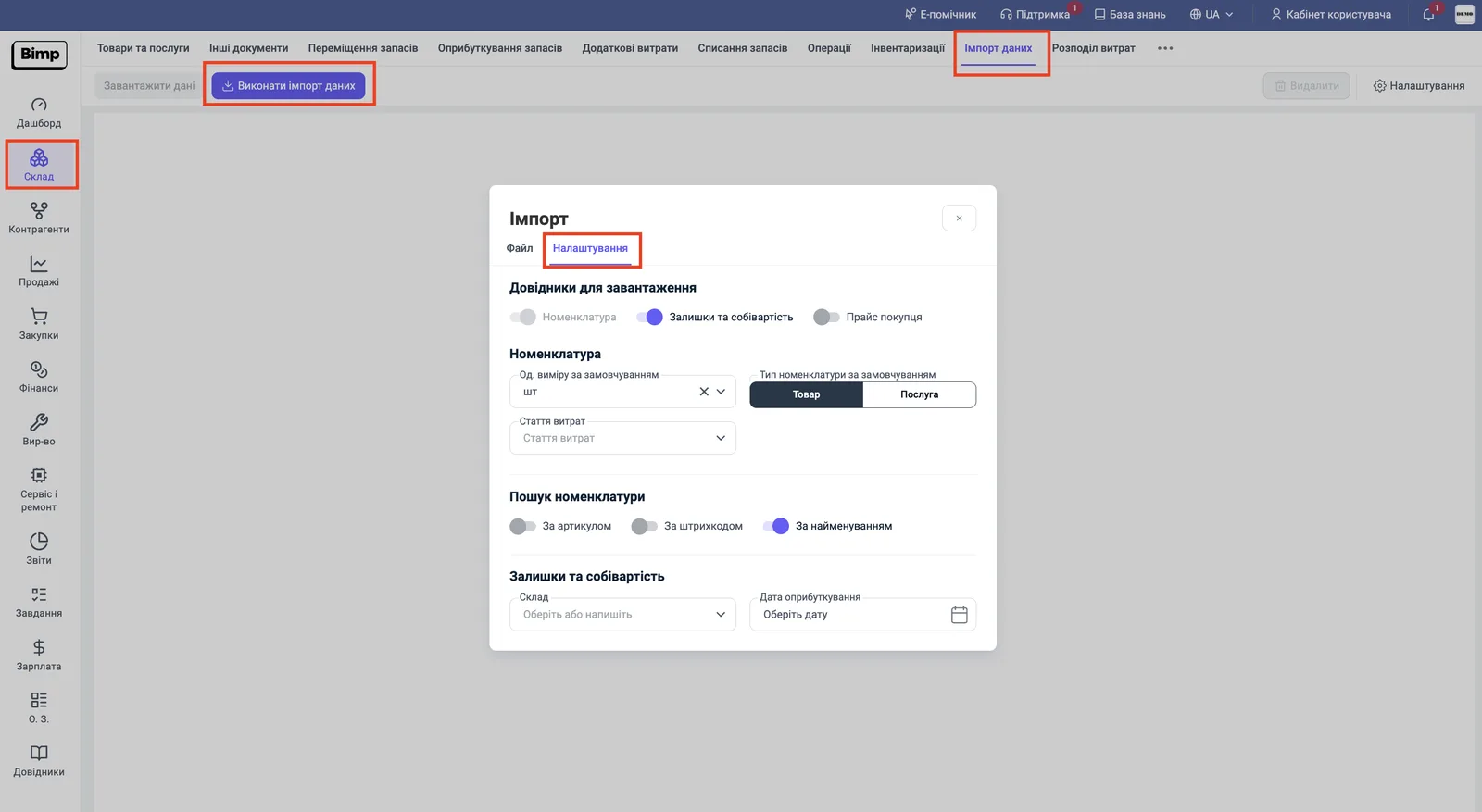
Вікно імпорту товарів і прайсів має вкладки «Налаштування» і «Файл». Спершу задайте логіку на вкладці «Налаштування», потім завантажте файл і співставте колонки.
- Відкрийте Склад → Імпорт даних і натисніть Виконати імпорт даних.
- На вкладці «Налаштування» в блоці «Довідники для завантаження» увімкніть потрібні перемикачі: «Номенклатура», «Залишки та собівартість», «Прайс покупця».
- У блоці «Пошук номенклатури» оберіть, як Bimp шукатиме наявні товари, щоб не створити дублі: «За артикулом» (найточніше), «За штрихкодом» або «За найменуванням».
- На вкладці «Файл» завантажте Excel, натисніть Далі і співставте колонки.
- Натисніть Завантажити дані. Bimp покаже, скільки позицій завантажено.
Правила для товарів і залишків:
- в одному файлі — не більше 9000 товарів;
- один імпорт завантажує один тип номенклатури, «Товар» або «Послуга»; для обох типів зробіть два файли;
- у колонку «Собівартість» вносьте ціну закупівлі, а в «Ціну» — ціну продажу: якщо вказати ціну продажу замість собівартості, Bimp покаже нульову маржу.
Як Bimp перевіряє файл і показує помилки
Bimp автоматично знаходить помилки в рядках і не завантажує некоректні позиції. Після мапінгу рядки без помилок мають знак оклику синього чи фіолетового кольору, проблемні — жовтого; причину видно при наведенні курсора. Кнопка Підтвердити завантажує лише коректні рядки, видаляти помилкові вручну не обов’язково. Зайві рядки можна відмітити й видалити кнопкою Видалити до імпорту.
Типова причина, чому завантажені товари не з’явились у «Товари та послуги», — увімкнений в компанії облік за партіями. Додайте у файл колонку «Використовувати партії» зі значенням «Ні» або колонку «Партія» і співставте її з полями Bimp — деталі в статті Імпорт товарів і залишків.
З чого почати перенесення даних
Спочатку завантажте довідники, потім вводьте залишки.
- Контрагенти — потрібні для розрахунків з покупцями й постачальниками.
- Товари і залишки та прайс-листи.
- Початкові залишки за рештою розділів обліку: гроші, розрахунки, майно, зарплата, податки.
- Банківські виписки — для поточної роботи після старту.
Загальний порядок налаштування Bimp — у чеклісті запуску.
Часті питання
Який файл Excel підходить для імпорту?
Залежить від імпорту. Для товарів, залишків і прайс-листів файл може бути довільним — головне, щоб у першому рядку були заголовки колонок, які ви співставите з полями Bimp. Для контрагентів, специфікацій і майна потрібен шаблон Bimp: назви й порядок його колонок змінювати не можна.
Скільки товарів можна завантажити за один раз?
Не більше 9000 позицій в одному файлі в «Склад → Імпорт даних». Більший файл розділіть на частини й завантажуйте по черзі.
Імпорт додає залишки чи замінює їх?
Додає. Якщо в базі вже є 10 одиниць товару, а у файлі ще 5, залишок стане 15: імпорт створює документ «Введення початкових залишків», який підсумовується з наявним.
Де взяти шаблон для імпорту?
У вікні імпорту є кнопка завантаження шаблону (наприклад, «Шаблони» на вкладці «Майно» документа «Введення початкових залишків»). Шаблони контрагентів, банківської виписки й виробничих замовлень описані у відповідних статтях.