
Обмеження входу за IP-адресою
На цій сторінці
Щоб дозволити вхід лише з певних мереж, відкрийте «Кабінет користувача → Користувачі → Налаштування доступу → Доступ за IP», натисніть «+ Додати» і вкажіть IPv4-адресу або підмережу (CIDR). Щойно в списку є хоча б одна адреса, вхід з інших адрес закритий. Обмеження не діє на власника компанії та адміністратора.
Коли це потрібно
Обмеження за IP дозволяє співробітникам входити в Bimp лише з довірених мереж, наприклад з офісу. Навіть якщо пароль менеджера витече, зловмисник не зможе увійти з іншої адреси.
Приклади.
- Менеджеру з продажу дозволено лише IP офісу: з робочого комп’ютера він працює вільно, а вхід з дому відхиляється.
- Аналітик працює віддалено з різних міст: його список адрес порожній, тож обмежень немає.
Як налаштувати дозволені IP-адреси
Адреси задаються для кожного користувача окремо.
- Відкрийте Кабінет користувача → Користувачі і знайдіть співробітника.
- Натисніть Налаштування доступу.
- Відкрийте вкладку Доступ за IP (вона стоїть після вкладок «Склади», «Проєкт», «Рахунки та каси», «Напрями діяльності»).
- Натисніть + Додати.
- У полі «IP-адреса / Маска» введіть дозволену адресу, у полі «Коментар / Опис» — позначку локації, наприклад «Головний офіс Київ».
- Натисніть Зберегти.
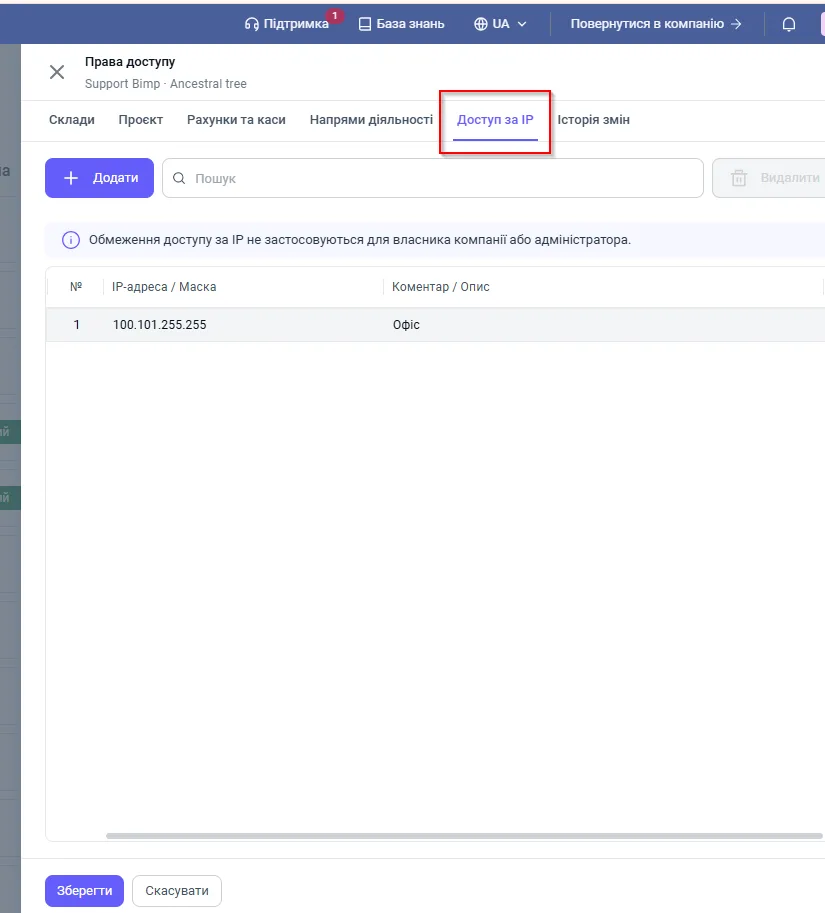
Свою поточну публічну адресу дізнайтеся через запит «мій IP» у браузері або на сайті 2ip.ua. Спершу перевіряйте налаштування на тестовому користувачі.
Які формати адрес підтримуються
| Формат | Приклад | Що дозволяє |
|---|---|---|
| Окрема адреса IPv4 | 192.168.1.10 | вхід з одного пристрою або маршрутизатора |
| Підмережа (CIDR) | 192.168.1.0/24 | вхід з усього діапазону адрес мережі |
Поки список порожній, обмежень немає: на вкладці показано підказку, що користувач має повний доступ з будь-яких адрес. Щойно додано хоча б одну адресу, вхід з усіх інших мереж закрито; користувач бачить повідомлення «Доступ з вашої IP-адреси (…) обмежено адміністратором».
Обмеження не застосовуються до ролей «Власник компанії» та «Адміністратор».
Як змінити або зняти обмеження
- На вкладці «Доступ за IP» знайдіть запис через рядок «Пошук» (за адресою або коментарем).
- Поставте галочки біля потрібних рядків і натисніть Видалити.
- Щоб зняти обмеження повністю, видаліть усі записи: користувач знову зможе входити з будь-якої адреси.
Часті питання
Що буде, якщо співробітник спробує увійти з дому?
Якщо в його списку є дозволені IP-адреси, а домашня адреса в ньому відсутня, вхід буде заблоковано з повідомленням «Доступ з вашої IP-адреси (…) обмежено адміністратором».
Чи діє обмеження за IP на власника і адміністратора?
Ні. Для ролей «Власник компанії» та «Адміністратор» обмеження ігноруються, щоб керівництво завжди мало доступ, навіть у відрядженні.
Як дозволити співробітнику входити звідусіль?
Залиште список IP-адрес порожнім або видаліть усі записи — обмежень не буде.
Чому після зміни провайдера співробітники не можуть увійти?
Більшість домашніх і мобільних провайдерів видають динамічні IP-адреси. Для офісу замовте в провайдера послугу «Статична IP-адреса» або оновіть список дозволених адрес.