
Дата заборони змін: як закрити минулий період
На цій сторінці
Щоб закрити минулий період, відкрийте «Налаштування компанії → Дата заборони змін», у полі «Період заборони» оберіть «Кінець минулого місяця», «кварталу», «року», «Попередній день» або «Довільна дата» і збережіть. Для окремих типів документів дату можна задати окремо через «Ввімкнути персональні налаштування».
Коли це потрібно
Дата заборони змін блокує створення, редагування і видалення документів за минулі періоди. Вона захищає від випадкової зміни документа минулого місяця, через яку «злітають» залишки на складах і фінансові підсумки, і гарантує, що звіти за закритий рік чи квартал не зміняться.
Приклади.
- Компанія здала звітність за минулий рік. Керівник встановлює період заборони «Кінець минулого року», і зміни до документів минулого року блокуються.
- Відрядну зарплату за минулий місяць завершують до 5-го числа, а звірку залишків — до 10-го. Для документа «Відрядна зарплата» задають дату заборони з 5-го, а для «Оприбуткування запасів» залишають період відкритим до кінця інвентаризації.
Як закрити період для всієї компанії
- Відкрийте налаштування компанії і перейдіть на вкладку Дата заборони змін.
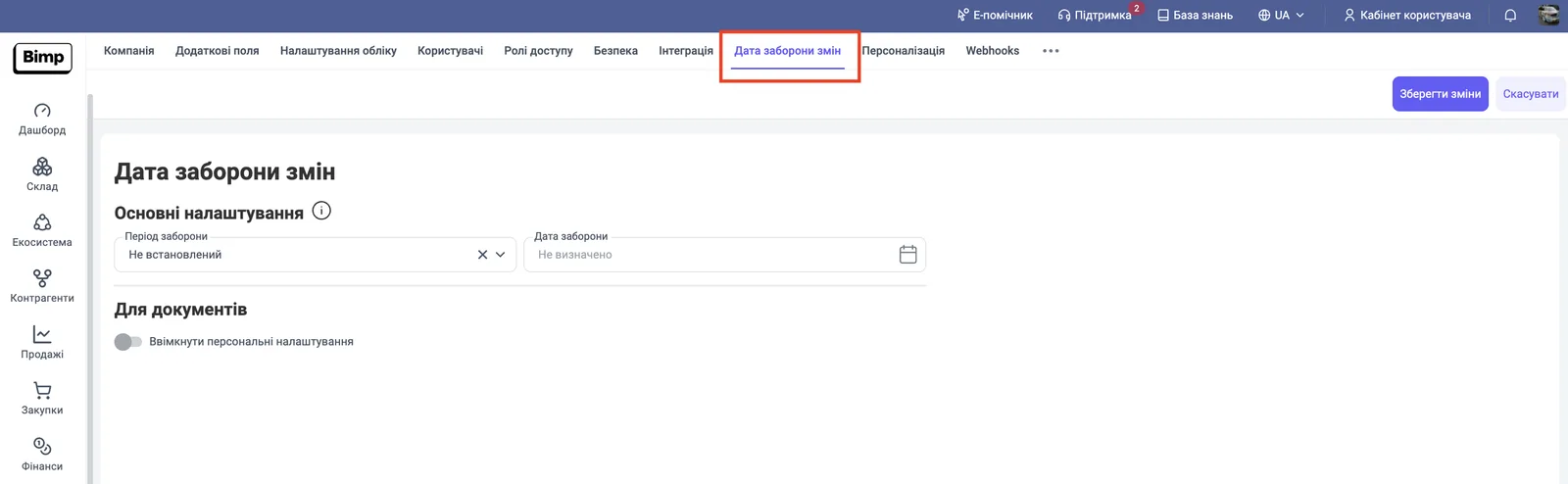
- У блоці «Основні налаштування» відкрийте список «Період заборони» і оберіть: «Кінець минулого року», «Кінець минулого кварталу», «Кінець минулого місяця», «Попередній день» або «Довільна дата».
- Якщо обрано «Довільна дата», у полі «Дата заборони» вкажіть число: раніше за нього зміни неможливі.
- Натисніть Зберегти зміни.
Як налаштувати заборону для окремих документів
Індивідуальна заборона потрібна, коли загальний період закривати не треба, а окремі операції блокувати треба.
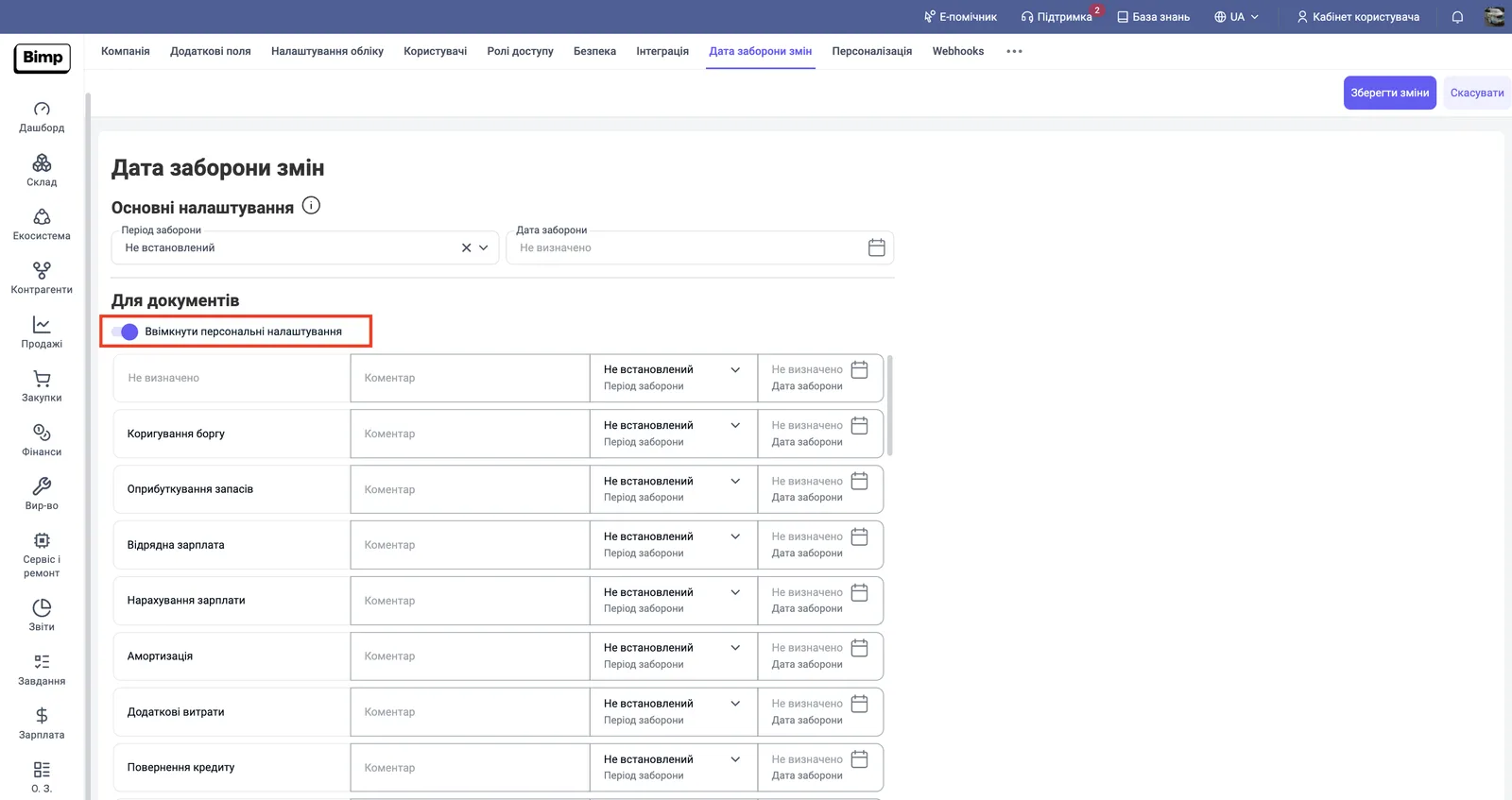
- На вкладці «Дата заборони змін» опустіться до блоку «Для документів».
- Ввімкніть перемикач Ввімкнути персональні налаштування.
- У таблиці типів документів (наприклад «Коригування боргу», «Оприбуткування запасів», «Відрядна зарплата», «Нарахування зарплати», «Амортизація», «Додаткові витрати», «Повернення кредиту») для потрібного рядка задайте «Період заборони» або «Дату заборони».
- За потреби додайте текстовий коментар для команди в колонці «Коментар».
- Натисніть Зберегти зміни.
Часті питання
Хто може змінювати дату заборони змін?
Лише користувачі з відповідними правами доступу, наприклад власник або адміністратор.
Чи треба щомісяця змінювати дату вручну?
Ні, якщо обрати динамічний період, наприклад «Кінець минулого місяця»: система сама переносить дату блокування з початком нового місяця.
Чи можна закрити період лише для частини документів?
Так. Увімкніть «Ввімкнути персональні налаштування» в блоці «Для документів» і задайте період або дату для потрібних типів документів, наприклад «Відрядна зарплата» чи «Амортизація».