
Ролі доступу: як розмежувати права співробітників
На цій сторінці
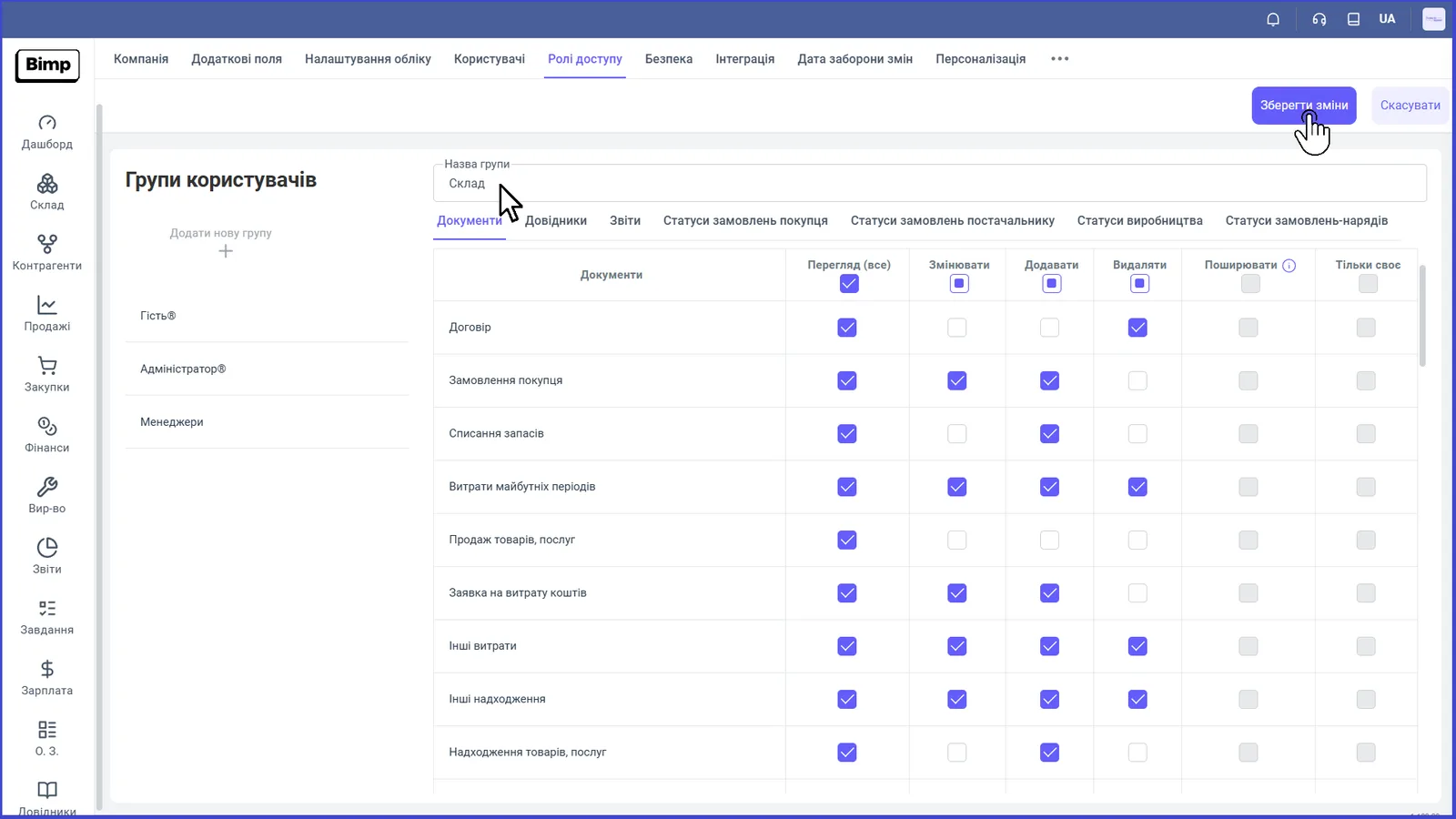
Роль доступу в Bimp — це група користувачів із набором прав на документи, довідники, звіти та статуси. Створіть її в «Налаштування компанії → Ролі доступу» кнопкою «Додати нову групу», позначте дозволені дії та збережіть. Додатково доступ звужують персонально для користувача: за складами, рахунками й касами, напрямами діяльності, проєктами та IP-адресами.
Що таке роль доступу
Роль доступу в Bimp — це група користувачів з однаковим набором прав. Роль задає, що саме співробітник бачить і що може робити в кожному розділі. Вона економить час: права налаштовують один раз і призначають усім співробітникам з однаковою посадою.
У системі є готові групи «Адміністратор» і «Гість»; решту («Менеджери», «Склад», «Бухгалтер») створюєте ви.
Приклад. У компанії 5 менеджерів і 2 комірники. Комірникам дають роль «Склад» з доступом до розділу «Склад», менеджерам — роль «Менеджери» без доступу до «Фінансів». Власник залишається «Адміністратором» з повним доступом.
Як створити роль доступу
Щоб створити роль, додайте нову групу користувачів і позначте дозволені дії.
- Відкрийте Налаштування компанії → Ролі доступу і натисніть Додати нову групу.
- У полі «Назва групи» введіть назву, наприклад «Склад».
- Позначте галочками права на вкладках «Документи», «Довідники», «Звіти» та вкладках статусів (див. таблицю нижче).
- Натисніть Зберегти зміни.
Після створення призначте роль користувачу — див. Користувачі.
Які права можна налаштувати
Права задаються окремо для кожного документа, довідника і звіту.
| Вкладка | Що налаштовується |
|---|---|
| «Документи» | для кожного типу документа (замовлення покупця, списання запасів, надходження тощо): «Перегляд (все)», «Змінювати», «Додавати», «Видаляти», «Поширювати», «Тільки своє» |
| «Довідники» | доступ до довідників |
| «Звіти» | які звіти бачить роль |
| «Статуси замовлень покупця», «Статуси замовлень постачальнику», «Статуси виробництва», «Статуси замовлень-нарядів» | дозвіл працювати з документами в певних статусах |
| «Інше» | спеціальні права; зараз доступне «Собівартість товару» — див. Як приховати собівартість |
Рівень доступу до документів, створених на підставі замовлення, автоматично відповідає правам користувача на саме замовлення з урахуванням його статусу.
Персональні обмеження користувача
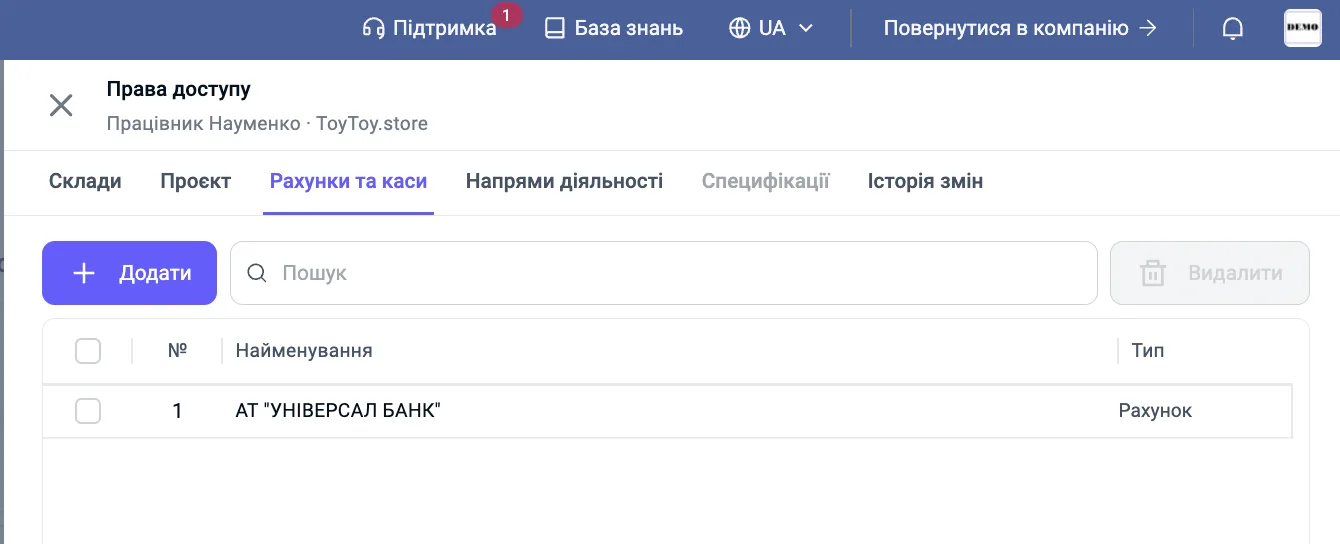
Окрім ролі, доступ звужують для конкретного співробітника: у Кабінеті користувача → Користувачі натисніть Налаштування доступу в рядку користувача. У бічній панелі «Права доступу» є вкладки:
| Вкладка | Що обмежує | Детальніше |
|---|---|---|
| «Склади» | склади, з якими працює користувач | Доступ до складів |
| «Проєкт» | дані за проєктами | нижче |
| «Рахунки та каси» | банківські рахунки й каси | нижче |
| «Напрями діяльності» | дані за напрямами діяльності | нижче |
| «Доступ за IP» | IP-адреси, з яких дозволено вхід | Обмеження за IP |
| «Історія змін» | журнал змін прав доступу |
Для вкладок «Склади», «Рахунки та каси», «Напрями діяльності» і «Проєкт» діє принцип суворого обмеження: поки список порожній, користувач бачить усе; щойно додано хоча б одне значення, решта приховується в усій системі: у документах, довідниках, фільтрах, звітах і аналітиці.
- Рахунки та каси. Користувач бачить лише документи й довідники, пов’язані з дозволеними рахунками та касами.
- Напрями діяльності. Обмежений користувач бачить лише дані своїх напрямів, зокрема у виробничих документах.
- Проєкти. Доступ надається по кожному вибраному проєкту окремо: додавання батьківського проєкту не відкриває його підпроєкти, кожен підпроєкт додають окремо.
Типові питання
Співробітник не бачить розділ або кнопку. Перевірте його роль у Налаштування компанії → Користувачі, права цієї ролі на потрібний документ, довідник чи звіт, а також персональні обмеження за складами, рахунками, напрямами та проєктами.
Часті питання
Хто може налаштовувати права доступу в Bimp?
Лише користувачі групи «Адміністратор» (і власник облікового запису). Адміністраторам за замовчуванням відкритий увесь функціонал, інші ролі обмежені. Адміністраторів може бути кілька.
Скільки ролей можна створити?
Кількість ролей не обмежена. Створюйте стільки груп, скільки потрібно під посади у вашій команді.
Чи можна заборонити лише редагування документів, лишивши перегляд?
Так. У таблиці прав окремо вмикаються «Перегляд (все)», «Змінювати», «Додавати», «Видаляти» для кожного типу документа. Наприклад, комірнику можна дозволити перегляд залишків і заборонити змінювати переміщення та інвентаризацію.
Як змінити роль співробітника, який змінив посаду?
Змініть роль у списку користувачів. Новий обліковий запис створювати не потрібно, зміни застосовуються одразу.