
Доступ співробітника лише до певних складів
На цій сторінці
Щоб обмежити співробітника певними складами, відкрийте «Кабінет користувача → Користувачі», натисніть «Налаштування доступу» в рядку користувача, на вкладці «Склади» додайте дозволені склади кнопкою «+ Склад» і збережіть. Поки список порожній, користувач бачить усі склади; після додавання хоча б одного він бачить лише їх.
Коли це потрібно
Доступ до конкретних складів потрібен, щоб комірник чи менеджер бачив залишки лише своїх об’єктів і не міг помилково списати або зарезервувати товар на чужому складі. Усі операції оприбуткування, переміщення й списання прив’язуються до співробітника та дозволеного йому складу.
Приклади.
- Компанія має центральний склад у Києві та регіональний у Дніпрі. Комірнику у Дніпрі відкривають лише «Склад Дніпро» — залишків столиці він не бачить.
- На виробництві є «Склад сировини» і «Склад готової продукції». Завідувачу цеху дають перший, менеджеру з продажу — лише другий, для оформлення відвантажень.
Перед початком
- Склади мають бути створені — див. Склади і магазини.
- Співробітник має бути доданий як користувач.
- Змінювати доступ може лише «Адміністратор» або власник компанії.
Як налаштувати доступ до складів
- Натисніть на кнопку профілю у верхньому правому куті та відкрийте Кабінет користувача.
- Перейдіть на вкладку Користувачі.
- Знайдіть співробітника і компанію та натисніть Налаштування доступу в його рядку.
- У бічній панелі «Права доступу» відкрийте вкладку Склади.
- Натисніть + Склад і оберіть склад зі списку. Щоб додати кілька складів, повторіть цей крок.
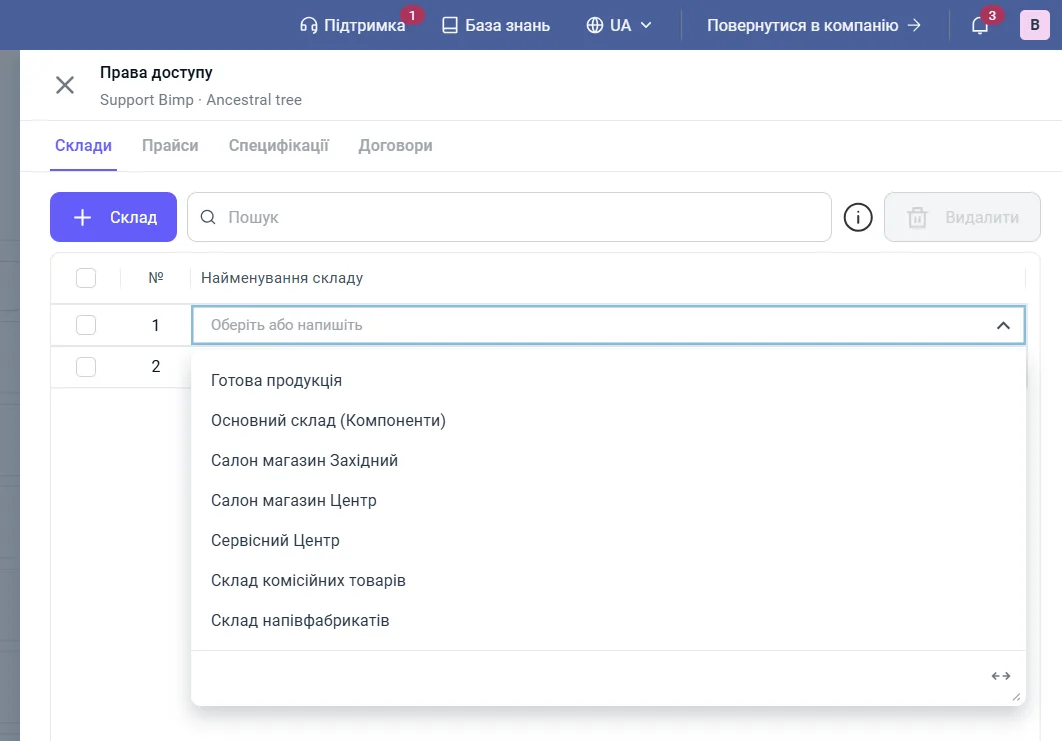
- Натисніть Зберегти.
Як працює обмеження
Обмеження працює за принципом «суворого списку»: якщо за користувачем не закріплено жодного складу, він бачить усі склади; щойно додано хоча б один, решта складів приховуються. Щоб зняти обмеження, видаліть усі склади зі списку. Зміни застосовуються миттєво.
Перевіряйте доступи, коли співробітника переводять на нову посаду або відкривається нова філія.
Часті питання
Чи треба співробітнику перереєструватися після зміни доступу до складів?
Ні. Налаштування діють миттєво; після оновлення сторінки список доступних складів змінюється автоматично.
Хто може змінювати доступ співробітників до складів?
Користувач із роллю «Адміністратор» або власник облікового запису компанії.
Що бачить співробітник, якщо склади йому не призначено?
Якщо список складів порожній, обмежень немає: співробітник бачить усі склади. Обмеження вмикається, коли додано хоча б один склад.