
Користувачі: додавання, блокування, видалення
На цій сторінці
Користувача в Bimp додають у «Налаштування компанії → Користувачі» кнопкою «Додати»: вказують e-mail і роль доступу, після підтвердження на пошту приходить запрошення. Блокують і видаляють користувачів у «Кабінеті користувача → Користувачі» через кнопку «Змінити». Видалені користувачі не зникають з історії: їхні документи лишаються з їхнім іменем.
Коли це потрібно
Користувачів додають, коли в команді з’являється новий співробітник, і блокують або видаляють, коли хтось звільняється, йде у відпустку чи завершується робота підрядника (наприклад, аудитора). Кожен користувач працює під власним логіном, тому всі його дії фіксуються в системі під його іменем. Усі статті розділу зібрано на сторінці «Користувачі, ролі та безпека».
Перед початком
- Створіть потрібні ролі доступу: роль призначається користувачу під час запрошення.
- Додавати і змінювати користувачів може власник облікового запису або користувач із роллю «Адміністратор».
- Кількість користувачів залежить від підписки: див. Оплата підписки.
Як додати користувача
Щоб додати користувача, запросіть його за e-mail і призначте роль доступу.
- Відкрийте Налаштування компанії → Користувачі (іконка профілю у верхньому правому куті) і натисніть Додати.
- У вікні «Запросити користувачів» введіть «E-mail» співробітника.
- У полі «Роль доступу» оберіть групу прав, наприклад «Менеджери».
- Щоб запросити кількох людей одразу, натисніть Новий користувач і заповніть рядок для кожного.
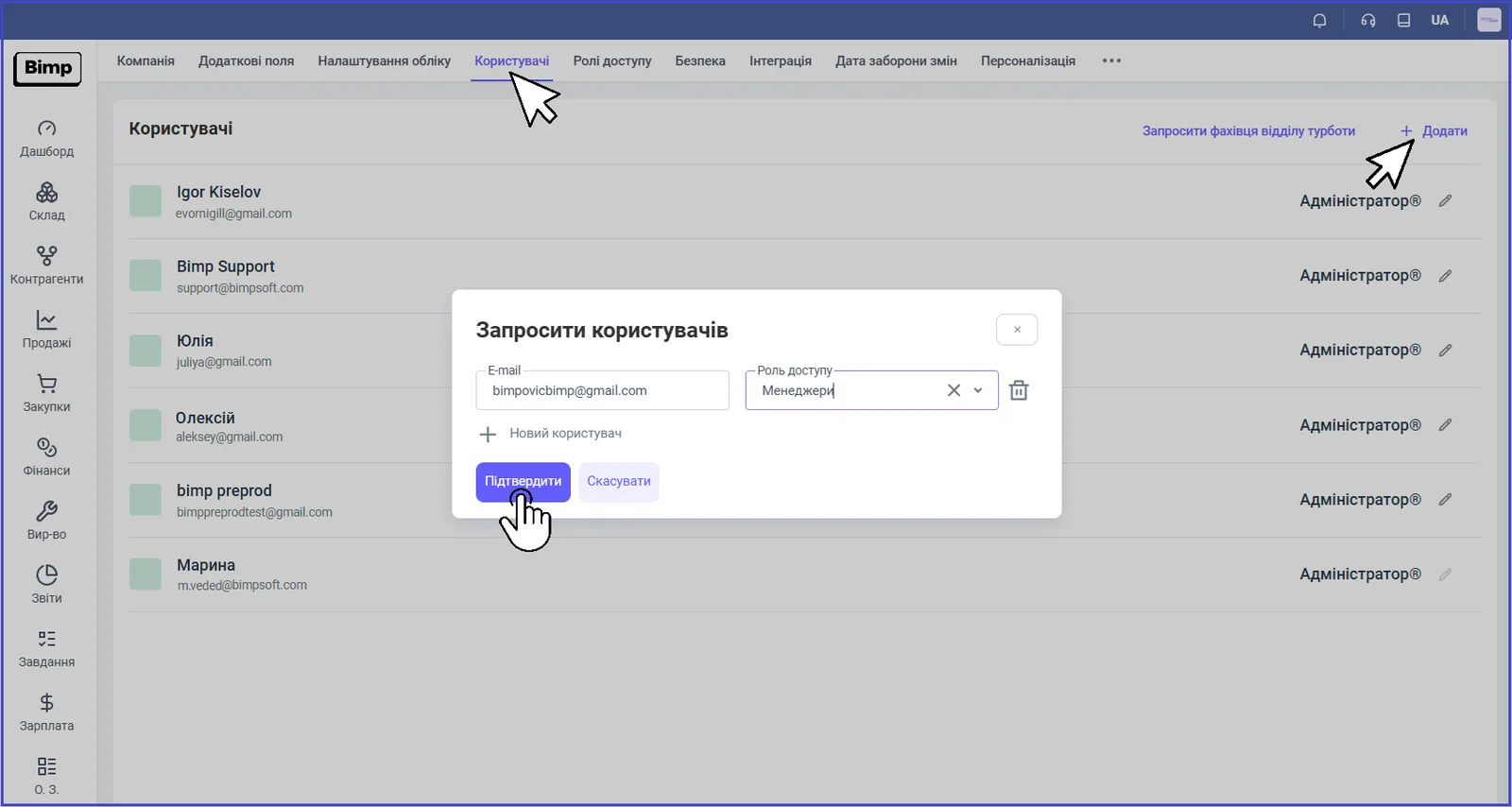
- Натисніть Підтвердити.
Після підтвердження на вказану пошту надходить лист-запрошення. Якщо у співробітника вже є обліковий запис Bimp, він побачить запрошення на стартовій сторінці особистого кабінету. Якщо облікового запису немає, його перенаправить на сторінку реєстрації — див. Реєстрація та вхід.
Як змінити роль або знайти користувача
Роль змінюють у списку користувачів, не створюючи новий обліковий запис; зміни застосовуються миттєво. У Кабінеті користувача → Користувачі працює пошук за іменем або e-mail і фільтрація за компанією чи роллю.
Як заблокувати користувача
Блокування закриває вхід без видалення облікового запису, тому підходить для відпустки, лікарняної чи звільнення.
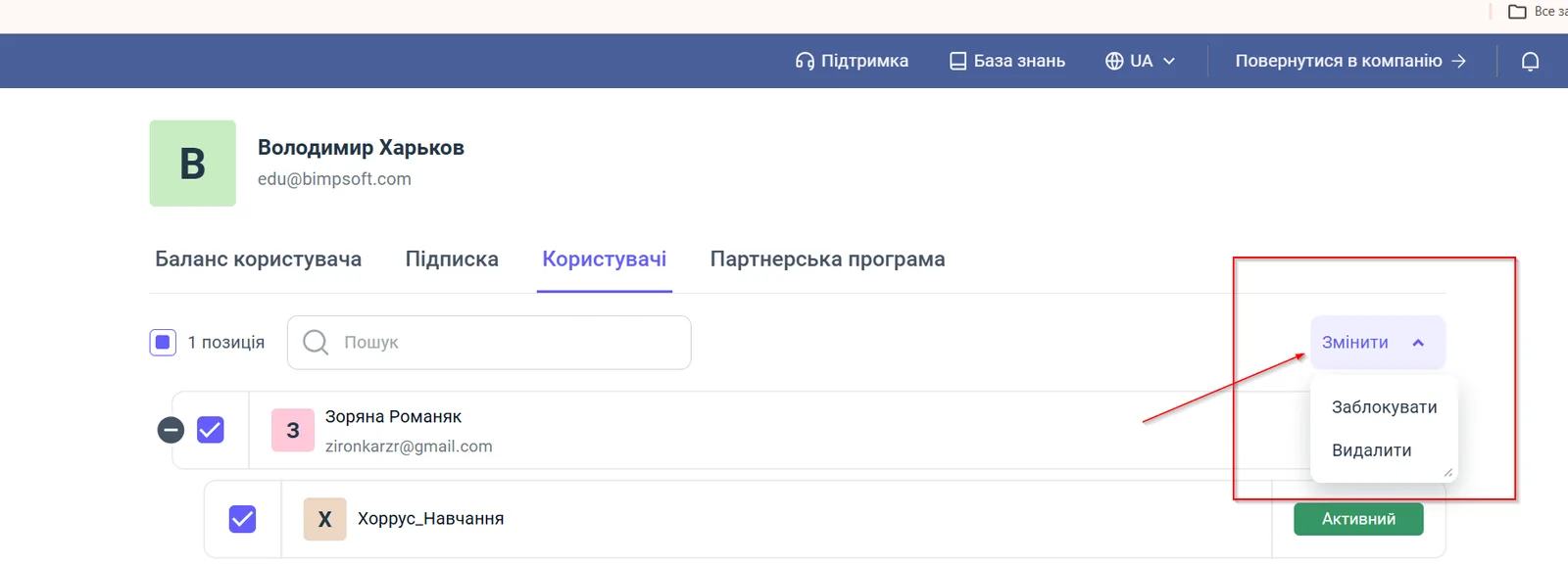
- Відкрийте Кабінет користувача → Користувачі.
- Знайдіть співробітника за іменем або e-mail у рядку «Пошук».
- Поставте галочку біля користувача і компанії, для якої вводите обмеження.
- Натисніть Змінити і оберіть Заблокувати. Статус «Активний» зміниться на «Заблокований».
Як видалити користувача
Щоб видалити користувача, повторіть кроки блокування і оберіть у меню кнопки «Змінити» пункт Видалити.
Типові проблеми
Співробітник не отримав запрошення. Перевірте адресу e-mail у списку і папку «Спам». Якщо адресу введено з помилкою, видаліть користувача і додайте його заново з правильною адресою.
Не вдається додати користувача: потрібна оплата. У підписці вичерпано кількість робочих місць. Оплатіть додаткові місця за інструкцією в статті Оплата підписки.
Часті питання
Як додати нового співробітника в Bimp?
Відкрийте «Налаштування компанії → Користувачі», натисніть «Додати», введіть e-mail і оберіть роль доступу, потім натисніть «Підтвердити». Співробітник отримає лист-запрошення.
Чи втратимо ми документи користувача, якщо його видалити?
Ні. Документи, які він створив (рахунки, замовлення), лишаються в системі з його іменем. Видалення самого користувача незворотне, тому для відпустки чи лікарняної краще заблокувати його.
Що робити, якщо не вистачає робочих місць для нового користувача?
Система запропонує оплатити додаткові місця. Онлайн-оплата відкриває доступ відразу; за рахунком гроші зазвичай зараховуються протягом робочого дня.
Як тимчасово закрити співробітнику вхід, не видаляючи його?
У «Кабінеті користувача → Користувачі» відмітьте користувача й компанію, натисніть «Змінити» і оберіть «Заблокувати». Статус зміниться з «Активний» на «Заблокований».