
Реєстрація та вхід в обліковий запис Bimp
На цій сторінці
Щоб зареєструватися в Bimp, натисніть «Увійти» на сайті bimpsoft.com і оберіть «Продовжити за допомогою Google» або створіть обліковий запис за e-mail і паролем та підтвердіть пошту за посиланням з листа. Для входу відкрийте app.bimpsoft.com/_/login і введіть e-mail та пароль.
Як зареєструвати обліковий запис Bimp
Зареєструватися можна двома способами: через обліковий запис Google або вручну за e-mail і паролем. Обидва починаються однаково. Якщо потрібна загальна картина системи, почніть з огляду модулів і інтерфейсу Bimp.
-
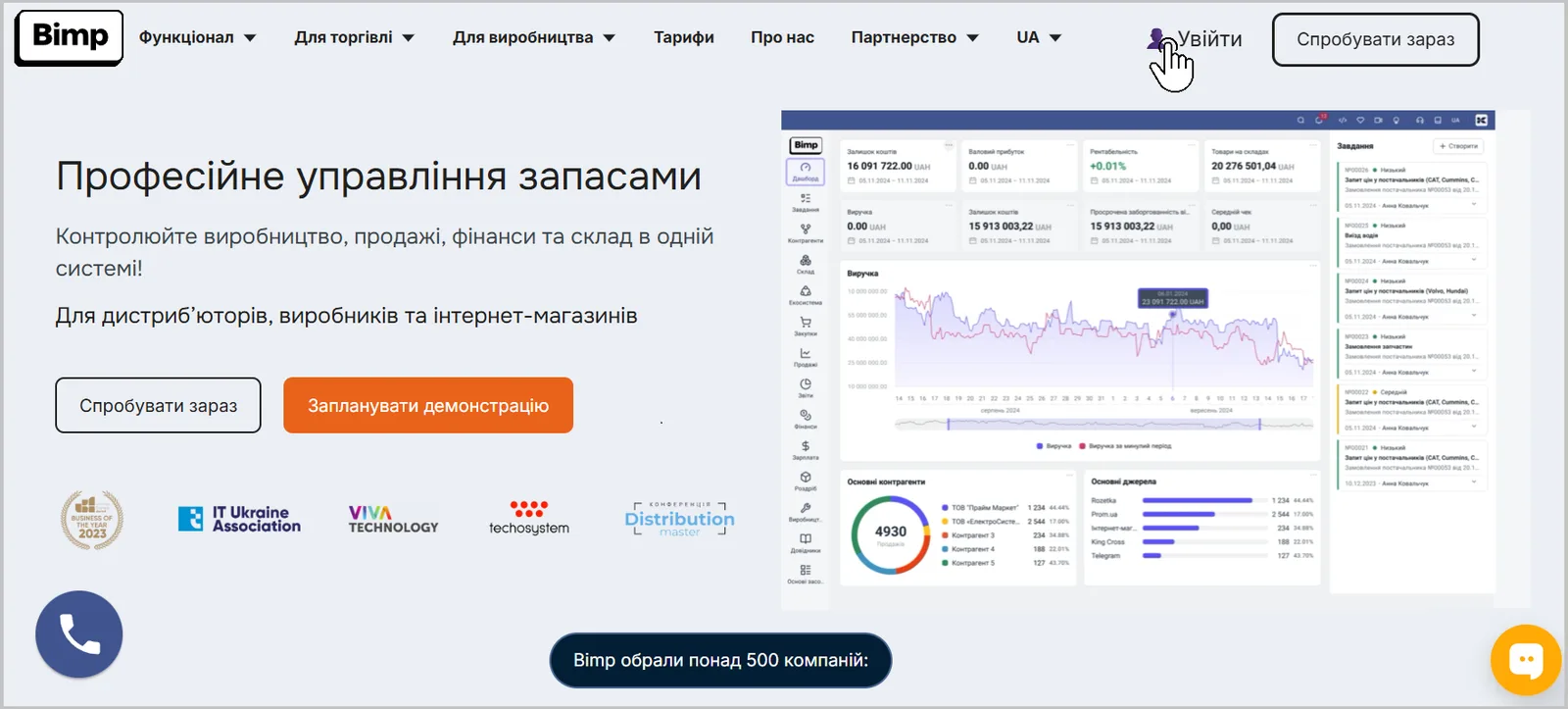
Відкрийте bimpsoft.com і натисніть Увійти у верхньому правому куті.
-
На формі, що відкриється, оберіть спосіб реєстрації: Продовжити за допомогою Google або Створити обліковий запис.
Реєстрація через Google
Реєстрація через Google створює обліковий запис Bimp без окремого пароля.
- Натисніть Продовжити за допомогою Google.
- Оберіть обліковий запис Google, яким хочете користуватися.
- Натисніть Продовжити. Цим ви погоджуєтеся з Політикою конфіденційності та Угодою користувача.
Обліковий запис створено, і ви одразу потрапляєте в Bimp.
Реєстрація за e-mail і паролем
Реєстрація вручну потребує заповнення форми і підтвердження пошти.
-
На формі входу натисніть Створити обліковий запис.
-
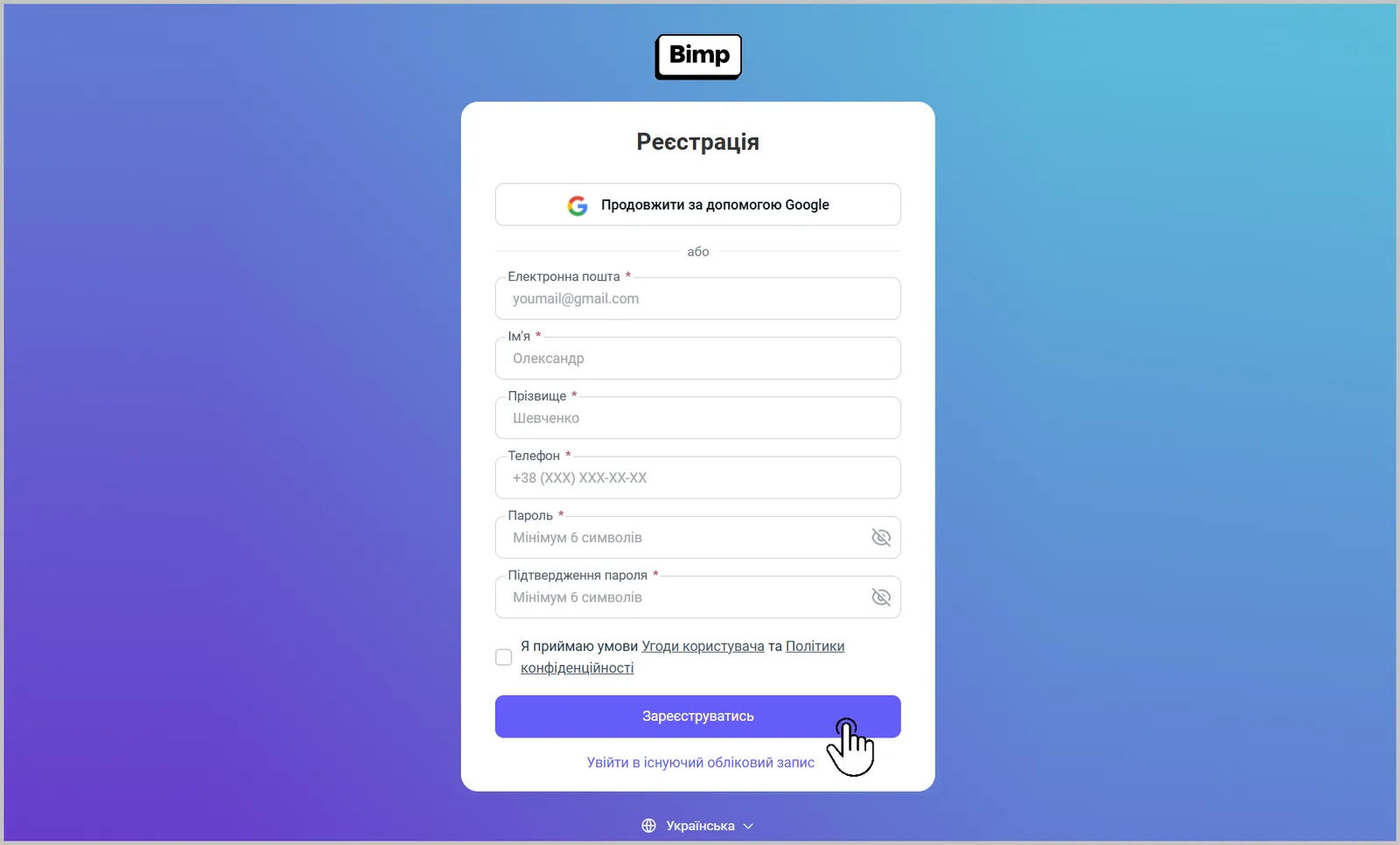
Заповніть поля «Електронна пошта», «Ім’я», «Прізвище», «Телефон», «Пароль» і «Підтвердження пароля». Усі поля обов’язкові.
-
Поставте галочку «Я приймаю умови Угоди користувача та Політики конфіденційності».
-
Натисніть Зареєструватись.
-
Відкрийте лист, надісланий на вказану пошту, і перейдіть за посиланням, щоб завершити реєстрацію.
Якщо ви вказали неправильну адресу, поверніться на форму і повторіть реєстрацію. Якщо листа немає у вхідних, перевірте папки «Спам», «Сповіщення» та інші.
Як увійти в Bimp
Увійти можна за e-mail і паролем або через Google.
-
Відкрийте сторінку входу app.bimpsoft.com/_/login або натисніть Увійти на сайті bimpsoft.com.
-
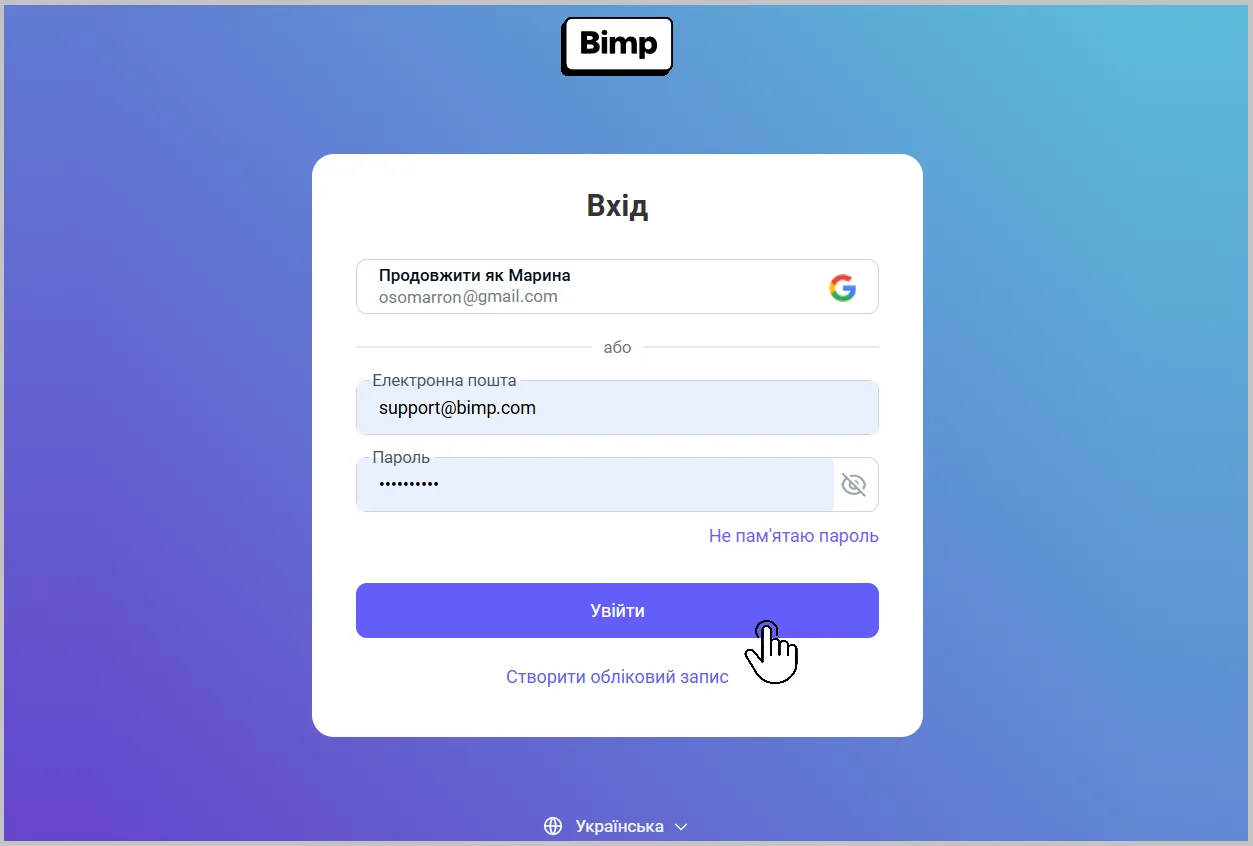
Введіть e-mail і пароль, указані під час реєстрації, і натисніть Увійти. Для входу через Google натисніть кнопку «Продовжити як <ім’я>» вгорі форми.
-
Після входу відкриється стартовий екран зі списком ваших компаній. Якщо компанії ще немає, створіть її.
Якщо не вдається увійти, див. Не вдається увійти: причини і рішення. Якщо ви забули пароль — Відновлення пароля.
Що робити після реєстрації
Після першого входу створіть компанію, налаштуйте облік і додайте співробітників. Порядок дій — у чеклісті запуску.
Часті питання
Чи можна зареєструватися в Bimp через Google?
Так. Натисніть «Продовжити за допомогою Google» на формі реєстрації або входу, оберіть обліковий запис Google і підтвердьте згоду з умовами. Окремий пароль для Bimp у цьому разі не потрібен.
Мені не прийшов лист для підтвердження пошти. Що робити?
Перевірте папки «Спам» і «Сповіщення». Якщо листа немає, переконайтеся, що e-mail вказано без помилок, і повторіть реєстрацію з правильною адресою.
Де відкривається сторінка входу в Bimp?
За адресою https://app.bimpsoft.com/_/login або кнопкою «Увійти» у верхньому правому куті сайту bimpsoft.com.
Чи можна працювати двом людям під одним логіном?
Не рекомендується: одночасні підключення під одним логіном враховуються в ліміті сесій вашого тарифу. Додайте кожному співробітнику власного користувача.