
Товари та послуги: як створити номенклатуру в Bimp
На цій сторінці
Товари й послуги в Bimp зберігаються в одному довіднику «Товари, послуги» — це номенклатура. Щоб створити позицію, відкрийте «Довідники → Товари, послуги» або «Склад → Товари та послуги», натисніть «Створити», вкажіть найменування, тип («Товар» або «Послуга») і одиницю виміру та збережіть. Тип після збереження змінити не можна.
Де зберігаються товари та послуги
Товари й послуги в Bimp зберігаються в одному довіднику «Товари, послуги» — він називається номенклатурою. Відкрити його можна двома шляхами:
- Довідники → Товари, послуги — довідник відкривається за замовчуванням;
- Склад → Товари та послуги — тут окрім картки видно наявність, залишки й ціни.
Є три способи додати позиції: створити картку вручну в довіднику, створити її в модулі «Склад» або імпортувати з Excel. Крім того, позицію можна створити просто в замовленні покупця — кнопкою Створити у полі «Номенклатура». Усі статті розділу зібрано на сторінці «Товари та послуги».
Як створити товар
- Відкрийте Довідники → Товари, послуги і натисніть Створити. У модулі «Склад» використовуйте кнопку Створити (або + Товар) на вкладці «Товари та послуги».
- Вгорі картки введіть «Найменування».
- Заповніть поля вкладки «Властивості» (таблиця нижче). Обов’язкові — найменування, тип і одиниця виміру.
- Натисніть Зберегти.
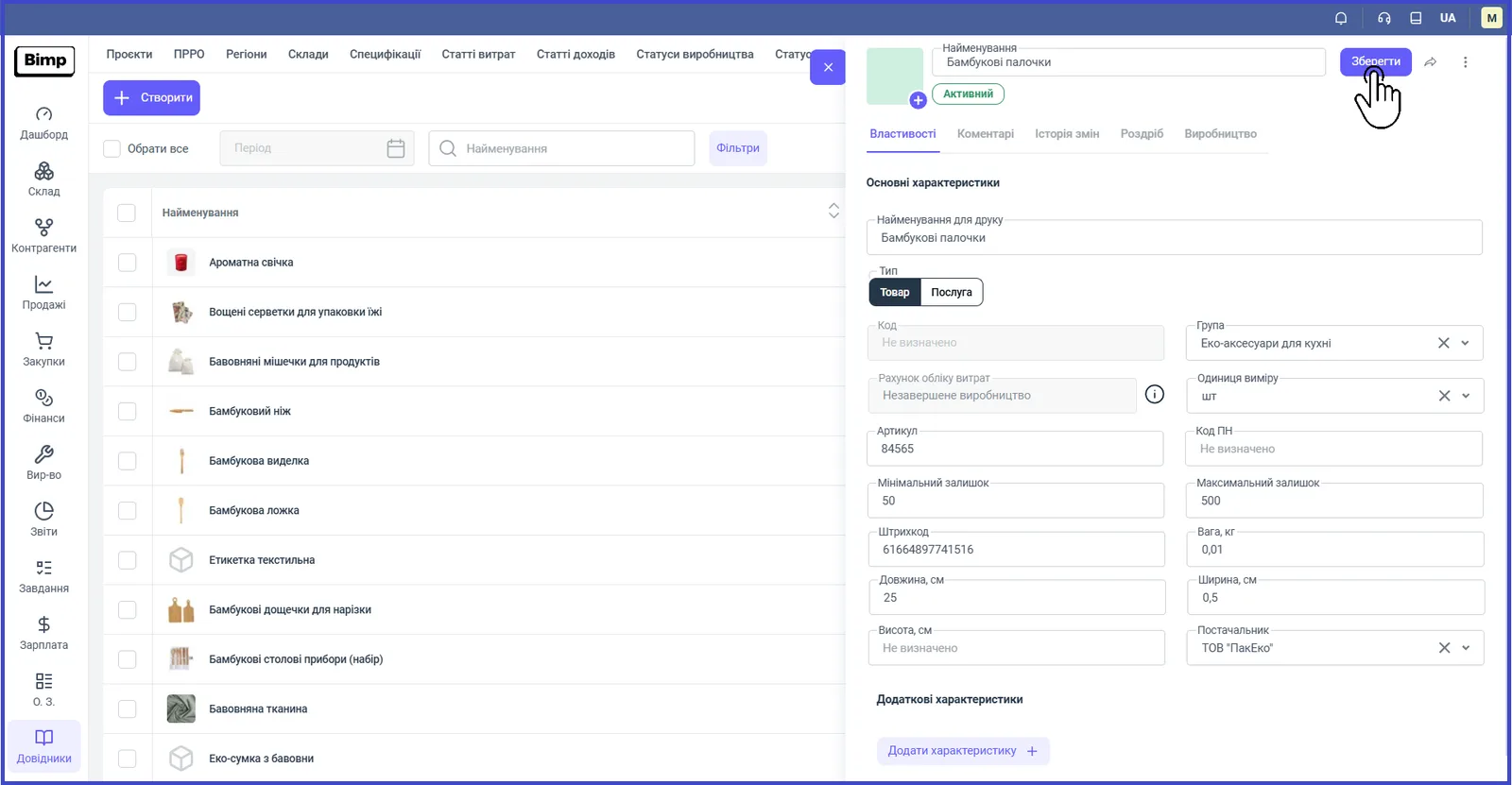
| Поле | Що означає |
|---|---|
| «Найменування для друку» | Назва товару в друкованих формах: накладних та інших документах |
| «Тип» | «Товар» або «Послуга». Після першого збереження змінити не можна |
| «Група» | Категорія зі структури груп; можна залишити порожнім |
| «Рахунок обліку витрат» | Для товару під час створення недоступний для редагування, заповнювати не потрібно |
| «Одиниця виміру» | Одиниця обліку; перелік налаштовується в одиницях виміру |
| «Артикул» | Внутрішній код. Має бути унікальним |
| «Код ПН» | Код для податкових документів; необов’язковий |
| «Мінімальний залишок», «Максимальний залишок» | Критичний мінімум і допустимий максимум запасу |
| «Штрихкод» | Введіть вручну або клацніть у полі й відскануйте сканером |
| «Вага, кг», «Довжина, см», «Ширина, см», «Висота, см» | Вага і габарити |
| «Постачальник» | Основний постачальник зі списку контрагентів |
Якщо для даних немає поля, додайте додаткову характеристику кнопкою Додати характеристику внизу картки.
Що показує картка товару в модулі «Склад»
Картка товару в модулі «Склад» окрім полів містить блоки з поточними даними:
- «Наявність» — залишки на складах, доступна кількість і резерви; кнопка в куті блоку відкриває деталі;
- «Поставка» — дата найближчого надходження, його обсяг і загальна очікувана кількість; дані формуються з усіх майбутніх документів надходження;
- «Вартість» — поточна ціна з основного прайсу, ціна останньої закупівлі та собівартість. Таблицю можна редагувати: вкажіть дату дії ціни, прайс, суму й валюту;
- «Модифікації» — варіанти товару, див. Модифікації;
- «Специфікації» — перелік матеріалів для виробництва. Якщо в товару вже є модифікації, додати специфікацію не можна.
Перед переходом на вкладку «Модифікації» збережіть картку товару, щоб батьківський товар зберігся і до нього прив’язались модифікації.
Як створити послугу
Послуга створюється так само, як товар, але з типом «Послуга».
- Відкрийте Довідники → Товари, послуги і натисніть Створити.
- Введіть «Найменування» послуги.
- У полі «Тип» оберіть Послуга.
- У полі «Рахунок обліку витрат» оберіть статтю витрат, якщо послуга входить до собівартості. Статті «Амортизація» і «Курсова різниця» для послуги недоступні.
- У полі «Одиниця виміру» вкажіть одиницю, наприклад «норм/год».
- Натисніть Зберегти.
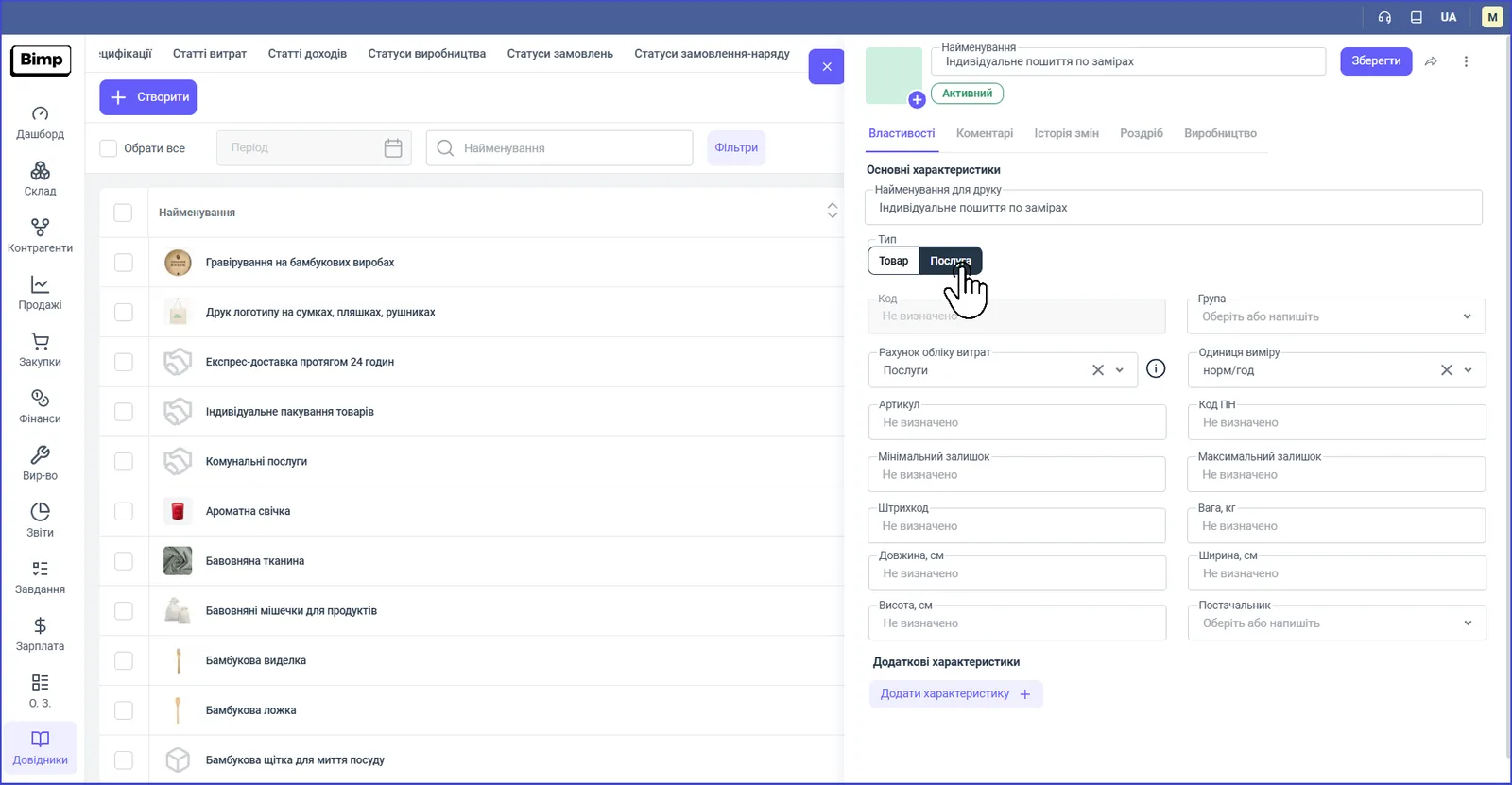
Усі інші поля необов’язкові. Про вибір статті витрат для послуг, що продаються або закуповуються, див. Імпорт товарів і залишків.
Як створити товар прямо в замовленні
Нову позицію можна створити під час оформлення документа, не виходячи з нього. У таблиці замовлення покупця відкрийте список поля «Номенклатура» і натисніть Створити внизу списку. Після збереження позиція потрапляє в довідник «Товари, послуги» і підставляється в рядок.
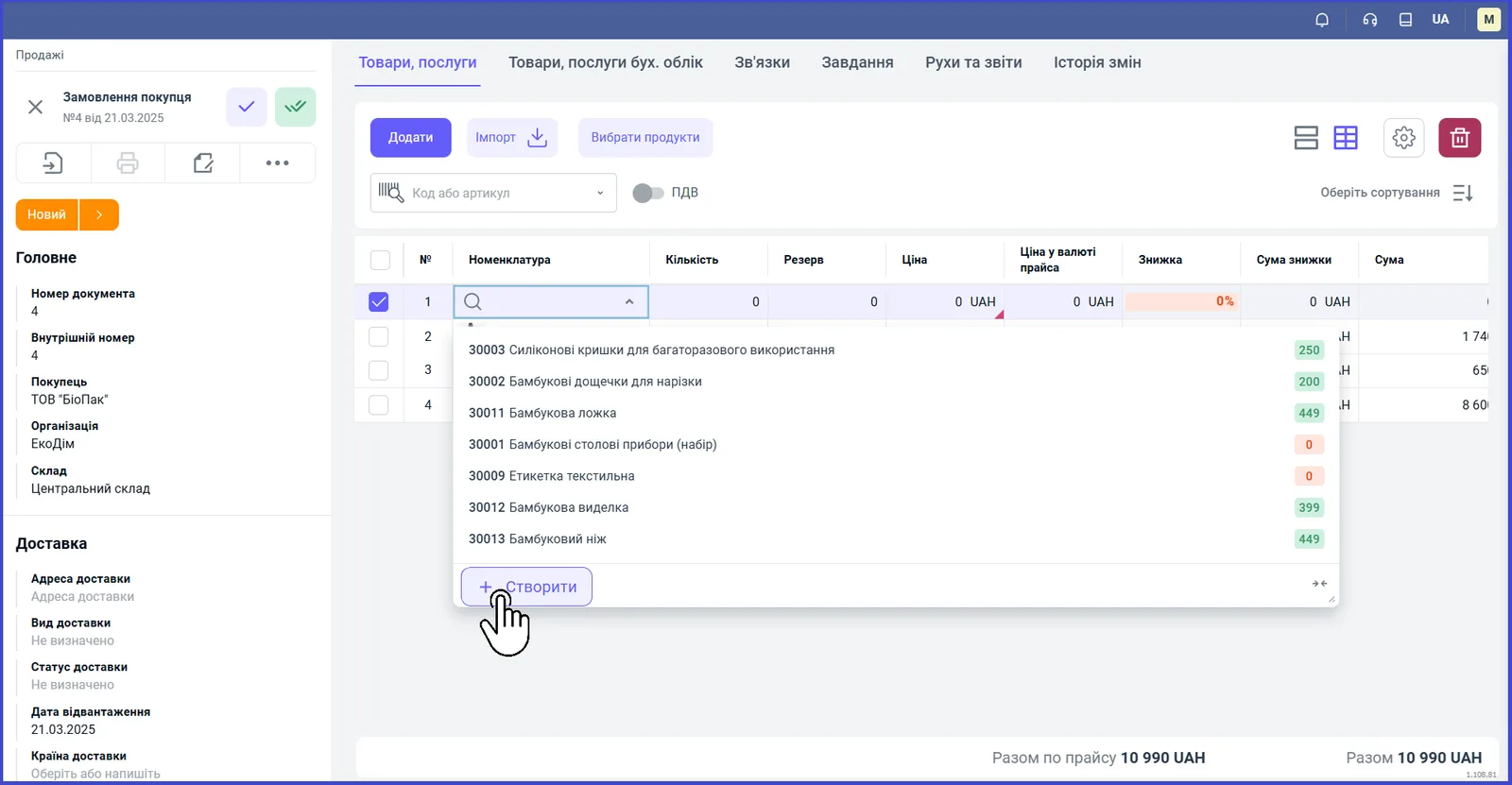
Докладніше про замовлення — у статті Замовлення покупця.
Поради щодо ведення довідника
- Використовуйте єдиний стандарт найменувань: так легше шукати позиції й менше дублів.
- Перед імпортом перевірте файл на дублікати. Якщо дані вже внесені й потребують виправлення, відкрийте картку в реєстрі й змініть їх там.
- Обмежте редагування довідника за допомогою ролей доступу.
- Позиції із залишками не видаляються — їх архівують, див. Видалення й архівування.
Часті питання
Чи можна змінити тип номенклатури з «Товар» на «Послуга»?
Ні. Після першого збереження картки тип «Товар» або «Послуга» змінити неможливо. Якщо тип обрано помилково, створіть нову картку.
Чи має бути артикул унікальним?
Так. Якщо артикули повторюються, під час списання на виробництво або продажу виникає плутанина, а звіти й залишки відображаються некоректно.
Як створити товар просто під час оформлення замовлення?
У полі «Номенклатура» рядка замовлення натисніть «Створити» — нова позиція збережеться в довіднику «Товари, послуги».
Чи можна завантажити багато товарів одразу?
Так, через «Склад → Імпорт даних» з файлу Excel. Див. статтю про імпорт товарів і залишків.