
Імпорт товарів і залишків з Excel
На цій сторінці
Імпорт з Excel створює картки товарів і послуг та оприбутковує залишки за одну операцію. Відкрийте «Склад → Імпорт даних», натисніть «Виконати імпорт даних», налаштуйте параметри, завантажте файл, зіставте колонки з полями Bimp і натисніть «Завантажити дані». Ліміт — 9000 товарів на файл.
Коли використовувати імпорт з Excel
Імпорт з Excel потрібен, якщо номенклатура налічує сотні чи тисячі позицій і вносити їх вручну довго. За одну операцію Bimp створює картки товарів чи послуг, оприбутковує залишки із собівартістю та, за потреби, створює прайс покупця. Шаблон файлу довільний — головне, щоб у першому рядку були заголовки колонок, наприклад «Назва», «Артикул», «Залишок», «Ціна закупки».
Приклад. Компанія вела облік у Excel і переходить у Bimp. Менеджер завантажує файл на 5000 рядків із залишками та закупівельною ціною — і за кілька хвилин має картки всіх товарів та залишки з правильною собівартістю.
Загальний огляд імпортів — у статті Що можна імпортувати в Bimp.
Як підготувати файл
Підготуйте таблицю .xls, .xlsx або .csv. Перед завантаженням:
- перевірте, що в ній немає дублікатів;
- розведіть дані по колонках: «Собівартість» — це ціна закупівлі одиниці, яка потрапить у вартість залишку на складі, «Ціна» — ціна продажу, яка підставлятиметься в замовлення. Не вносьте ціну продажу замість собівартості: прибуток дорівнюватиме нулю, а запаси будуть завищені;
- вкажіть одиниці виміру точно так, як вони названі в Bimp («шт» і «шт.» — різні значення, див. Одиниці виміру);
- якщо в файлі є і товари, і послуги, розділіть їх на два файли — за один імпорт завантажується один тип;
- у файлі має бути не більше 9000 позицій.
Налаштування імпорту
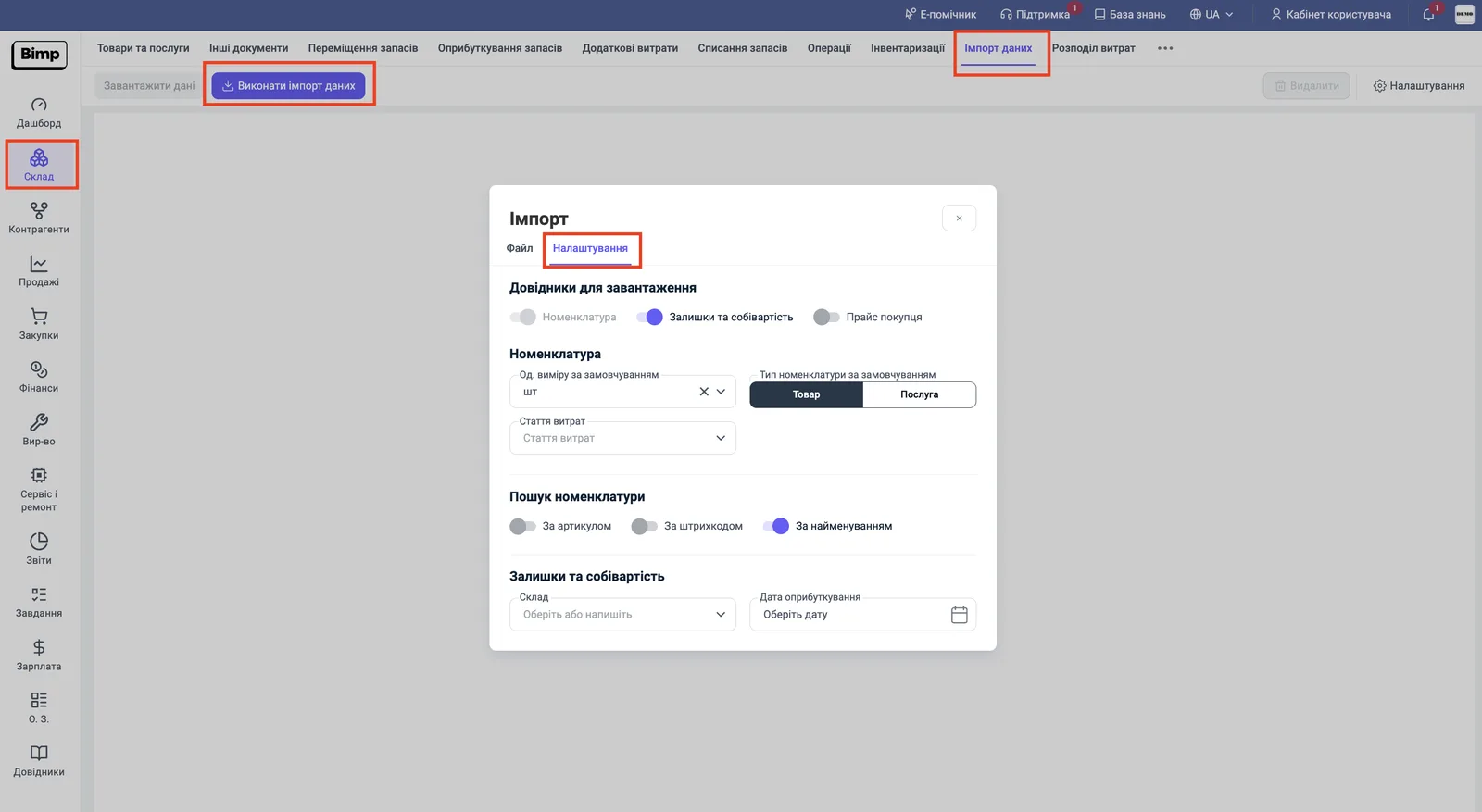
Параметри імпорту задаються на вкладці «Налаштування» вікна імпорту.
- Відкрийте Склад → Імпорт даних і натисніть Виконати імпорт даних.
- У вікні «Імпорт» перейдіть на вкладку «Налаштування».
- У блоці «Довідники для завантаження» увімкніть потрібні перемикачі:
- «Номенклатура» — завжди увімкнена, створює картки;
- «Залишки та собівартість» — завантажує кількість і вартість; у файлі мають бути залишки із закупівельною ціною або собівартістю;
- «Прайс покупця» — створює прайс-лист або змінює ціни в поточному, див. Імпорт прайс-листів.
- У блоці «Номенклатура» вкажіть «Од. виміру за замовчуванням», «Тип номенклатури за замовчуванням» («Товар» або «Послуга») і «Стаття витрат».
- У блоці «Пошук номенклатури» оберіть, як Bimp шукатиме наявні позиції: «За артикулом» (найточніше), «За штрихкодом» або «За найменуванням». Знайдену картку Bimp оновить, інакше створить нову.
- Якщо увімкнено «Залишки та собівартість», вкажіть «Склад» (якщо у файлі немає колонки зі складом) і «Дату оприбуткування».
Яку статтю витрат обрати
Стаття витрат залежить від того, що ви завантажуєте:
| Що завантажуєте | Стаття витрат |
|---|---|
| Товари | «Незавершене виробництво» (або інша стаття з групи «Собівартість») |
| Послуги компанії, що продаються | «Незавершене виробництво» — інакше послугу не можна обрати в замовленні покупця і віднести на неї витрати |
| Виробничі послуги від постачальника, що входять до собівартості | «Незавершене виробництво» або інша стаття з групи «Собівартість» |
| Адміністративні послуги (оренда, зв’язок) — витрати періоду | Стаття з груп «Адміністративні», «Витрати на збут» тощо |
Як завантажити файл і зіставити колонки
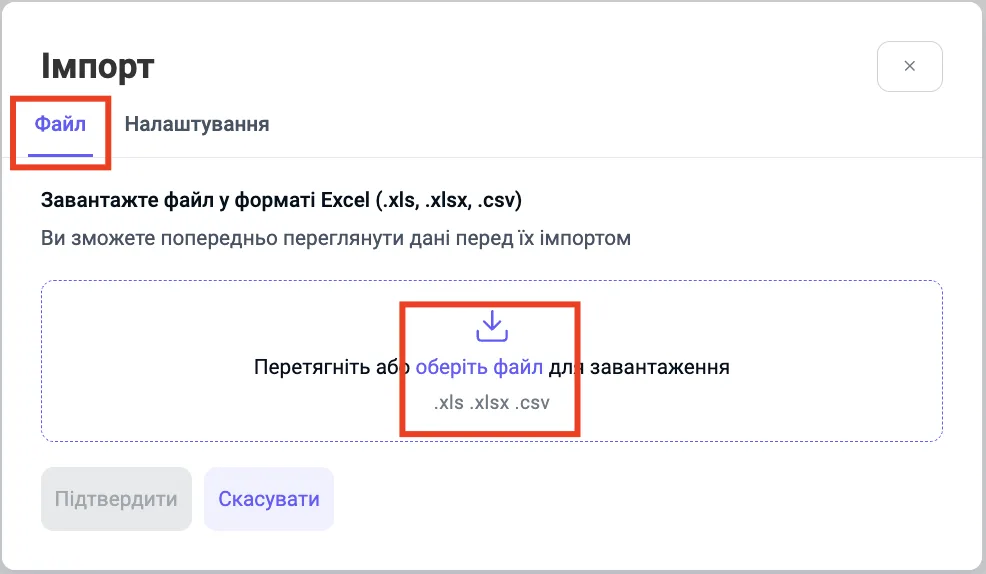
- У вікні «Імпорт» поверніться на вкладку «Файл», перетягніть файл або натисніть оберіть файл і завантажте його. Потім натисніть Далі.
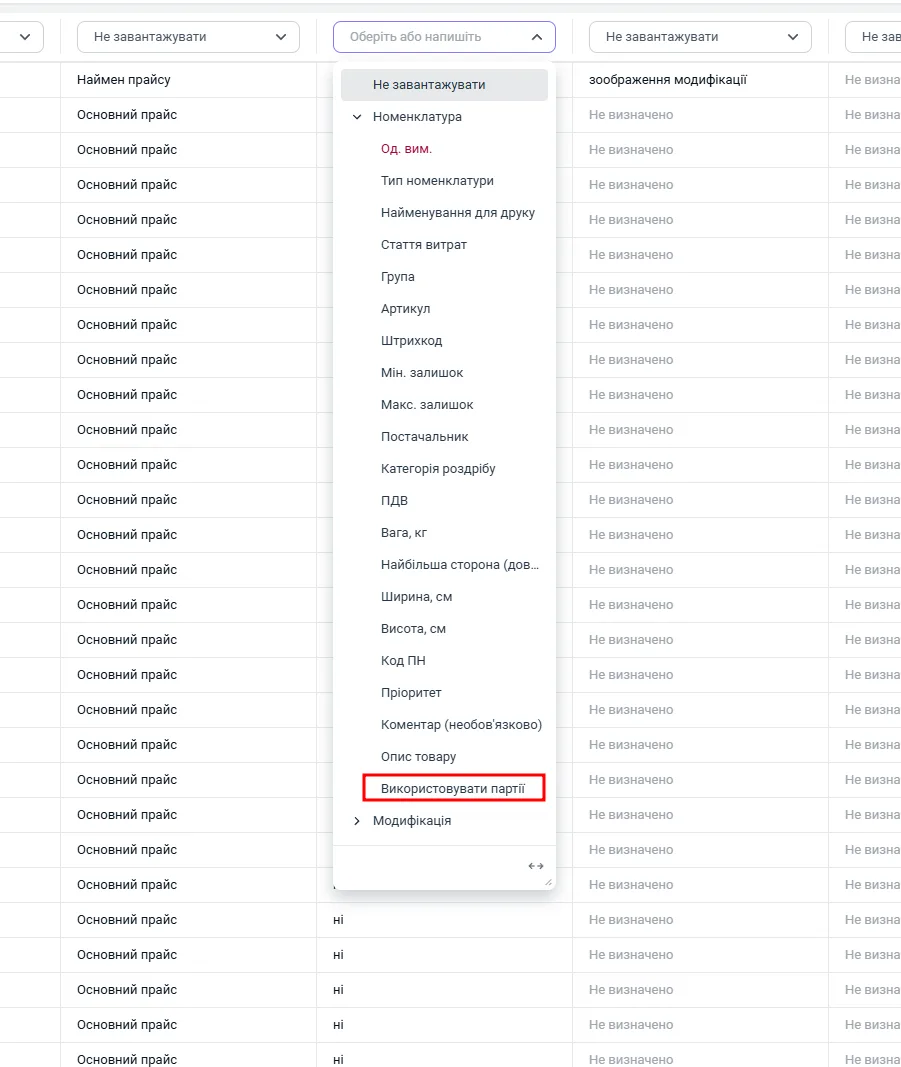
- У таблиці попереднього перегляду клацніть заголовок колонки (спочатку там «Не завантажувати») і оберіть поле Bimp: наприклад, колонку з назвою — Номенклатура → Найменування, колонку з ціною закупівлі — Залишки та собівартість → Ціна (собівартість). Повторіть для кожної потрібної колонки.
- Зайві рядки видаліть: відмітьте їх галочками і натисніть Видалити вгорі.
- Натисніть Завантажити дані (кнопка підтвердження внизу вікна).
Якщо не обрано обов’язкових полів (наприклад, «Найменування»), Bimp покаже помилку. Після виправлення вікно відобразить звіт: скільки позицій завантажилося із загальної кількості.
Що відбувається під час імпорту
Імпорт не затирає існуючі дані, а підсумовує їх. Створений на основі файлу документ «Введення початкових залишків» додає завантажені залишки до наявних: якщо в базі вже 10 одиниць товару, а у файлі ще 5, у системі стане 15.
Bimp автоматично перевіряє номенклатуру. Рядки без помилок позначені блакитним (фіолетовим) знаком оклику, проблемні — жовтим; опис проблеми видно в додатковій колонці та при наведенні. Якщо натиснути Підтвердити, завантажаться лише коректні позиції — помилкові рядки видаляти вручну не потрібно, система їх проігнорує.
Імпорт пройшов, але товарів немає в «Товари та послуги»
Імпорт може завершитися успішно, але товари не з’являються в довіднику, якщо в налаштуваннях компанії увімкнено «Використовувати партії». Тоді Bimp вважає партії обов’язковими для кожного товару, і якщо у файлі немає колонки про партії, створення карток блокується валідацією в фоні.
Щоб повторити імпорт, зробіть одне з двох:
- Вимкнути партії для цих товарів. Додайте у файл колонку, у кожному рядку впишіть «Ні» і зіставте її з полем Номенклатура → Використовувати партії.
- Додати інформацію про партії. Додайте колонку «Партія» і заповніть її для всіх рядків.
Перед великим імпортом переконайтеся, що партійний облік потрібен для всіх типів номенклатури.
Часті питання
Скільки товарів можна завантажити одним файлом?
Не більше 9000. Якщо файл більший, розділіть його на частини й завантажуйте послідовно.
Що вказувати при імпорті: собівартість чи ціну продажу?
Обидва показники в різних колонках. «Собівартість» — це ціна закупівлі одиниці (оцінка залишку на складі), «Ціна» — ціна продажу для замовлень. Якщо внести ціну продажу замість собівартості, прибуток дорівнюватиме нулю, а вартість запасів буде завищена.
Чому після успішного імпорту товарів немає в «Товари та послуги»?
Імовірно, в компанії увімкнено облік за партіями, а у файлі немає колонки «Використовувати партії» або «Партія». Додайте колонку зі значенням «Ні» (зіставте з «Номенклатура → Використовувати партії») або заповніть колонку «Партія».
Імпорт перезапише залишки, що вже є в Bimp?
Ні, залишки підсумовуються. Якщо в базі 10 одиниць, а у файлі вказано ще 5, у системі стане 15.