
Акт звірки з контрагентом: як створити і погодити
На цій сторінці
Акт звірки взаєморозрахунків показує всі операції з контрагентом за період і сальдо на початок та кінець. Створіть його у вкладці «Акт звірки» картки контрагента: оберіть період, організацію та договір, натисніть «Оновити сальдо», потім «Оновити» у «Даних звірки» і збережіть.
Що таке акт звірки
Акт звірки взаєморозрахунків — документ, який показує всі фінансові операції з контрагентом за період: надходження товарів, оплати, повернення. Регулярна звірка допомагає виявити пропущені платежі, подвійні накладні й невраховані повернення, а підписаний обома сторонами акт підтверджує визнання боргу.
Приклад. За місяць було 20 відвантажень і кілька оплат, у підсумку розбіжність 100 UAH. Бухгалтер створює акт за період, і Bimp підтягує «Надходження товарів» та «Оплату постачальнику», так що різницю видно одразу.
Як створити акт звірки
Акт створюють у картці контрагента на вкладці «Акт звірки».
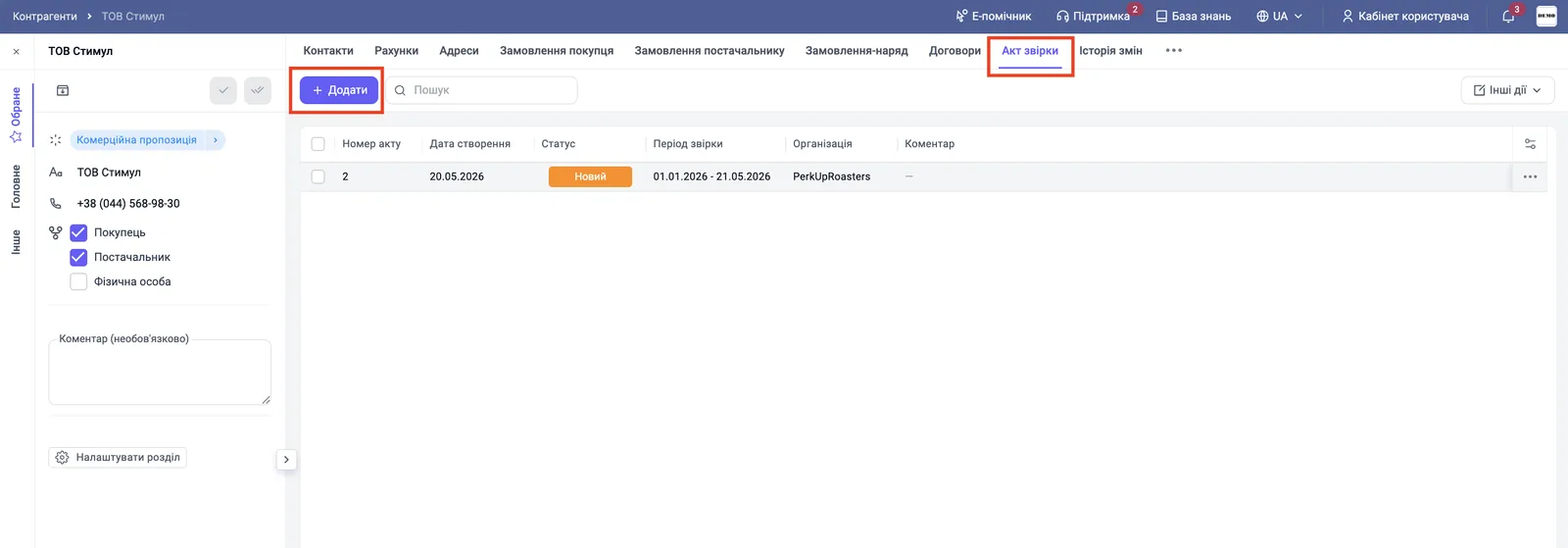
- Відкрийте Контрагенти, оберіть контрагента і перейдіть на вкладку «Акт звірки».
- Натисніть Додати: справа відкриється панель нового акту.
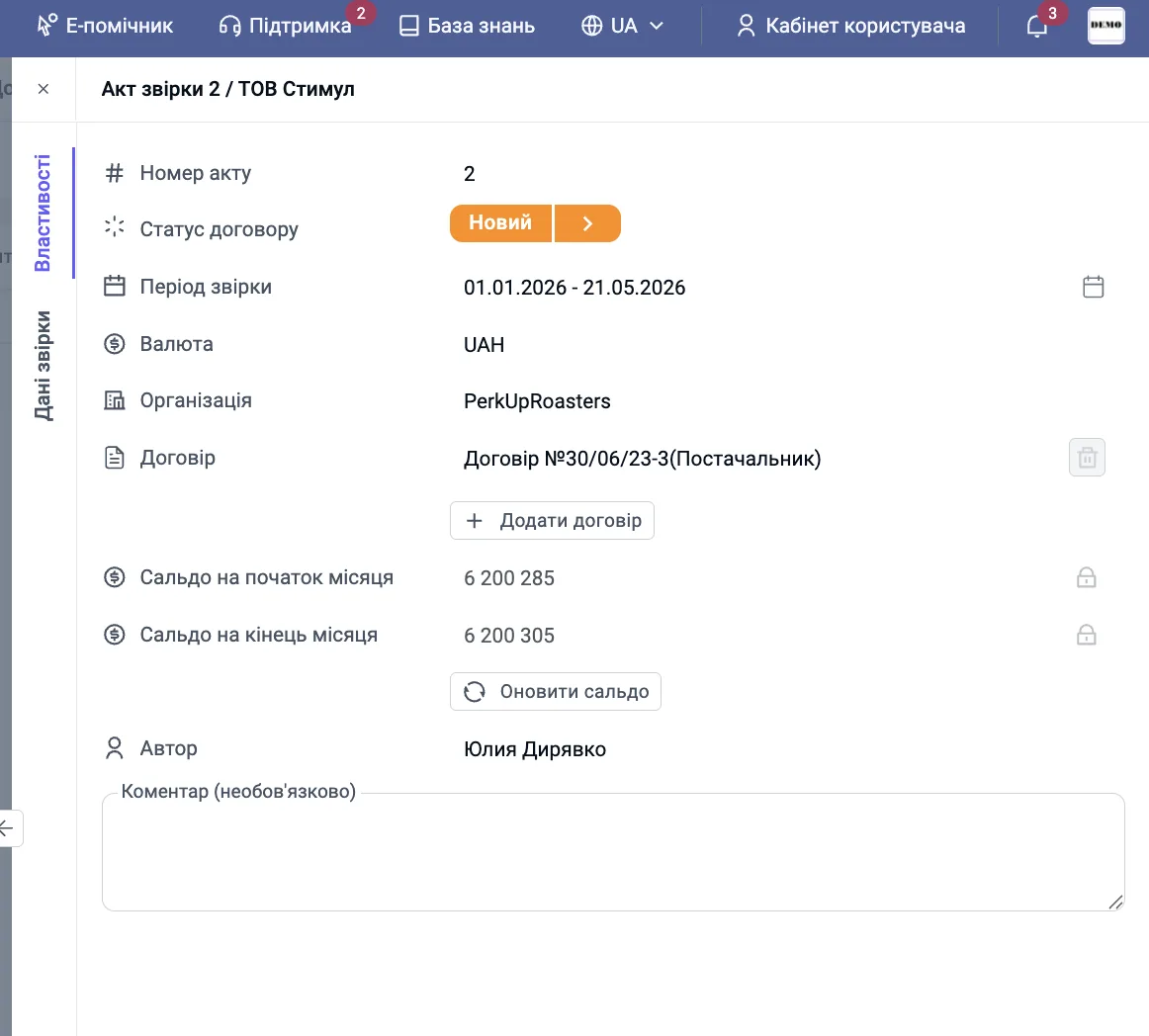
- На вкладці «Властивості» оберіть «Період звірки» і «Організацію».
- Натисніть Додати договір і оберіть договір, за яким перевіряються операції.
- Натисніть Оновити сальдо: Bimp розрахує «Сальдо на початок місяця» і «Сальдо на кінець місяця».
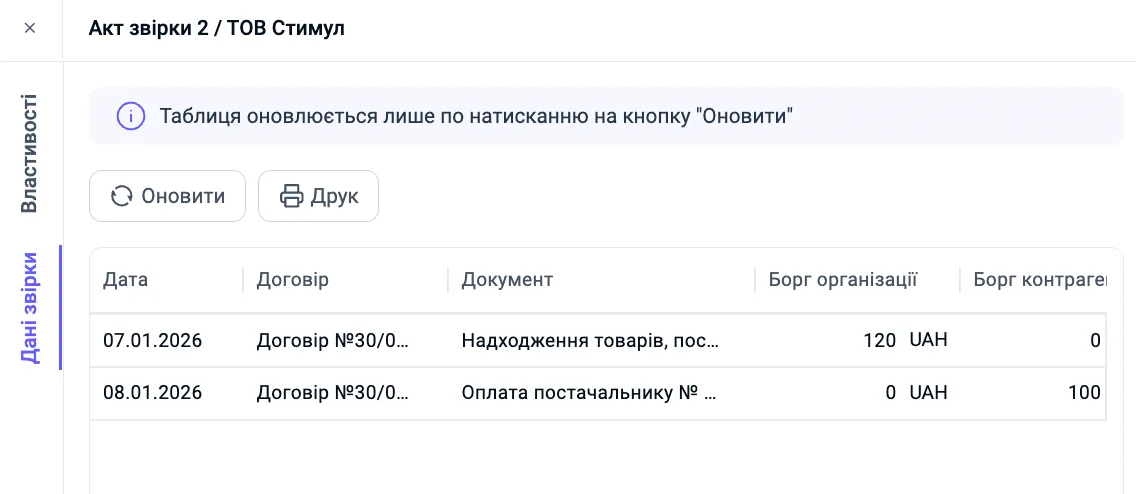
- Перейдіть на вкладку «Дані звірки» і натисніть Оновити. Таблиця заповниться проведеними документами (накладні, оплати) за обраний період, організацію й договір; колонки «Дата», «Договір», «Документ», «Борг організації», «Борг контрагента».
- Перевірте суми боргу організації та контрагента, за потреби внесіть «Коментар» і натисніть Зберегти.
Як працювати зі створеним актом
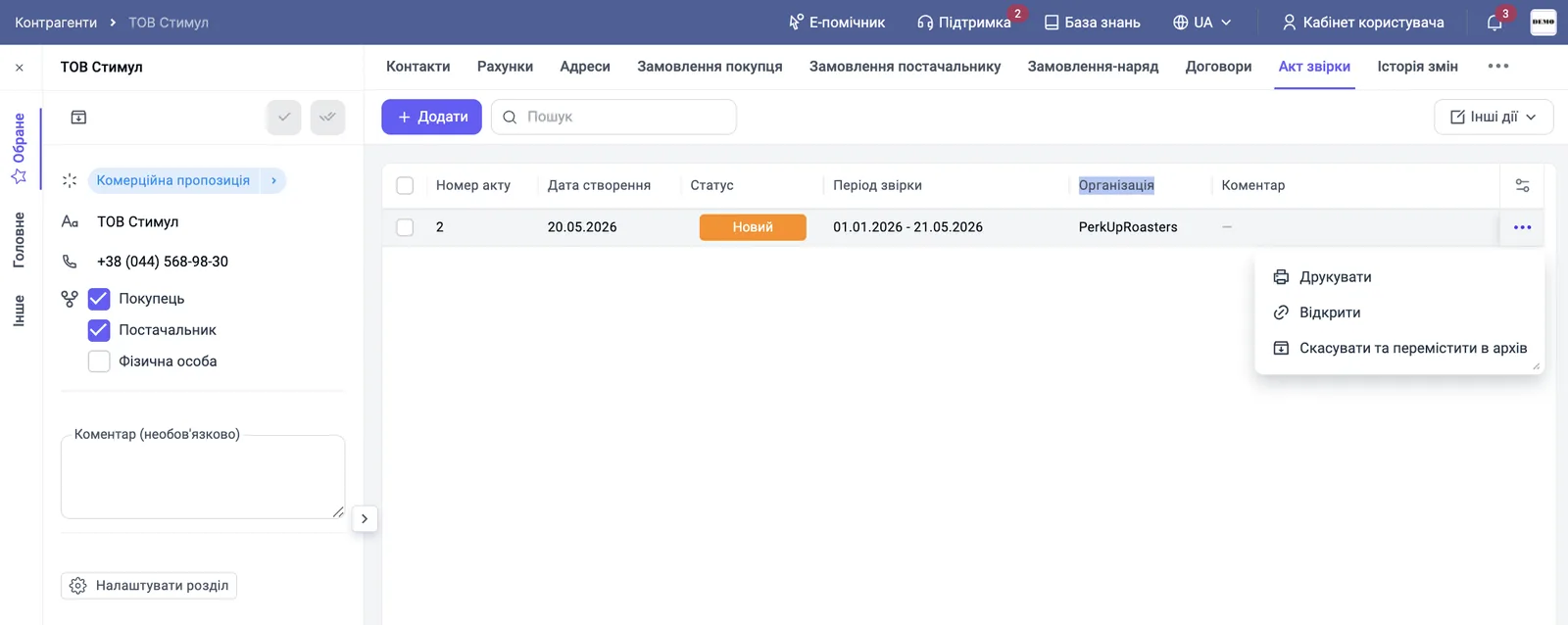
Після збереження акт з’являється в списку на вкладці «Акт звірки». Біля акту натисніть «три крапки» і оберіть дію.
- «Друкувати» — роздрукувати або завантажити акт, щоб надіслати контрагенту e-mail чи в месенджері.
- «Відкрити» — переглянути деталі акту.
- «Скасувати та перемістити в архів» — якщо акт неактуальний або створений помилково.
Які статуси має акт звірки
Статус акту у відповідному полі показує, на якому етапі звірка.
| Статус | Значення |
|---|---|
| «Новий» | акт створено, перевіряється всередині компанії |
| «В роботі» | акт надіслано контрагенту для звірки |
| «Завершено» | дані обох сторін зійшлися, акт підписано і погоджено |
Акт звірки по дочірній організації формують у її картці — див. Контрагенти з дочірніми організаціями.
Часті питання
Чому таблиця даних звірки порожня або застаріла?
Таблиця оновлюється лише після натискання кнопки «Оновити» на вкладці «Дані звірки». Натисніть її після зміни періоду, організації чи договору.
Які статуси має акт звірки?
«Новий» — акт створено і перевіряється всередині компанії, «В роботі» — надіслано контрагенту, «Завершено» — дані зійшлися, акт підписано.
Як роздрукувати акт звірки?
У списку актів натисніть «три крапки» біля потрібного акту й оберіть «Друкувати». Також є кнопка «Друк» на вкладці «Дані звірки».