
Звіти в Bimp: фільтри, групування, шаблони, експорт
На цій сторінці
Усі звіти Bimp відкриваються в меню «Звіти» і мають однаковий інтерфейс: період і фільтри зліва, поля «Групувати за» та «Деталізація по» вгорі, кнопка «Сформувати звіт» і таблиця з підсумком «Всього». Налаштування фільтрів можна зберегти як шаблон, а готовий звіт завантажити кнопкою зі стрілкою в шапці. У звіти потрапляють лише проведені документи.
Як відкрити звіт і що на екрані
Звіт відкривається з головного меню Звіти: оберіть потрібний звіт у списку. Усі звіти мають однакову структуру екрана, тому навички з одного звіту працюють в інших. Усі статті розділу зібрано на сторінці «Звіти». Якщо підсумок звіту не змінюється під час пошуку, див. типові помилки інтерфейсу.
Верхня панель звіту містить:
| Елемент | Призначення |
|---|---|
| Назва звіту зі стрілкою | Перемикання на інший звіт без повернення до списку |
| Період під назвою | Поточний період звіту |
| Фільтри | Відкриває і ховає ліву панель з періодом, фільтрами і шаблонами |
| Сформувати звіт | Будує таблицю за поточними налаштуваннями |
| «Пошук» | Знаходить рядок у вже сформованій таблиці |
| «Групувати за» | Перший рівень таблиці |
| «Деталізація по» | Вкладені рівні всередині групи |
| Кнопка зі стрілкою вниз | Завантаження звіту |
Нижче показана таблиця звіту з рядком «Всього» внизу. Стрілки біля заголовків колонок сортують таблицю, а значки ліворуч від заголовка першої колонки розгортають і згортають усі групи одразу.
Як задати період і фільтри
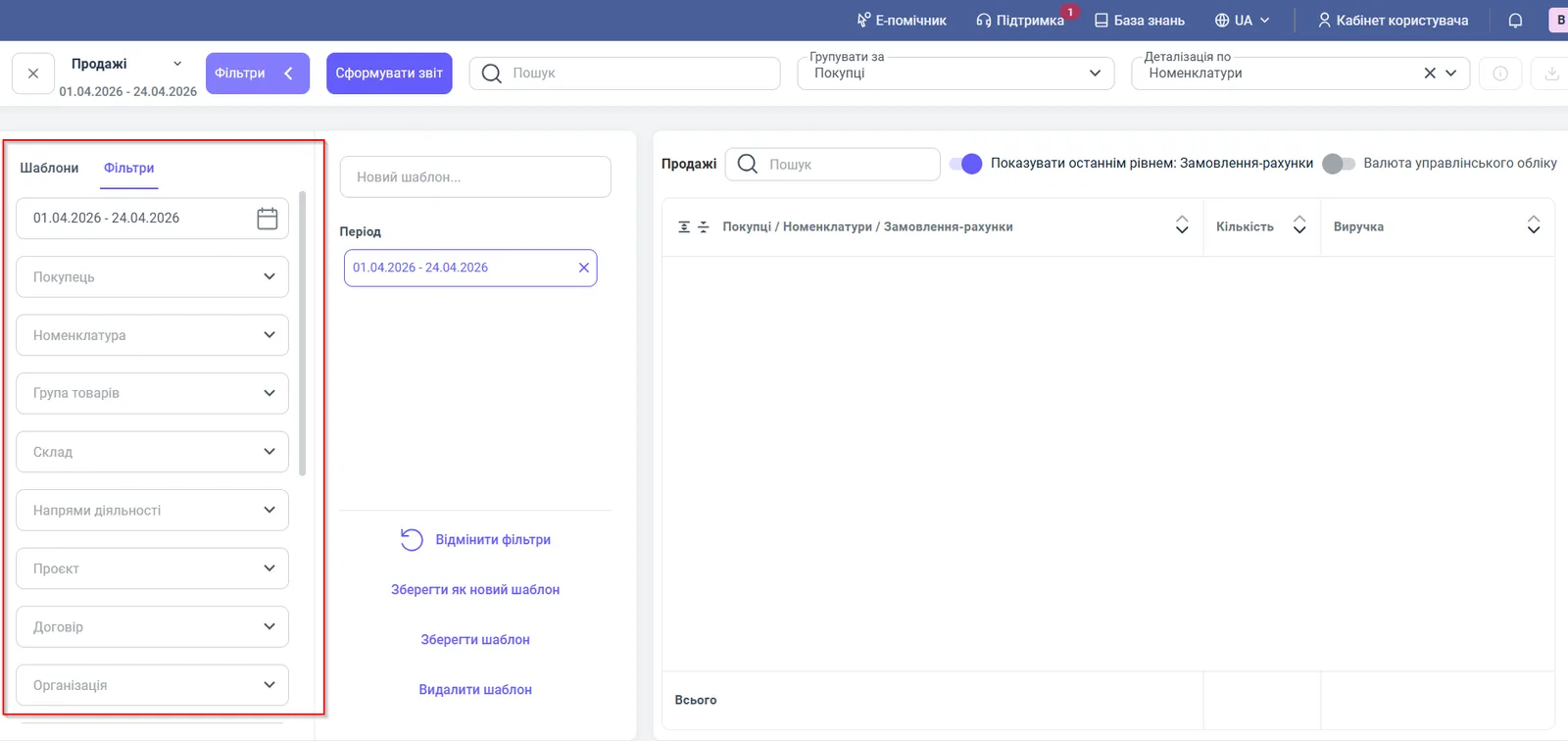
Період і фільтри задаються у лівій панелі, яка відкривається кнопкою Фільтри. Фільтри відсікають зайві дані до формування звіту.
- Відкрийте звіт у меню Звіти і натисніть Фільтри.
- Натисніть на календар вгорі панелі й оберіть проміжок часу, наприклад поточний місяць.
- Оберіть значення у потрібних полях. Набір фільтрів залежить від звіту: для продажів це «Покупець», «Номенклатура», «Група товарів», «Склад», «Напрями діяльності», «Проєкт», «Договір», «Організація», для грошових звітів — «Розрахунковий рахунок», «Каса», «Валюта», «Стаття руху грошових коштів».
- Натисніть Сформувати звіт.
Кнопка Відмінити фільтри у нижній частині панелі скидає всі значення.
Як групувати і деталізувати дані
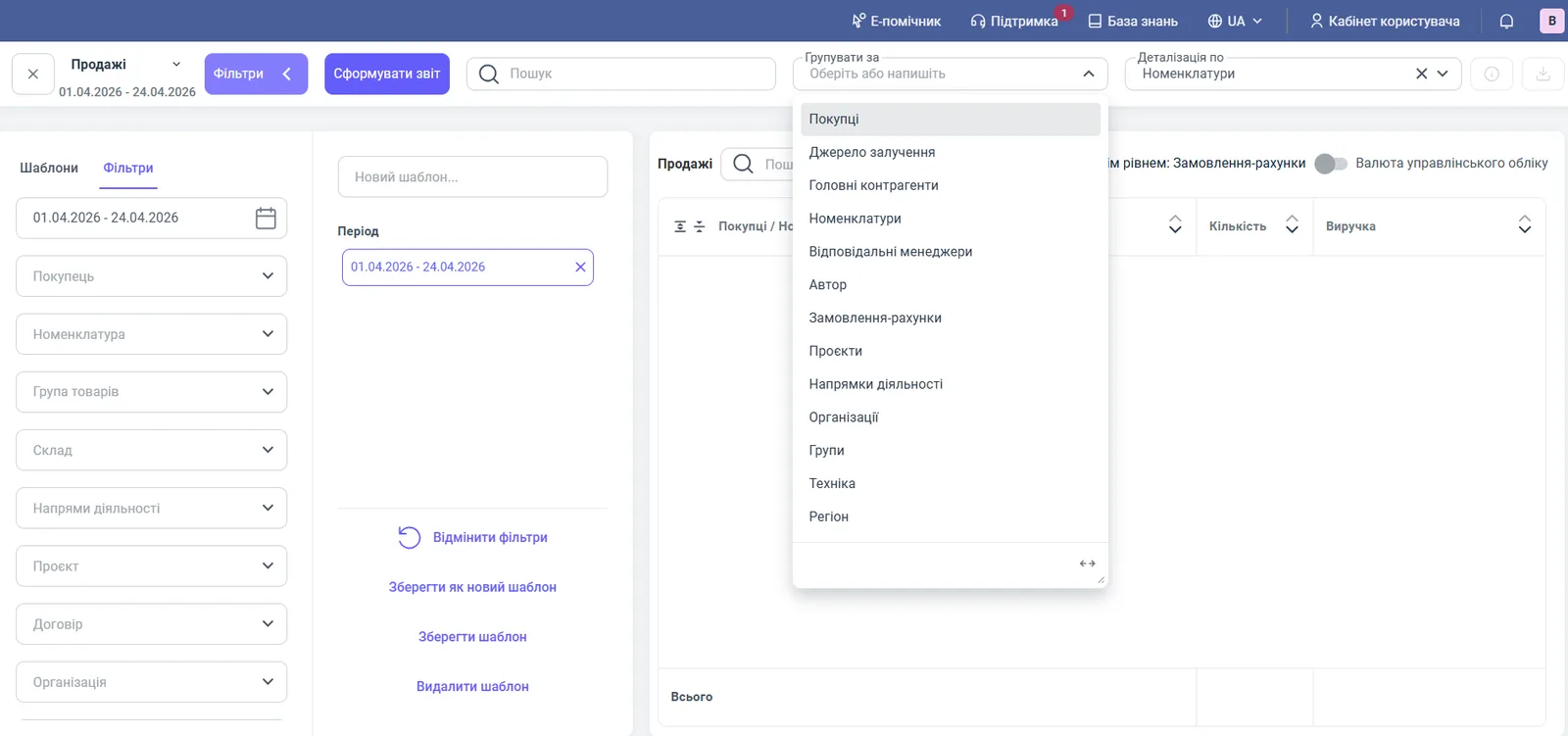
Поле «Групувати за» будує перший рівень таблиці, а «Деталізація по» додає вкладені рівні. Наприклад, при групуванні за покупцями і деталізації за номенклатурою кожен рядок покупця розгортається у список товарів, які він купив.
Набір варіантів залежить від звіту. У звітах продажів доступні групування за покупцями, головними контрагентами, джерелом залучення, номенклатурою, менеджерами, автором, замовленнями-рахунками, проєктами, напрямами діяльності, організаціями, групами, технікою і регіоном. У грошових звітах групують за розрахунковими рахунками і касами, статтями руху грошових коштів, групами статей, валютами або видами діяльності.
Додатково в звітах є перемикачі над таблицею:
| Перемикач | Що робить |
|---|---|
| «Показувати останнім рівнем: …» або «Показати третій рівень: Документи» | Додає останній рівень з конкретними документами, з яких узято суму |
| «Валюта управлінського обліку» | Зводить усі суми до єдиної валюти управлінського обліку |
| «по днях» / «по місяцях» / «по кварталах» | Розбиває суми на колонки за періодами (у звітах з динамікою) |
| «Показувати закриті борги» | У звітах за боргами додає до незакритих також закриті документи |
Якщо сума в звіті незрозуміла, увімкніть рівень «Документи» і розгорніть рядок: так видно, який документ її сформував.
Як зберегти шаблон звіту
Шаблон запам’ятовує період і значення фільтрів, тому звіт відкривається одним кліком. Шаблони зберігаються у лівій панелі, на вкладці «Шаблони».
- Задайте період і фільтри у вкладці «Фільтри».
- Введіть назву у поле «Новий шаблон…».
- Натисніть Зберегти як новий шаблон.
Щоб змінити існуючий шаблон, оберіть його, виправте фільтри і натисніть Зберегти шаблон. Кнопка Видалити шаблон прибирає непотрібний шаблон.
Як завантажити звіт
Сформований звіт зберігається на пристрій кнопкою зі стрілкою вниз у верхній панелі (у звіті «Динаміка продажів» вона підписана «Завантажити звіт»). Спершу натисніть Сформувати звіт, потім кнопку завантаження.
Які документи потрапляють у звіти
Кожен звіт будується з певних документів, і саме з цього випливає більшість питань «чому цифри не збігаються». Загальні правила:
- Продажі (звіти «Продажі», «Динаміка продажів», «Валовий прибуток») — «Продаж товарів, послуг» і «Повернення товару від покупця».
- Грошові звіти — платіжні документи: надходження на рахунок і списання з рахунку, прибуткові та видаткові касові ордери. Рух грошей рахується за фактом оплати, а не за відвантаженням.
- Витрати і фінрезультат — документи нарахувань і витрат: нарахування зарплати, авансовий звіт, амортизація, надходження товарів і послуг, списання, «Інші витрати».
Повний список документів — у статті конкретного звіту. Про відмінність грошового і нарахувального методу див. Доходи та витрати (P&L) і Рух грошових коштів.
Типові питання
Звіт порожній. Перевірте період, фільтри і проведення документів. Один зайвий фільтр, наприклад «Склад», відсікає все інше.
Суми у звітах різняться. Звіти по-різному обирають дані: продажі беруть дату відвантаження, гроші — дату оплати, витрати — документ нарахування. Порівнюйте лише звіти з однаковою логікою і однаковим періодом.
Суми в різних валютах. Увімкніть перемикач «Валюта управлінського обліку», щоб побачити єдиний підсумок.
Часті питання
Чому звіт порожній, хоча документи створені?
Звіти будуються лише за проведеними документами. Перевірте, що документи проведені, а період і фільтри не відсікають їх. Якщо звіт сформовано до проведення, натисніть «Сформувати звіт» ще раз.
Як зберегти налаштування звіту, щоб не вводити їх щоразу?
Задайте період і фільтри, введіть назву в поле «Новий шаблон...» і натисніть «Зберегти як новий шаблон». Наступного разу відкрийте вкладку «Шаблони» і оберіть його.
Чим відрізняються «Групувати за» і «Деталізація по»?
«Групувати за» задає перший рівень таблиці (наприклад, покупці), а «Деталізація по» — вкладені рядки всередині кожної групи (наприклад, товари покупця).
Чи можна вивантажити звіт у файл?
Так, у верхній панелі звіту є кнопка зі стрілкою вниз («Завантажити звіт»). Вона зберігає поточну таблицю на пристрій.