
Картка контрагента: як додати покупця чи постачальника
На цій сторінці
Картка контрагента в Bimp зберігає реквізити покупця, постачальника або фізичної особи, його рахунки, контакти, адреси, договори й акти звірки. Щоб створити картку, відкрийте «Контрагенти», натисніть «Створити», вкажіть найменування і тип, заповніть реквізити та збережіть.
Де створити картку контрагента
Картку контрагента можна створити трьома способами:
- у меню Контрагенти натисніть Створити;
- у меню Довідники відкрийте вкладку «Контрагенти та фіз. особи» і натисніть Створити;
- у меню Продажі на вкладці «Дашборд» натисніть Контрагент.

Як заповнити картку контрагента
Для створення потрібні лише найменування і тип, решту можна дописати пізніше. Ліва панель картки поділена на секції «Обране», «Головне» і «Інше». Усі статті розділу зібрано на сторінці «Контрагенти та договори».
- Оберіть «Статус» — етап роботи з контрагентом (наприклад, «Перший контакт»).
- У полі «Найменування» вкажіть назву контрагента, за потреби — «Телефон».
- У полі «Тип контрагента» відмітьте «Покупець», «Постачальник» або «Фізична особа». Можна обрати кілька типів. Тип «Фізична особа» зручно використовувати для співробітників.
- За потреби додайте коментар (до 1000 символів).
- У секції «Головне» заповніть:
- «Найменування для друку» — повна юридична назва для друкованих форм, рахунків і актів звірки;
- «Директор / Власник»;
- «Країна» і «Регіон»;
- «ІПН» і «ЄДРПОУ»;
- «Головний контрагент» — якщо це філія чи ФОП групи, див. Контрагенти з дочірніми організаціями;
- «Джерело залучення» — див. Джерела залучення клієнтів.
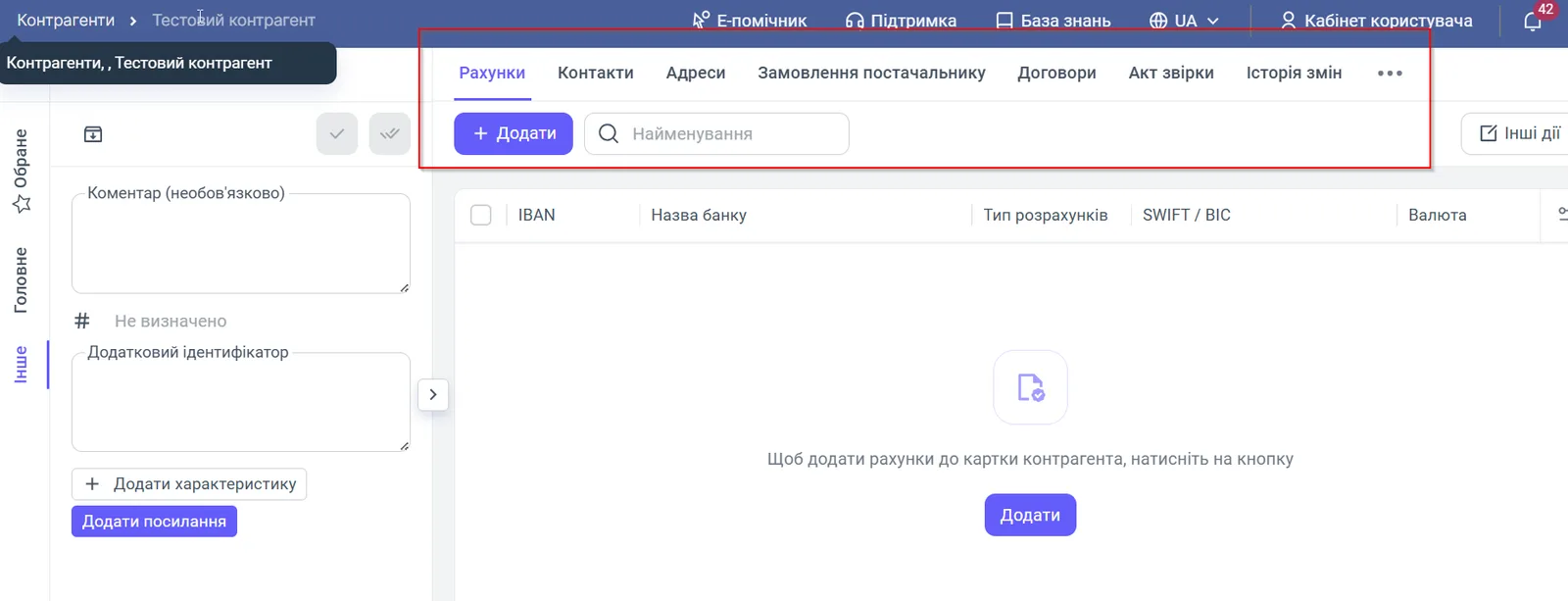
- У секції «Інше» за потреби вкажіть «ID Контрагента» (унікальний номер у Bimp, якщо контрагент теж користується Bimp), «Додатковий ідентифікатор», характеристики через Додати характеристику і посилання через Додати посилання.
- Натисніть Зберегти (кнопка з галочкою у верхній частині лівої панелі).
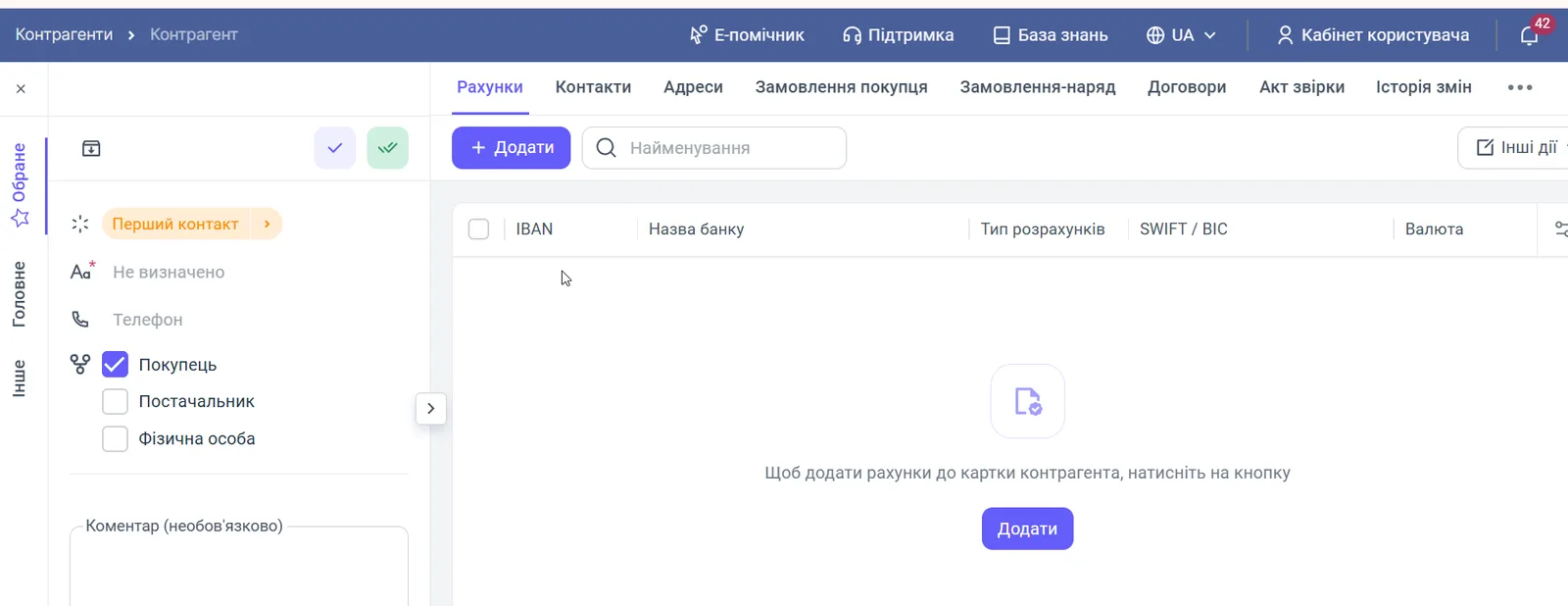
Які вкладки є в картці контрагента
Праворуч у картці розташовані вкладки з додатковими даними контрагента.
| Вкладка | Що містить |
|---|---|
| «Рахунки» | розрахункові рахунки контрагента (IBAN, назва банку, тип розрахунків, SWIFT / BIC, валюта); спрощують створення документів і оплат |
| «Контакти» | ім’я, посада, телефон, e-mail відповідальних осіб |
| «Адреси» | юридична, фактична, поштова адреси та адреси доставки |
| «Замовлення покупця», «Замовлення постачальнику», «Замовлення-наряд» | усі замовлення контрагента; набір вкладок залежить від типу контрагента |
| «Договори» | договори контрагента — див. Договір з покупцем |
| «Акт звірки» | акти звірки та історія взаєморозрахунків — див. Акт звірки |
| «Історія змін» | усі зміни картки |
Як додати адреси контрагента
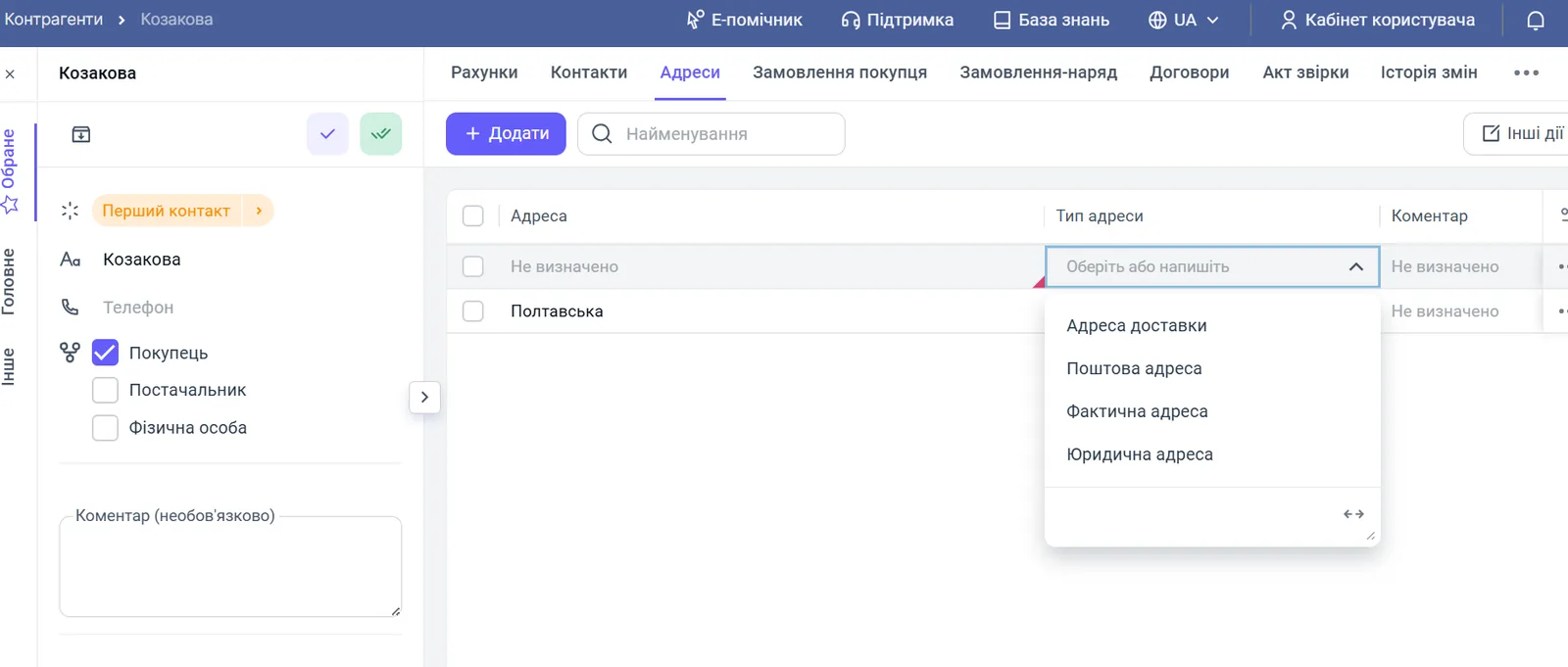
Адреси додають на вкладці «Адреси» картки контрагента: тип адреси визначає, де вона підставляється в документи.
- Відкрийте Контрагенти, оберіть контрагента і перейдіть на вкладку «Адреси».
- Натисніть Додати.
- У колонці «Адреса» введіть адресу.
- У колонці «Тип адреси» оберіть тип зі списку.
- За потреби заповніть «Коментар» — опишіть, коли застосовувати цю адресу.
| Тип адреси | Призначення |
|---|---|
| «Юридична адреса» | адреса реєстрації; потрапляє в офіційні документи, рахунки й акти |
| «Фактична адреса» | де фізично знаходиться офіс контрагента |
| «Поштова адреса» | куди надсилати оригінали документів поштою чи кур’єром |
| «Адреса доставки» | склад або магазин клієнта, куди везете товар |
Кількість адрес кожного типу не обмежена, що зручно для мережевих клієнтів: менеджер у замовленні обирає потрібну точку зі списку.
Адресу доставки не обов’язково вносити заздалегідь. Якщо в замовленні покупця в секції «Доставка» вказати нову адресу, то після збереження замовлення Bimp сам додасть її в картку контрагента з типом «Адреса доставки». Див. Замовлення покупця.
Чи можна використати однаковий ЄДРПОУ для кількох контрагентів
Так, але лише для пов’язаних контрагентів. Bimp не дозволяє зберегти код ЄДРПОУ, який уже є в іншого контрагента, якщо між ними не встановлено зв’язок «Головний контрагент».
- Створіть контрагента 1 і вкажіть його ЄДРПОУ, наприклад 11223344.
- Створіть контрагента 2 і в полі «Головний контрагент» оберіть контрагента 1.
- Тепер у контрагента 2 можна ввести той самий ЄДРПОУ 11223344.
Що робити далі
Після збереження картки додайте договір на вкладці «Договори»: на його основі формуються замовлення й рахунки — див. Договір з покупцем і Договір з постачальником. Великий список контрагентів можна завантажити з Excel — див. Імпорт контрагентів.
Часті питання
Чи може один контрагент бути і покупцем, і постачальником?
Так. У полі «Тип контрагента» можна відмітити кілька типів одночасно: «Покупець», «Постачальник», «Фізична особа». Від типу залежить, які документи доступні для роботи з контрагентом.
Чому не зберігається контрагент з ЄДРПОУ, який уже є в базі?
Однаковий код ЄДРПОУ дозволений лише для пов'язаних контрагентів. У картці другого контрагента оберіть у полі «Головний контрагент» першого, і тоді код можна буде зберегти.
Як додати кілька адрес доставки одному клієнту?
Відкрийте вкладку «Адреси» в картці контрагента і додайте стільки рядків з типом «Адреса доставки», скільки потрібно. Кількість адрес кожного типу не обмежена.
Де зберігаються акти звірки з контрагентом?
У вкладці «Акт звірки» картки контрагента: там видно всі акти й історію взаєморозрахунків.