
Імпорт контрагентів з Excel
На цій сторінці
Контрагентів можна завантажити з Excel-шаблону одним файлом. Заповніть шаблон, не змінюючи назв і порядку колонок, відкрийте «Довідники → Контрагенти та фіз. особи», натисніть «Імпорт», оберіть файл і підтвердіть.
Коли використовувати імпорт
Імпорт з Excel заощаджує час, коли в таблиці вже є десятки чи сотні контрагентів, наприклад під час переходу з іншої системи. Після імпорту можна одразу створювати замовлення, обираючи завантажених контрагентів.
Як імпортувати контрагентів
Імпорт виконують із довідника «Контрагенти та фіз. особи» за готовим шаблоном.
- Завантажте шаблон імпорту контрагентів (шаблони Bimp — на сторінці шаблонів імпорту) і заповніть колонки: найменування, ІПН, ЄДРПОУ, контакти та адреси.
- Відкрийте Довідники і перейдіть на вкладку «Контрагенти та фіз. особи».
- Натисніть Імпорт у верхній частині екрана.
- У вікні «Імпорт файлу» оберіть заповнений файл.
- Натисніть Імпорт у цьому вікні. Bimp створить картки контрагентів.
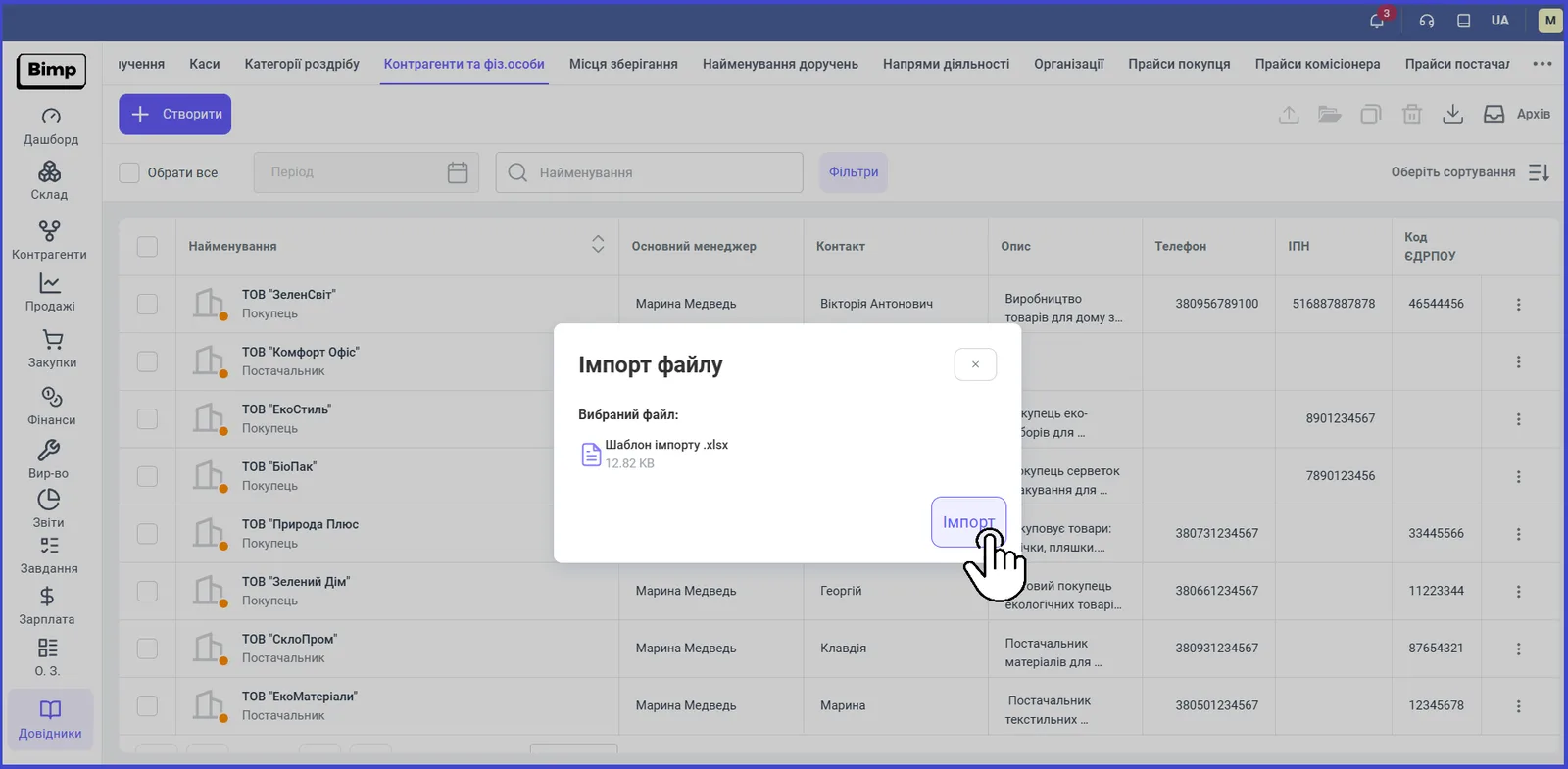
Що перевірити після імпорту
Відкрийте довідник і переконайтеся, що картки створені з юридичними та фактичними адресами, телефонами й іншими даними. Далі додайте договори — див. Договір з покупцем. Про форму картки читайте в Картка контрагента. Імпорт товарів описано в Імпорт товарів і залишків з Excel.
Часті питання
Чи можна змінювати колонки в шаблоні імпорту контрагентів?
Ні. Назви колонок і їхній порядок змінювати заборонено: інакше Bimp не розпізнає дані.
Які дані можна імпортувати?
Найменування, ІПН, ЄДРПОУ, контакти й адреси покупців і постачальників.