
Початкові залишки: запаси — як завантажити склад у Bimp
На цій сторінці
Вкладка «Запаси» документа «Введення початкових залишків» фіксує кількість і собівартість товарів, сировини та продукції на складах на день старту. Для кожної позиції вкажіть номенклатуру, склад, кількість і ціну (собівартість), за потреби — партію та серійний номер. Сума рахується автоматично.
Для чого потрібна вкладка «Запаси»
Вкладка «Запаси» документа «Введення початкових залишків» вносить у Bimp товари, сировину й готову продукцію, які фізично лежать на складах. Вона задає і кількість, і собівартість, а від собівартості залежить прибуток і маржа кожної продажі.
Приклад. На складі «Еко-Офіс» 500 пачок паперу: частину купили місяць тому по 120 грн, частину вчора по 140 грн. У вкладці «Запаси» вносять два рядки з різними партіями й цінами. Тоді при продажу Bimp спише собівартість за методом FIFO, а власник побачить реальний заробіток.
Перед початком
- Створіть документ «Введення початкових залишків» — Введення початкових залишків.
- Додайте у довідник «Товари та послуги» всі позиції, які будете вносити: Товари та послуги.
- Додайте склади: Склади.
- Проведіть інвентаризацію й підготуйте кількість та собівартість на дату залишків.
Як заповнити вкладку «Запаси»
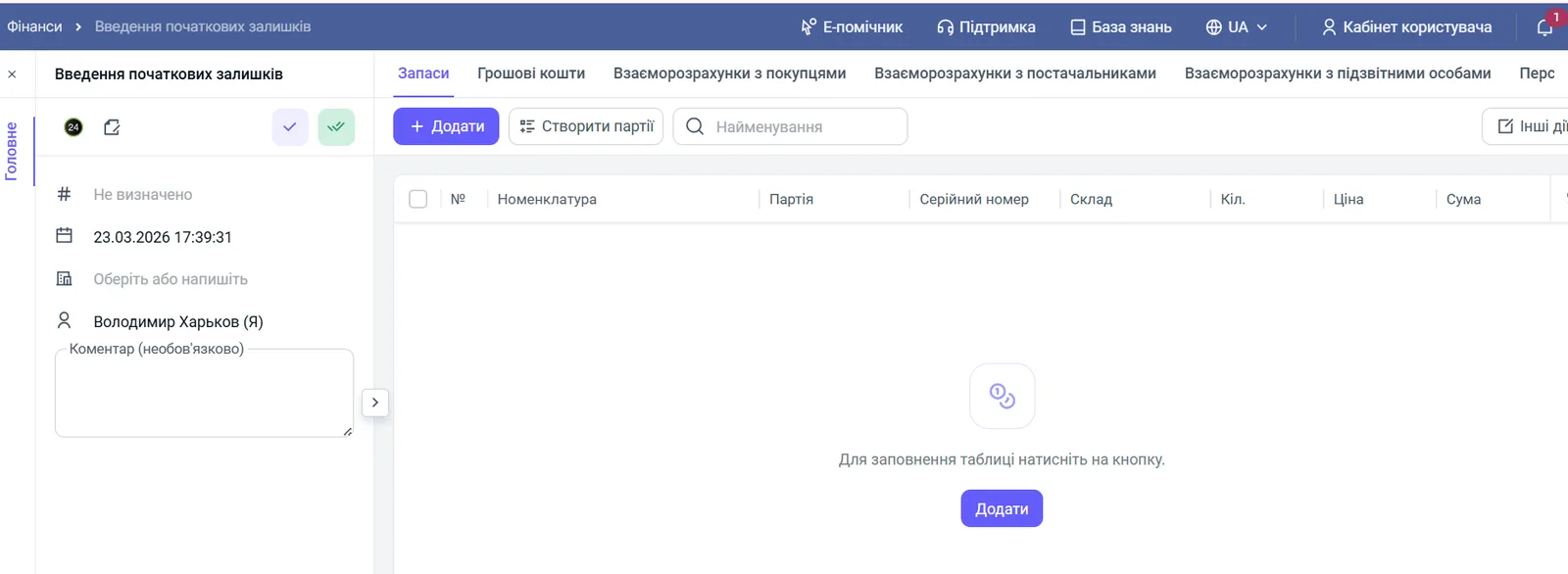
Відкрийте документ «Введення початкових залишків», перейдіть на вкладку «Запаси», натисніть Додати і заповніть колонки для кожної позиції.
- «Номенклатура» — оберіть товар або сировину. Якщо позиції немає, створіть її в Склад → Товари та послуги.
- «Партія» — вкажіть партію надходження, якщо ведете партійний облік. Інакше пропустіть.
- «Серійний номер» — заповніть для товарів з унікальною ідентифікацією (техніка, електроніка). Для несерійних товарів залиште порожнім.
- «Склад» — оберіть склад, де товар фактично лежить.
- «Кіл.» — кількість за результатами інвентаризації на дату залишків.
- «Ціна» — собівартість одиниці.
- «Сума» — розраховується автоматично: кількість помножена на ціну.
- Збережіть документ.
Як завантажити залишки з Excel
Для великих номенклатур залишки зручніше завантажити файлом. У Склад → Імпорт даних увімкніть перемикач «Залишки та собівартість», вкажіть склад і дату оприбуткування та співставте колонки. Імпорт створює документ «Введення початкових залишків», а нові залишки додаються до наявних, а не замінюють їх. Докладно — у статті Імпорт товарів і залишків з Excel і в огляді імпортів.
Як перевірити результат
Відкрийте звіт «Рух товарів» і порівняйте кількість та суму з інвентаризаційним описом. Мінус там, де його не має бути, означає пропущену або продубльовану позицію у вкладці «Запаси».
Часті питання
Що вказувати в полі «Ціна» — собівартість чи ціну продажу?
Собівартість одиниці: ціну, за якою ви купили чи виготовили товар, з доставкою, якщо вона входить в облікову політику. Якщо вказати ціну продажу, Bimp не зможе порахувати маржу.
Як завантажити тисячі товарів одразу?
Використайте імпорт з Excel у «Склад → Імпорт даних» з увімкненим перемикачем «Залишки та собівартість»: один файл може містити до 9000 позицій.
Коли заповнювати поле «Партія»?
Лише якщо ви ведете облік за партіями, наприклад за термінами придатності чи датою надходження. Без партійного обліку залиште поле порожнім.