
Додавання постачальника: картка контрагента і договір
На цій сторінці
Постачальник у Bimp — це контрагент із типом «Постачальник». Щоб його додати, відкрийте «Контрагенти» (або «Довідники → Контрагенти та фіз. особи»), натисніть «Створити», заповніть найменування, відмітьте тип «Постачальник», збережіть картку і створіть договір. Без цього типу контрагента не буде в замовленні постачальнику.
Коли потрібно додати постачальника
Постачальника додають перед першою закупівлею: контрагента з типом «Постачальник» можна обрати в замовленні постачальнику, надходженні й оплаті. Якщо компанія вже є покупцем у Bimp, нову картку створювати не треба — достатньо додати їй тип «Постачальник». Весь процес закупівлі від замовлення до оплати зібрано в одній статті.
Як створити картку постачальника
Картку створюють у модулі «Контрагенти» або в довіднику.
-
Відкрийте Контрагенти і натисніть Створити. Або відкрийте Довідники, вкладку «Контрагенти та фіз. особи», і натисніть Створити.
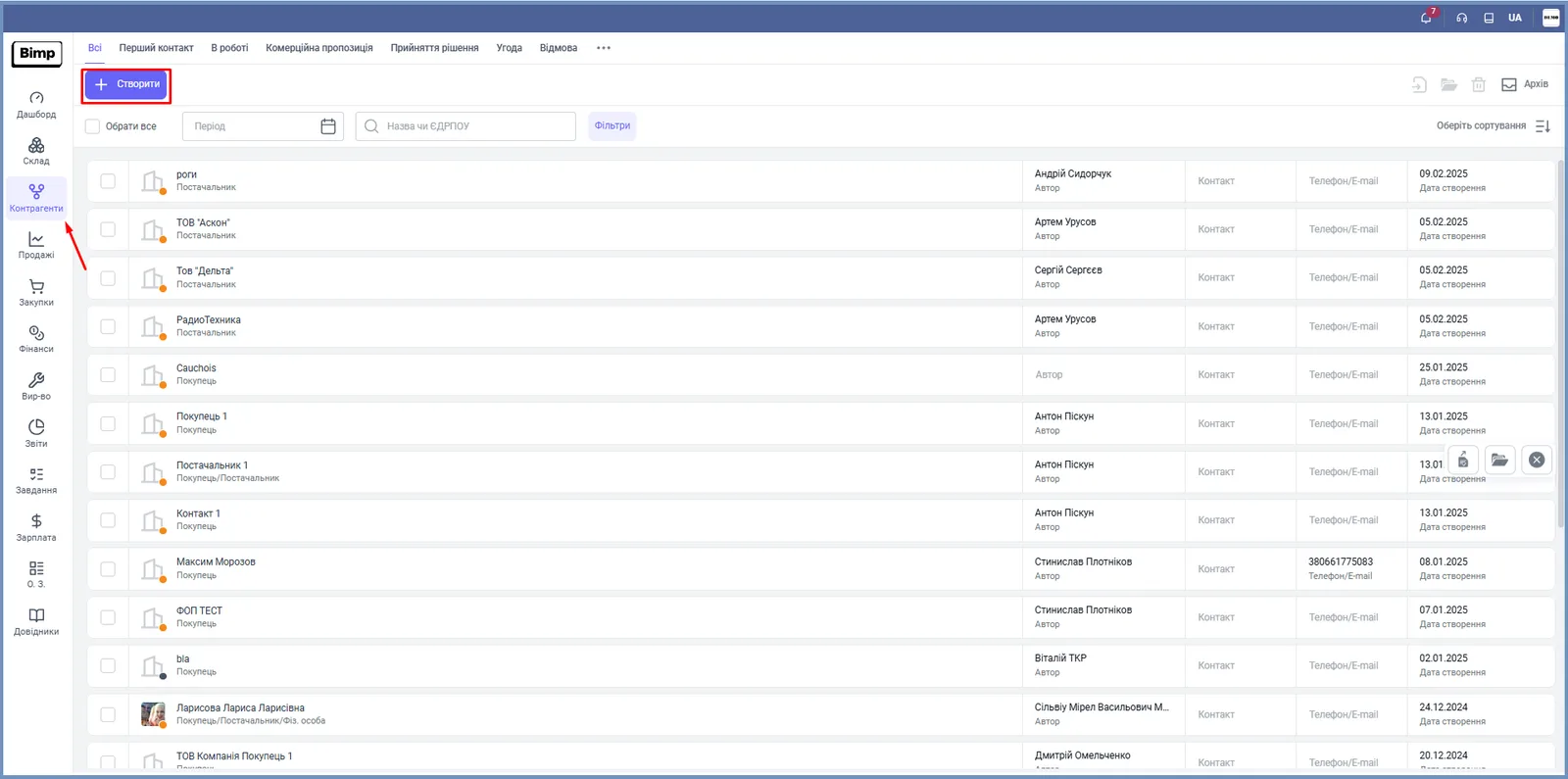
-
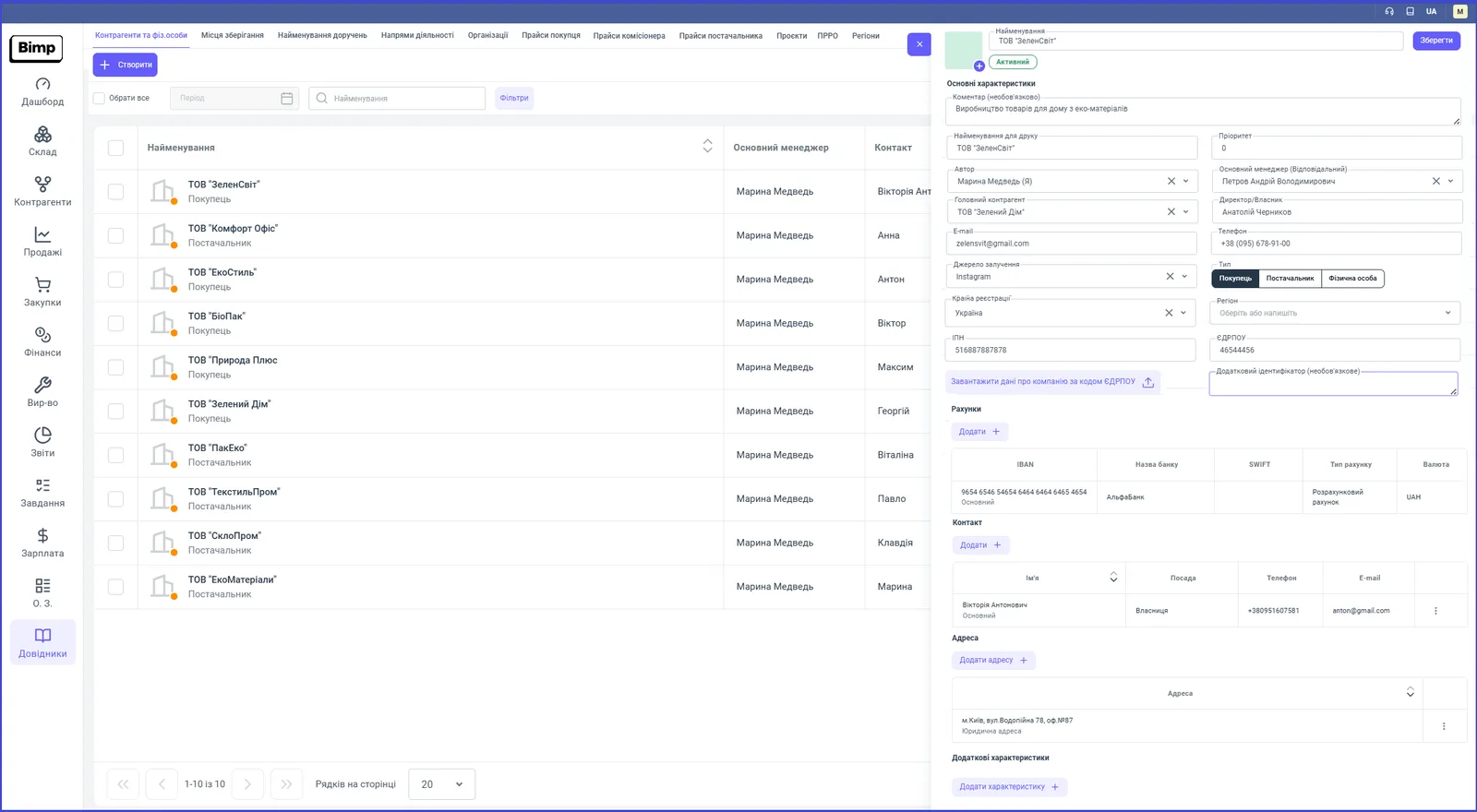
У полі «Найменування» введіть назву. За бажанням додайте логотип (файл до 10 МБ, до 1200 пікселів) і «Коментар» (до 1000 символів).
-
У полі «Найменування для друку» вкажіть повну юридичну назву.
-
Оберіть «Автор» і «Основний менеджер (Відповідальний)». Якщо постачальник підпорядкований іншій компанії, вкажіть «Головний контрагент».
-
Заповніть «Директор/Власник», «Телефон», «E-mail» і «Джерело залучення».
-
У полі «Тип» оберіть Постачальник. Можна відмітити кілька типів одночасно.
-
Вкажіть «Країна реєстрації», «Регіон», «ІПН» і «ЄДРПОУ». Кнопка «Завантажити дані про компанію за кодом ЄДРПОУ» підтягує реквізити автоматично.
Як заповнити рахунки, контакти й адресу
Фінансові й контактні дані додають у нижніх блоках картки.
- У блоці «Рахунки» натисніть Додати і внесіть IBAN, назву банку, SWIFT, тип і валюту рахунку. Рахунки постачальника спрощують створення оплат.
- У блоці «Контакт» додайте ім’я, посаду, телефон і e-mail відповідальної особи.
- У блоці «Адреса» додайте юридичну й фактичну адреси — вони потрібні для договорів і актів.
- Додаткові відомості, для яких немає полів, внесіть у «Додаткові характеристики».
- Натисніть Зберегти у верхньому правому куті.
Після збереження картка з’являється в списках «Контрагенти» та «Довідники». Докладніше про поля картки: Картка контрагента.
Як створити договір з постачальником
Договір створюють у картці постачальника кнопкою Створити договір. На його основі формуються замовлення, надходження й оплати.
-
Відкрийте картку постачальника і на вкладці «Документи» натисніть Створити договір (правий нижній кут).
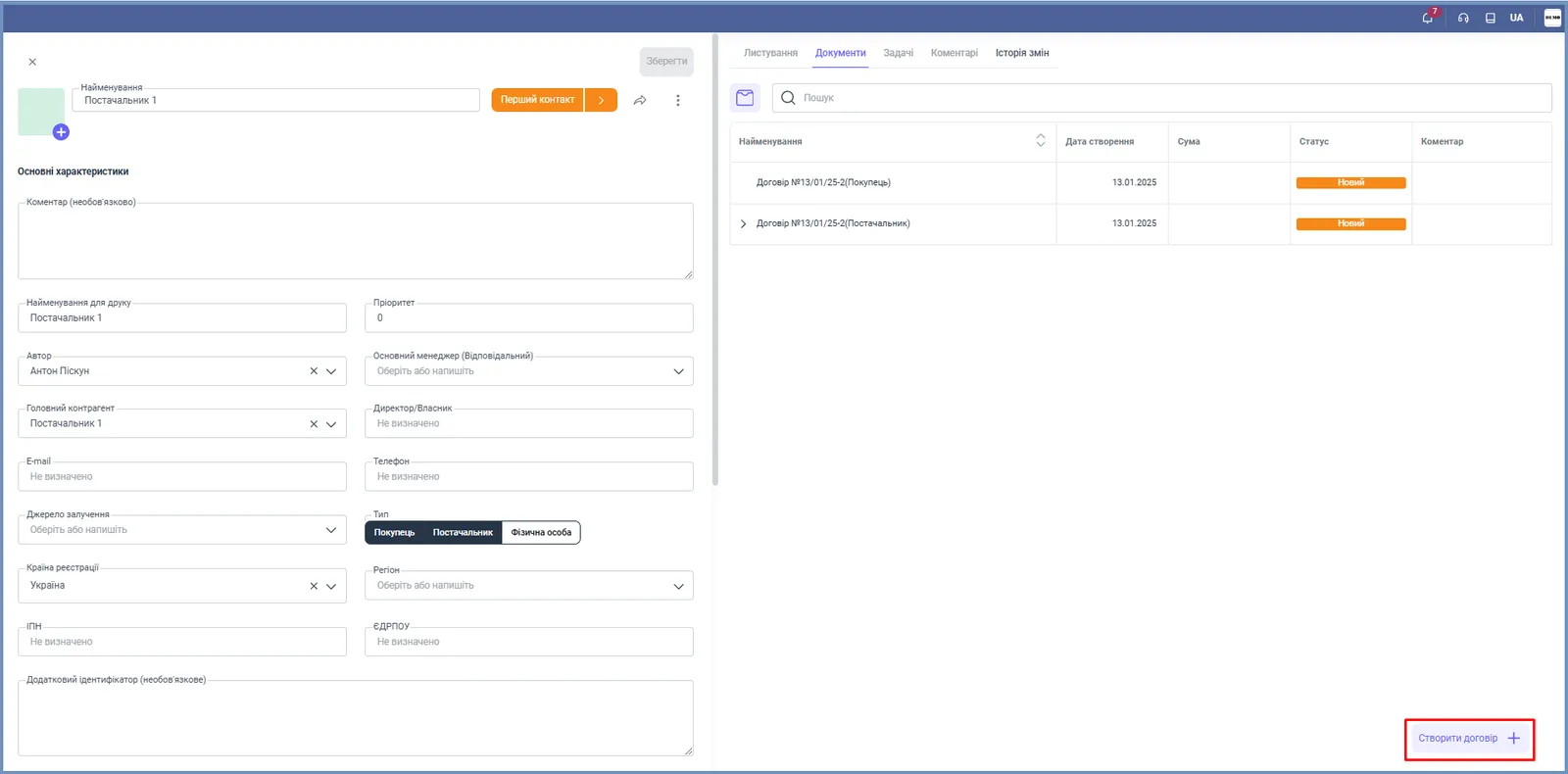
-
Заповніть форму: «Контрагент», «Організація», «Напрям діяльності», «Проєкт», «Дата договору», «Валюта», «Кількість днів відтермінування», «Прайс лист». У перемикачі «Договір» оберіть З постачальником.
-
У «Тип договору» оберіть «Основний» або «Неосновний». Новий договір за замовчуванням неосновний; основний підставляється в документи автоматично.
-
Натисніть Зберегти.
Валюта договору визначає валюту закупівлі, тому для іноземного постачальника створіть окремий валютний договір. Налаштування договору під різні сценарії: Договір з постачальником.
Як імпортувати постачальників з Excel
Готовий список контрагентів завантажують з Excel за шаблоном Bimp.
- Відкрийте Довідники → Контрагенти та фіз. особи і натисніть Імпорт.
- Оберіть підготовлений файл Excel. Шаблон містить приклади заповнення.
- Перевірте дані й підтвердіть імпорт — Bimp створить записи.
Формат файлу та відповідність колонок: Імпорт контрагентів з Excel.
Часті питання
Чому постачальника немає у списку в замовленні постачальнику?
У картці контрагента не відмічено тип «Постачальник». Відкрийте картку, увімкніть цей тип у полі «Тип» і збережіть.
Чи може один контрагент бути і покупцем, і постачальником?
Так. У полі «Тип» можна відмітити кілька типів одночасно: «Покупець», «Постачальник», «Фізична особа».
Що дає «Основний» договір?
Основний договір автоматично підставляється в документи, коли ви обираєте цього постачальника. Новий договір за замовчуванням «Неосновний».
Чи можна завантажити список постачальників з Excel?
Так. У «Довідники → Контрагенти та фіз. особи» натисніть «Імпорт», оберіть файл за шаблоном Bimp, перевірте дані й підтвердіть.
Про це в Bimp: Закупівлі в Bimp