
Замовлення постачальнику: як оформити закупівлю товарів
На цій сторінці
Замовлення постачальнику в Bimp фіксує умови закупівлі: що, скільки, за якою ціною і коли має надійти. Створіть його в «Закупки → Замовлення постачальникам» кнопкою «Створити» або із замовлення покупця, оберіть постачальника, договір, склад, додайте позиції та збережіть. Документ отримає статус «Новий».
Коли потрібне замовлення постачальнику
Замовлення постачальнику створюють, коли ви домовилися про закупівлю товару, сировини чи послуг. Документ фіксує умови: що, скільки, за якою ціною і до якої дати. Він не змінює залишок на складі: товар з’явиться після надходження. Платежі за замовленням можна запланувати в платіжному календарі. Загальну послідовність дій — від замовлення до оплати — описано в огляді процесу закупівлі.
Приклад. Дистриб’ютор електрообладнання закуповує в українського заводу партію LED-прожекторів на 84 000 грн. Менеджер створює замовлення в гривні, вказує склад і дату поставки та планує дві оплати: аванс і доплату після отримання.
Перед початком
Перевірте, що є:
- постачальник і договір — див. Додавання постачальника;
- товари або послуги в довіднику — Товари та послуги;
- склад, а для безготівкової оплати розрахунковий рахунок компанії.
Як створити замовлення постачальнику
Документ створюють трьома способами.
-
З розділу «Закупки». Відкрийте Закупки → Замовлення постачальникам і натисніть Створити.
-
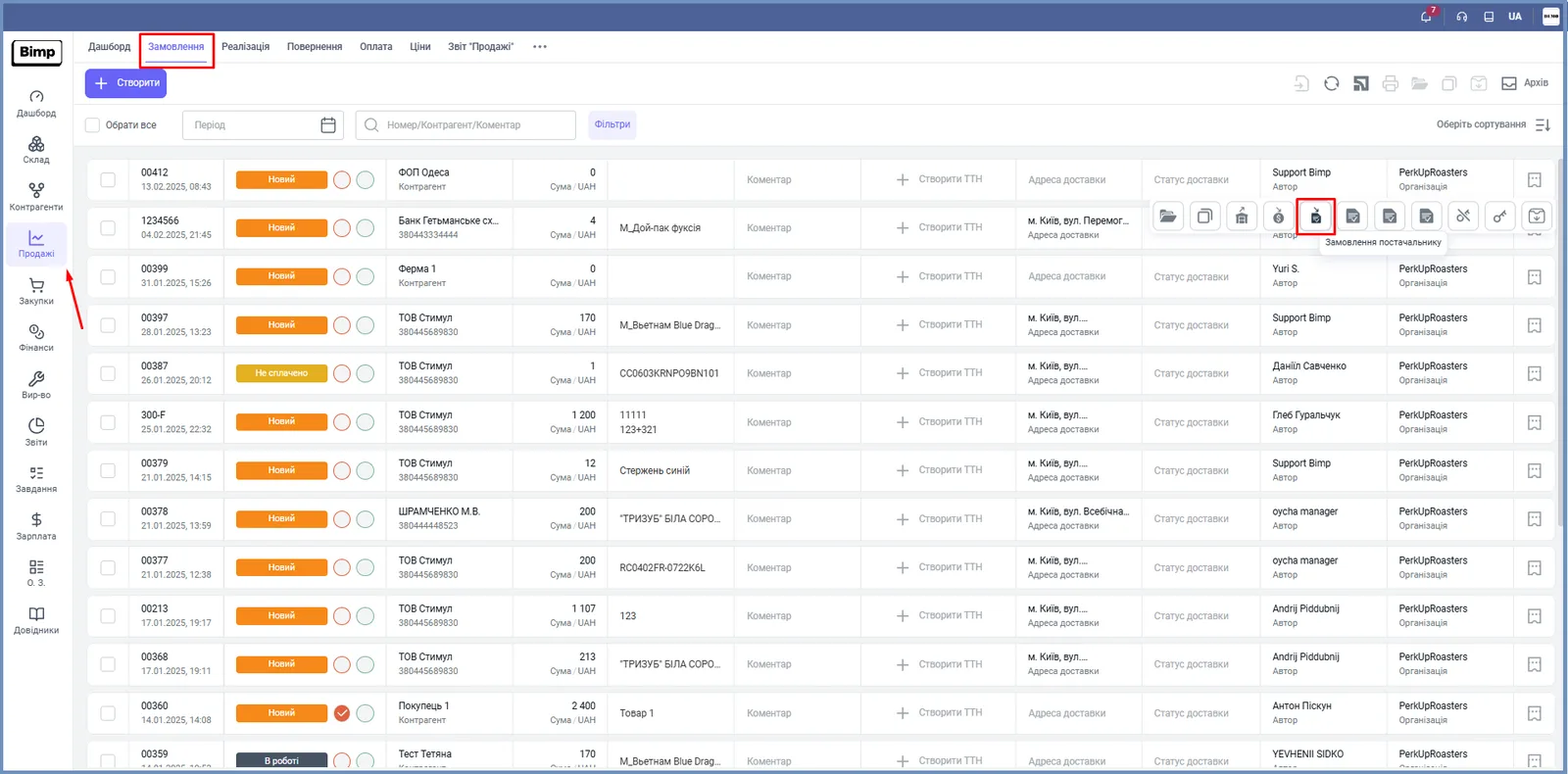
Зі списку замовлень покупців. У розділі Продажі → Замовлення наведіть курсор на потрібне замовлення й оберіть іконку «Замовлення постачальнику».
-
З відкритого замовлення покупця. Натисніть Створити на підставі й оберіть «Замовлення постачальнику».
У двох останніх способах договір і замовлення покупця підставляються автоматично.
Як заповнити секцію «Головне»
Секція «Головне» відкривається першою і містить основні реквізити.
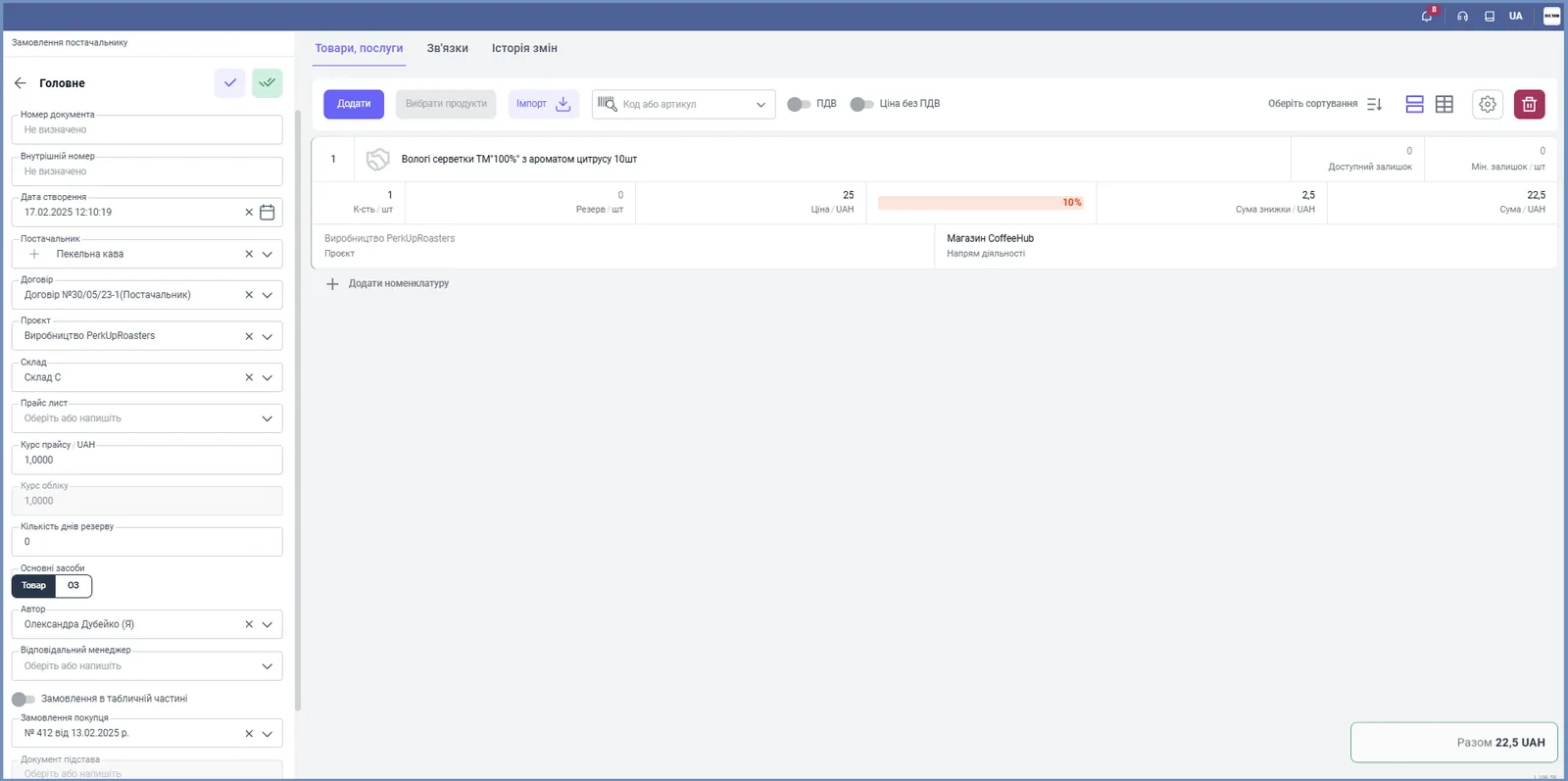
| Поле | Що вказати |
|---|---|
| «Номер документа» | присвоюється після збереження, можна ввести свій |
| «Внутрішній номер» | за замовчуванням дорівнює номеру документа, можна змінити |
| «Дата створення» | поточна дата, редагується |
| «Постачальник» | контрагент з типом «Постачальник»; якщо немає, введіть назву й натисніть Створити у списку |
| «Договір» | підставляється основний договір постачальника; для замовлення з замовлення покупця — договір замовлення |
| «Організація» | юридична особа, на яку оформлюється прихід і розрахунки |
| «Склад» | куди надійде товар |
| «Проєкт» | якщо закупівля належить проєкту; інакше залиште значення з договору |
| «Прайс лист» | якщо ціни зафіксовані в прайсі; інакше залиште порожнім |
| «Курс прайсу» | потрібен, якщо прайс у валюті, а оплата в гривні; для гривні 1 |
| «Курс обліку» | курс для розрахунку управлінської собівартості |
| «Кількість днів резерву» | скільки днів тримати резерв; 0 — безстроково |
| «Товар / ОЗ» | оберіть Товар для звичайної закупівлі; ОЗ — для основних засобів |
| «Автор», «Відповідальний менеджер» | хто створив і хто веде закупівлю |
| «Дата відвантаження» | планова дата надходження товару на склад |
Як прив’язати закупівлю до замовлення покупця
Закупівлю прив’язують до замовлення покупця, щоб товар надійшов одразу в резерв під цього клієнта.
- У полі «Замовлення покупця» оберіть замовлення, під яке купуєте товар. Для різних замовлень у різних рядках увімкніть перемикач «Замовлення в табличній частині» — у таблиці з’явиться колонка «Замовлення».
- Якщо замовлення покупця не вказувати, товар надійде як вільний залишок і не буде зарезервований.
Як налаштувати оплату
Секція «Оплата» визначає, як і коли ви платитимете постачальнику.
- Наведіть курсор на секцію «Оплата», натисніть Редагувати.
- У «Тип взаєморозрахунків» оберіть Безготівковий (вкажіть розрахунковий рахунок) або Готівка (каса чи картка).
- Відмітьте «Додати в платіжний календар», щоб запланувати витрату — див. Платіжний календар.
- У «Відтермінування» оберіть Без відстрочки, Повна (одна дата оплати) або Часткова (кілька платежів у різні дати). Кнопки «Повна» і «Часткова» додають рядки для вказання умов.
- Збережіть зміни.
Обрати можна тільки рахунки й каси, додані в довідники. Тип розрахунків не обмежує спосіб фактичної оплати.
Як додати товари
Позиції додають на вкладці «Товари, послуги».
- Натисніть Додати і оберіть товар у рядку або введіть код, артикул чи відскануйте штрихкод у полі пошуку.
- Якщо товару немає в довіднику, натисніть Створити у списку номенклатури.
- Вкажіть кількість і ціну. Сума рахується автоматично, кількість автоматично стає резервом.
- За потреби оберіть «Напрям діяльності» та «Проєкт» для рядка.
Великі списки завантажують з Excel кнопкою Імпорт — див. Завантаження позицій з Excel. Перемикачі «ПДВ» і «Ціна без ПДВ» над таблицею визначають, чи ціна вже з податком — див. ПДВ у замовленні постачальнику.
Колонки таблиці:
| Колонка | Що означає |
|---|---|
| «Номенклатура» | назва товару або послуги |
| «Кількість» | обсяг замовлення |
| «Доступний залишок» | скільки товару зараз на складі |
| «Резерв» | кількість, зарезервована в цьому замовленні |
| «Ціна» | ціна за одиницю за прайсом або договором |
| «Знижка», «Сума знижки» | знижка постачальника у відсотках і сумою |
| «ПДВ», «Сума ПДВ» | ставка й сума податку |
| «Сума» | вартість рядка з урахуванням знижок і податків |
| «Напрям діяльності», «Проєкт» | аналітика, може відрізнятися в кожному рядку |
Як налаштувати вигляд документа
Зайві колонки й поля можна приховати. Натисніть значок шестірні в правому верхньому куті таблиці: «Таблична частина» керує колонками, «Налаштування секцій» — полями в блоках «Головне», «Оплата», «Інше». Для кожного поля секції два перемикачі: лівий вмикає поле в режимі швидкого перегляду (згорнута секція), правий — у повному перегляді.
Що відбувається після збереження
Після збереження замовлення отримує статус «Новий»; його можна змінювати вручну («В роботі», «Підтверджено» тощо). Секція «Інше» дає змогу додати «Коментар» і необмежену кількість посилань, наприклад на специфікацію чи файл на диску. Меню «три крапки» у верхній лівій частині документа відкриває додаткові дії, зокрема створення пов’язаних документів.
Далі за замовленням створюють надходження товарів і послуг та оплату постачальнику. Усі документи видно на вкладці «Зв’язки» замовлення.
Часті питання
Як створити замовлення постачальнику із замовлення покупця?
Відкрийте замовлення покупця, натисніть «Створити на підставі» і оберіть «Замовлення постачальнику». Також можна навести курсор на замовлення у списку й обрати іконку «Замовлення постачальнику». Договір підставиться з замовлення покупця.
Чому не вдається зарезервувати товар під замовлення покупця?
Товар не можна поставити в резерв під замовлення покупця, створене раніше за дату документа. Перевірте хронологію документів.
Чи впливає тип взаєморозрахунків на спосіб оплати?
Ні. Тип «Безготівковий» чи «Готівка» не обмежує: фактично можна заплатити частину готівкою, а частину безготівково.
Яку валюту обрати для закупівлі в українського постачальника?
Гривню. Перевірте, що в договорі з постачальником указано UAH, інакше взаєморозрахунки пройдуть у чужій валюті.
Про це в Bimp: Закупівлі в Bimp