
Створення ТТН Нової Пошти із замовлення покупця
На цій сторінці
Щоб створити ТТН Нової Пошти, відкрийте замовлення покупця, перейдіть на вкладку «Доставка» і натисніть «Створити ТТН». У формі вкажіть опис відправлення, платника, одержувача, адресу доставки, вагу та об'єм, потім натисніть «Створити ТТН». Дані одержувача й адреси підтягуються з картки контрагента.
Коли створювати ТТН із замовлення
ТТН (експрес-накладну) Нової Пошти створюють із замовлення покупця, коли товар готовий до відправлення клієнту. Bimp підставляє у форму дані одержувача, телефон і історію адрес із картки контрагента, тож не потрібно вручну копіювати їх у кабінет перевізника.
Перед початком
- Підключіть інтеграцію — див. Нова Пошта: підключення інтеграції.
- Підготуйте картку контрагента, щоб форма ТТН заповнювалась автоматично. У розділі Контрагенти відкрийте картку клієнта і заповніть:
- назву організації або ПІБ;
- номер телефону в міжнародному форматі, наприклад +38 (067) 502-21-45 — за ним Bimp ідентифікує клієнта в базі Нової Пошти;
- код ЄДРПОУ (важливо для юридичних осіб);
- у розділі «Контакти» — представників, які отримують ТТН (їх можна буде підібрати автоматично);
- у розділі «Адреси» — адреси доставки.
- Натисніть Зберегти.
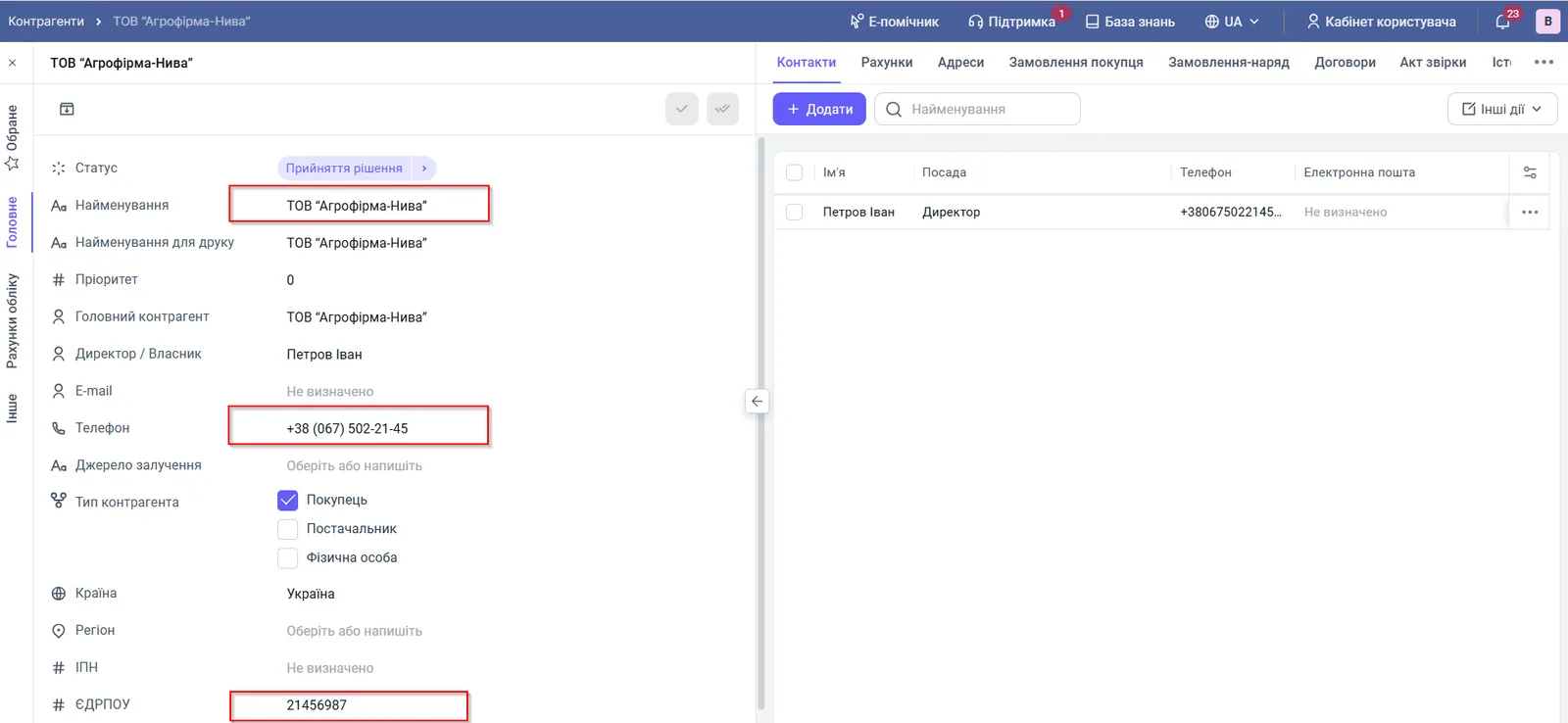
Детально про картку — у статті Картка контрагента та адреси.
Як відкрити форму створення ТТН
Форму відкривають із замовлення покупця або з реєстру замовлень.
- Відкрийте Продажі → Замовлення і виберіть потрібне замовлення.
- У замовленні перейдіть на вкладку «Доставка» й натисніть Створити ТТН. Або в реєстрі замовлень натисніть Створити ТТН у лівій частині рядка замовлення.
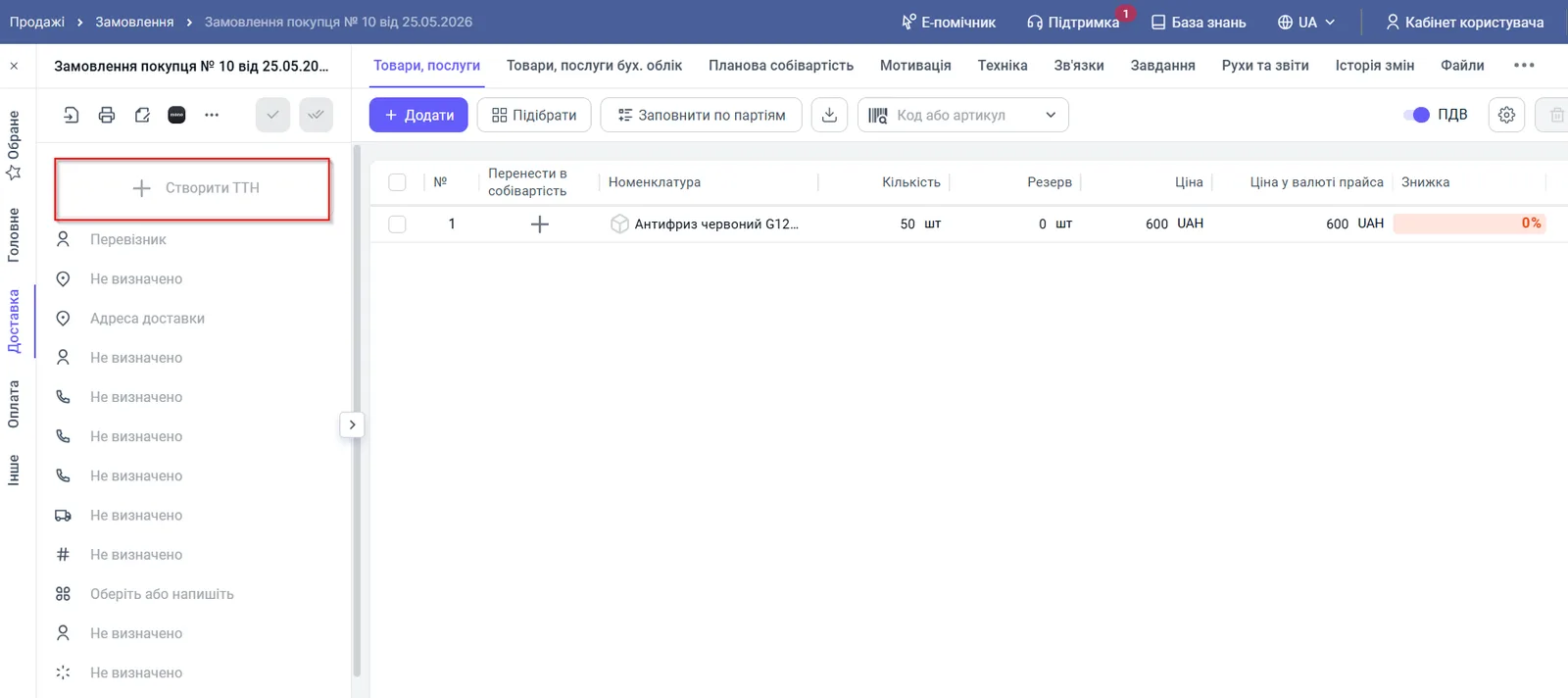
Відкриється вікно «Створення ТТН» з назвою інтеграції Нової Пошти.
Як заповнити форму ТТН
Форма складається з кількох блоків. Багато полів заповнюються автоматично, але їх можна змінити.
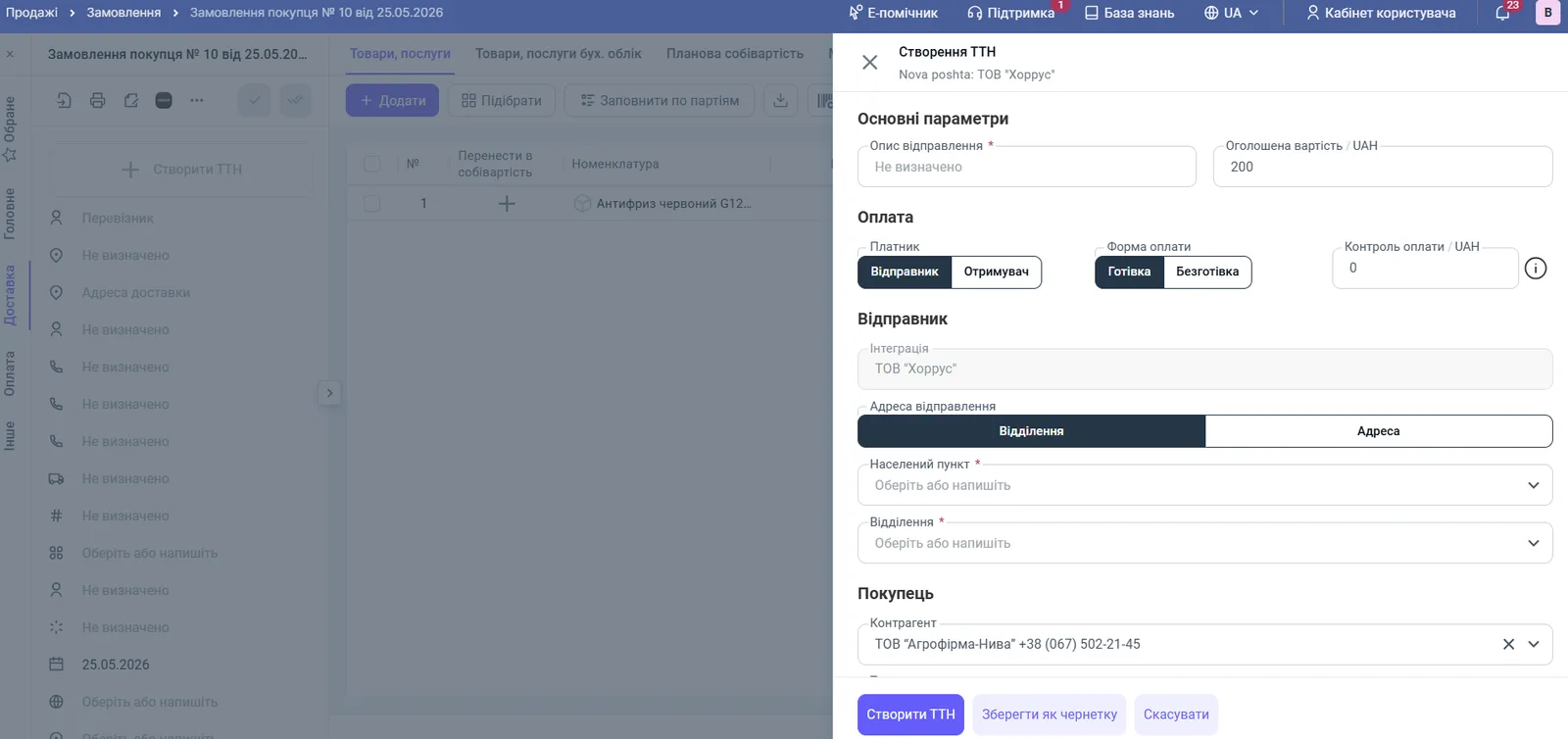
Основні параметри:
| Поле | Що вказати |
|---|---|
| «Опис відправлення» | обов’язкове; короткий зміст посилки (наприклад, одяг, запчастини, меблі); може підставлятися за категоріями товарів замовлення |
| «Оголошена вартість / UAH» | страхова сума; за замовчуванням дорівнює сумі товарів замовлення, можна змінити |
| «Платник» | «Відправник» або «Отримувач» — хто платить за доставку |
| «Форма оплати» | «Готівка» або «Безготівка» |
| «Контроль оплати / UAH» | сума післяплати, яку Нова Пошта стягне з одержувача й поверне вам |
Відправник. «Інтеграція» підставляється з налаштувань підключення. Оберіть вкладку «Відділення» або «Адреса», вкажіть «Населений пункт» і «Відділення» — списки синхронізуються з базою Нової Пошти.
Покупець і одержувач. «Контрагент» береться із замовлення. «Тип контрагента» перемикає «Приватна особа» або «Організація» (для організацій підтягується код ЄДРПОУ/РНОКПП з картки). За замовчуванням увімкнено «Отримувач співпадає з покупцем» — дані копіюються автоматично.
Якщо вантаж забирає інша людина, вимкніть перемикач «Отримувач співпадає з покупцем» і вкажіть «Контактна особа отримувача» зі списку або введіть «Ім’я отримувача» та «Телефон отримувача» в міжнародному форматі. Нового представника Bimp додасть у розділ «Контакти» картки контрагента, і наступного разу його можна буде обрати зі списку.
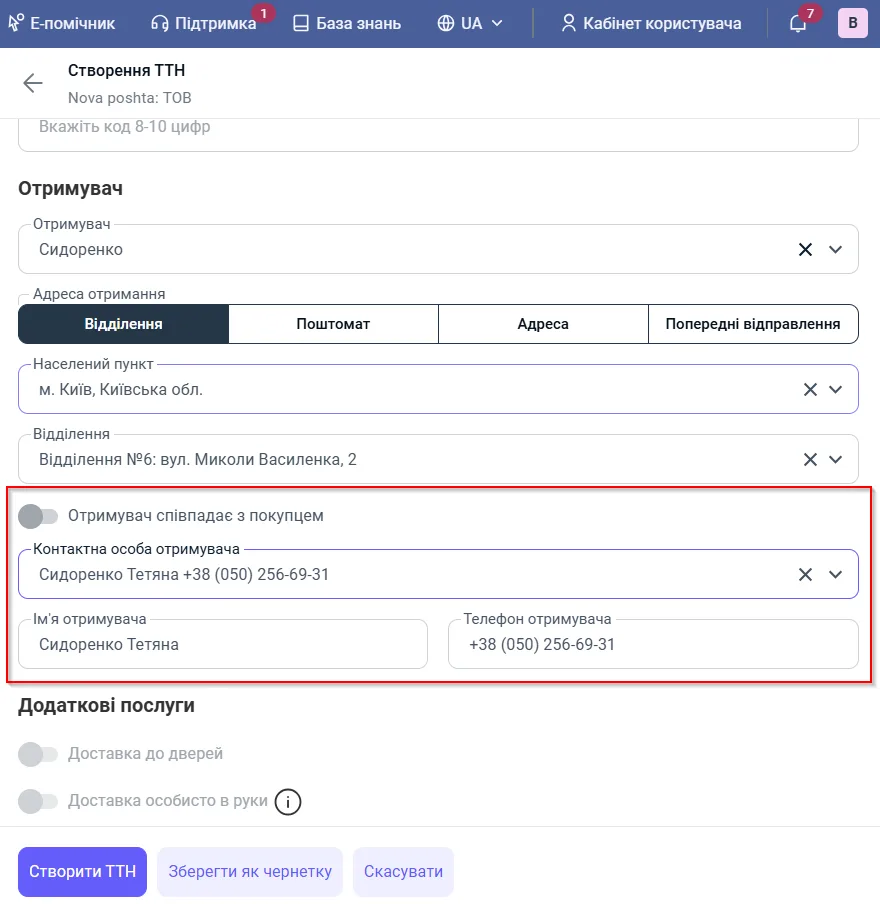
Адреса отримання. Оберіть тип доставки на вкладці: «Відділення», «Поштомат», «Адреса» (кур’єр до дверей) або «Попередні відправлення». Вкажіть «Населений пункт» і відділення або поштомат.
Виміри. Оберіть формат «Узагальнені габарити» або «Детальні габарити» і вкажіть «Вага, кг» та «Загальний об’єм / m3» (обидва значення більші за 0). За потреби увімкніть «Додаткові послуги»: «Доставка до дверей» або «Доставка особисто в руки».
Як використати «Попередні відправлення»
Вкладка «Попередні відправлення» показує адреси, на які вже відправляли цьому контрагенту: оберіть адресу одним кліком, і поля «Населений пункт» та «Відділення» заповняться автоматично. Нові адреси потрапляють у цю історію автоматично після першого відправлення — зберігати їх вручну не потрібно.
Як створити ТТН або зберегти чернетку
- Перевірте всі поля форми.
- Натисніть Створити ТТН унизу ліворуч — дані відправляться до Нової Пошти і буде згенеровано трек-номер.
- Якщо накладну треба доопрацювати пізніше, натисніть Зберегти як чернетку.
Номер ТТН і її статус відображаються в замовленні. Для друку накладних одразу для кількох замовлень див. Масовий друк ТТН Нової Пошти.
Типові проблеми
Поля одержувача не заповнюються автоматично. Причина: у картці контрагента немає телефону, контактів або адрес. Рішення: заповніть картку контрагента — див. «Перед початком».
Не вдається створити ТТН. Перевірте обов’язкові поля: «Опис відправлення», «Населений пункт», відділення, а також «Вага, кг» і «Загальний об’єм / m3» — вони мають бути більшими за 0.
Часті питання
Як створити ТТН Нової Пошти з замовлення?
Відкрийте замовлення покупця, на вкладці «Доставка» натисніть «Створити ТТН» (або натисніть «Створити ТТН» у рядку замовлення в реєстрі), заповніть форму й натисніть «Створити ТТН» унизу.
Чи можна зберегти ТТН, не відправляючи її в Нову Пошту?
Так. Кнопка «Зберегти як чернетку» зберігає форму без відправлення даних на сервер Нової Пошти.
Як зробити післяплату?
У блоці «Оплата» у полі «Контроль оплати / UAH» вкажіть суму, яку Нова Пошта має стягнути з одержувача й повернути вам.
Чи треба щоразу вводити адресу постійного клієнта?
Ні. Адреси, на які вже були відправлення, зберігаються в картці контрагента і доступні у вкладці «Попередні відправлення».