
Автоматичний обмін з банками: підключення Клієнт-банку
На цій сторінці
Інтеграція «Клієнт-банк» дає змогу отримувати банківські виписки в Bimp без ручного завантаження файлів. Створіть рахунок у довіднику «Банки/Розрахункові рахунки», на вкладці «Інтеграція» оберіть інтегратора і вставте токен від банку, а потім у розділі «Фінанси» натисніть «Клієнт-банк» і оберіть період виписки.
Що дає інтеграція «Клієнт-банк»
Інтеграція «Клієнт-банк» автоматично передає в Bimp виписку за банківським рахунком: ви обираєте період і отримуєте список проведених банком транзакцій без ручного завантаження файлів. Таку виписку потім використовують для рознесення платежів — див. Рознесення операцій банківської виписки. Для передачі документів у бухгалтерію налаштуйте обмін Bimp з 1С.
Для інтеграції доступні такі банки й платіжні системи:
| Сервіс | Що потрібно для підключення |
|---|---|
| Privatbank | токен (Autotoken); перед цим у кабінеті банку створюють мерчанта — див. Підключення рахунку ПриватБанку по API |
| Monobank | токен, який видає банк (генерація — через підтримку Монобанку) |
| Monopay, Fondy, Wayforpay | токен або ключ від платіжної системи |
Перед початком
Підготуйте токен від банку або платіжної системи. Також варто обмежити право створювати й змінювати інтеграції лише для користувачів з роллю «Адміністратор» — див. Ролі доступу.
Як створити рахунок для інтеграції
- Відкрийте Довідники → Банки/Розрахункові рахунки і натисніть Створити.
- Оберіть валюту і тип рахунку: «Основний» або «Неосновний». Основний рахунок підставляється за замовчуванням у документи «Оплата від покупця» й «Оплата постачальнику».
- Вкажіть рахунок обліку: розрахунковий рахунок, депозит або карта.
- Заповніть номер карти, банк і номер рахунку.
- Натисніть Зберегти.
Докладніше про рахунки — у статті Банківські рахунки та каси.
Як підключити синхронізацію з банком
Синхронізація налаштовується на вкладці «Інтеграція» картки рахунку.
- Відкрийте створений рахунок у довіднику Банки/Розрахункові рахунки і перейдіть на вкладку «Інтеграція».
- У полі «Інтегратор» оберіть банк або платіжну систему, наприклад Monobank.
- У полі «token» вставте токен, отриманий від банку.
- Натисніть Зберегти.
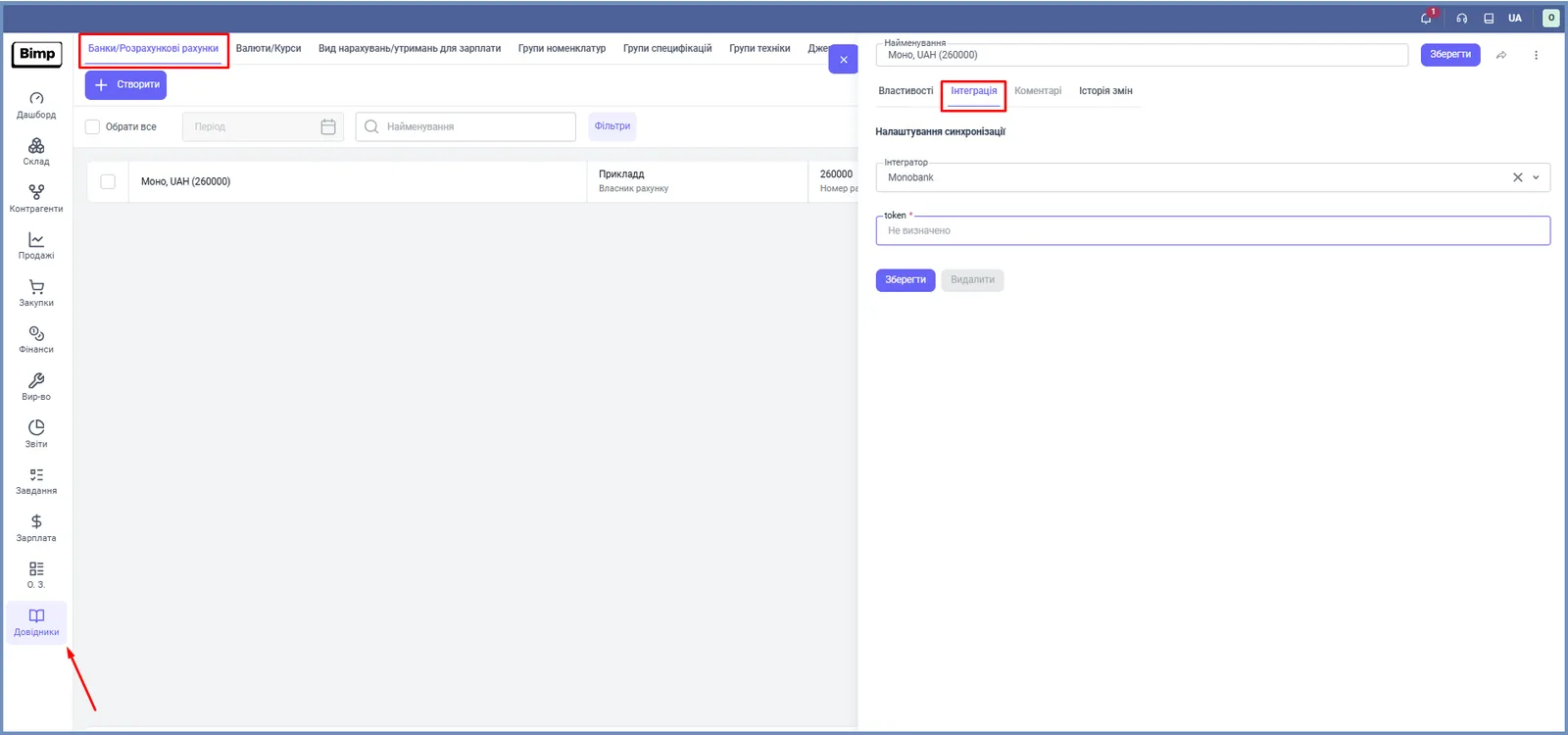
Для ПриватБанку додатково створіть мерчанта в особистому кабінеті банку, а токен вставте так само — див. Підключення рахунку ПриватБанку по API.
Як отримати виписку з банку
- Відкрийте розділ Фінанси і натисніть кнопку Клієнт-банк у правому верхньому куті.
- У полі «Джерело даних» залиште значення «З банку». Варіант «З файлу» призначений для ручного імпорту — див. Імпорт банківської виписки з файлу.
- Оберіть «Розрахунковий рахунок» і «Період», за який потрібна виписка.
- Натисніть Зберегти.
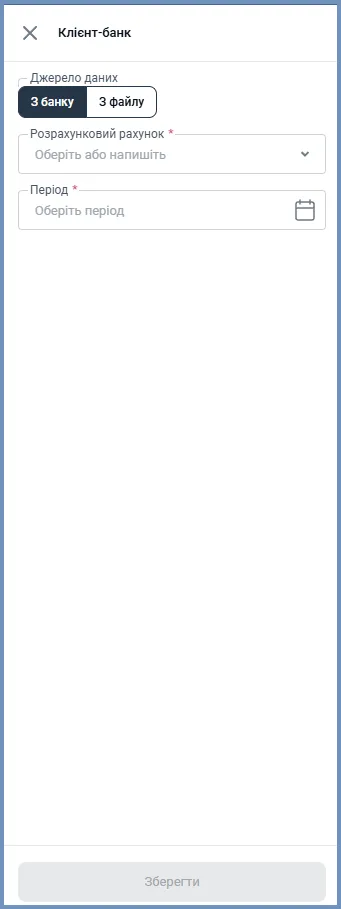
Після збереження в Bimp стає доступним список проведених транзакцій за рахунком. Далі їх рознесіть по документах — див. Рознесення операцій банківської виписки.
Типові проблеми
Рахунок не з’являється у вікні «Клієнт-банк». Причина: для рахунку не налаштована вкладка «Інтеграція» або не збережений токен. Рішення: відкрийте рахунок у довіднику, перевірте «Інтегратор» і «token» та збережіть.
Для ПриватБанку виписка не завантажується. Причина: у кабінеті банку не створений мерчант. Рішення: створіть мерчанта за інструкцією банку і вставте токен повторно.
Часті питання
Які банки і платіжні системи можна підключити до Bimp?
ПриватБанк (Privatbank), Монобанк (Monobank), Monopay, Fondy і Wayforpay.
Де взяти токен для Монобанку?
Токен генерується на боці банку. Для його отримання зверніться до служби підтримки Монобанку.
Що потрібно для підключення ПриватБанку?
Спочатку створіть мерчанта в особистому кабінеті ПриватБанку, а потім вставте отриманий токен у картку рахунку в Bimp. Порядок створення мерчанта уточнюйте в підтримці банку.
Чи можна завантажити виписку з файлу, якщо інтеграції немає?
Так. У вікні «Клієнт-банк» перемкніть «Джерело даних» на «З файлу» — див. статтю про імпорт банківської виписки з файлу.