
Збирання замовлення сканером: контроль збірки і сканування ТТН
На цій сторінці
Bimp дозволяє зібрати і перевірити замовлення сканером штрихкодів двома способами: кнопкою «Контроль збірки» в документі «Продаж товарів, послуг» або скануванням ТТН у списку замовлень, яке саме відкриває режим збірки. Система порівнює відскановане з планом, не дає зібрати зайве, а в продажі лишає тільки фактичну кількість.
Для чого потрібен контроль збірки
Контроль збірки перевіряє фактичний вміст посилки штрихкодами перед проведенням відвантаження і виправляє документ «Продаж товарів, послуг» під реальну кількість. Так зі складу списується рівно стільки, скільки поїхало до клієнта.
Приклад. Менеджер створив замовлення на 5 смартфонів і 5 чохлів. Комірник сканує товари й бачить, що один чохол бракований, тож кладе в коробку 4. Він натискає «Перенести до документа» — кількість чохлів у продажі змінюється з 5 на 4. Клієнт не платить за товар, якого не отримав.
Є два способи: перевірка кнопкою в документі і автоматична збірка зі скануванням ТТН.
Як перевірити товари кнопкою «Контроль збірки»
Кнопка «Контроль збірки» відкриває бічну панель сканування в документі «Продаж товарів, послуг». Документ зазвичай створюють на підставі замовлення — див. Відвантаження.
- Відкрийте документ «Продаж товарів, послуг» і вкладку «Товари, послуги».
- Натисніть Контроль збірки. Праворуч відкриється панель зі списком запланованих позицій.
- Скануйте штрихкоди товарів у поле «Штрихкод» (воно постійно активне). Кожне сканування додає одиницю в колонку «Відскановано к-сть».
- Коли все зібрано, натисніть Перенести до документа. Кількості в документі перезапишуться відсканованими, а панель закриється.
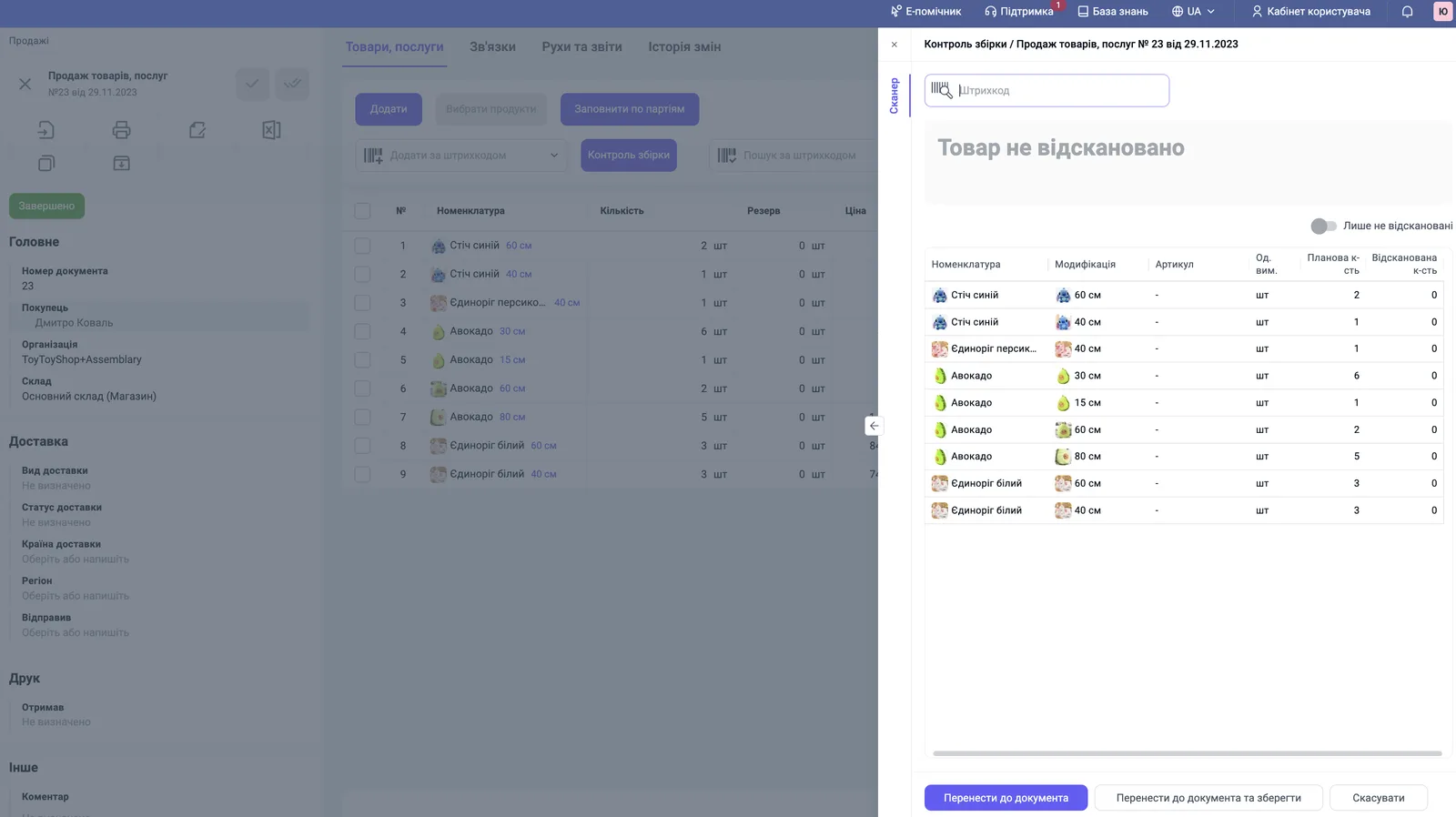
Перемикач «Лише не відскановані» залишає в таблиці тільки позиції, які ще треба зібрати. Кнопка «Перенести до документа та зберегти» додатково зберігає документ.
Як система реагує на сканування
| Ситуація | Реакція |
|---|---|
| Товар є в документі | До «Відскановано к-сть» додається 1 |
| Скановано більше, ніж у плані | Повідомлення «Перевищено планову кількість для товару…» |
| Товару немає в документі | Повідомлення «Товар зі штрих-кодом… відсутній у документі» |
| Відскановано повну кількість | Рядок підсвічується зеленим |
Як зібрати замовлення скануванням ТТН
Сканування ТТН у списку замовлень знаходить замовлення за штрихкодом накладної, створює або відкриває «Продаж товарів, послуг» і переводить його в режим «Збірка». Ручний пошук замовлення в списку не потрібен.
-
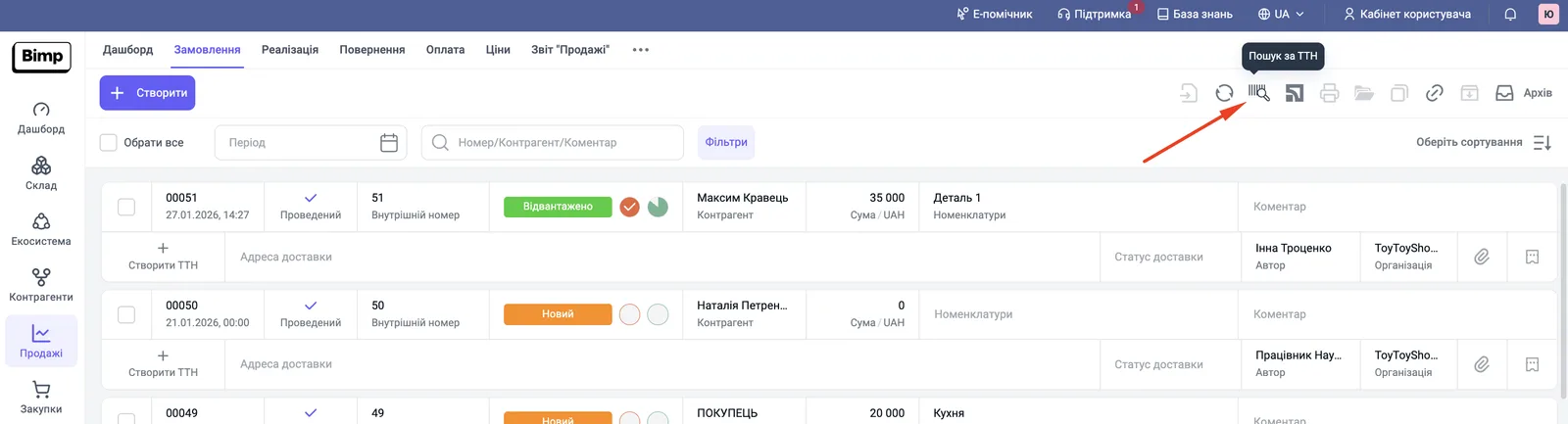
Відкрийте Продажі → Замовлення. Картку замовлення відкривати не треба.
-
Відскануйте штрихкод ТТН (наприклад, ТТН Нової Пошти). Поле пошуку викликається значком зі штрихкодом і підказкою «Пошук за ТТН».
-
Далі залежно від ситуації:
- якщо продажу ще немає, Bimp створить документ у статусі «Новий» і відкриє його в режимі «Збірка»;
- якщо продаж уже існує, Bimp відкриє його без дублювання.
-
Скануйте товари. Система порівнює фактичну кількість із замовленою. Коли відскановано останню одиницю, лунає сигнал і з’являється повідомлення «Товари за документом повністю зібрані».
-
Щоб завершити, відскануйте технічний штрихкод «Завершити та провести». Документ проведеться, а Bimp повернеться до списку замовлень для наступної ТТН.
Де взяти технічний штрихкод співробітника
Технічний код для завершення збірки — це штрихкод співробітника. Він генерується один раз у картці співробітника: у розділі Зарплата → Співробітники відкрийте картку, у полі «Штрихкод» натисніть значок оновлення, збережіть картку і надрукуйте код.
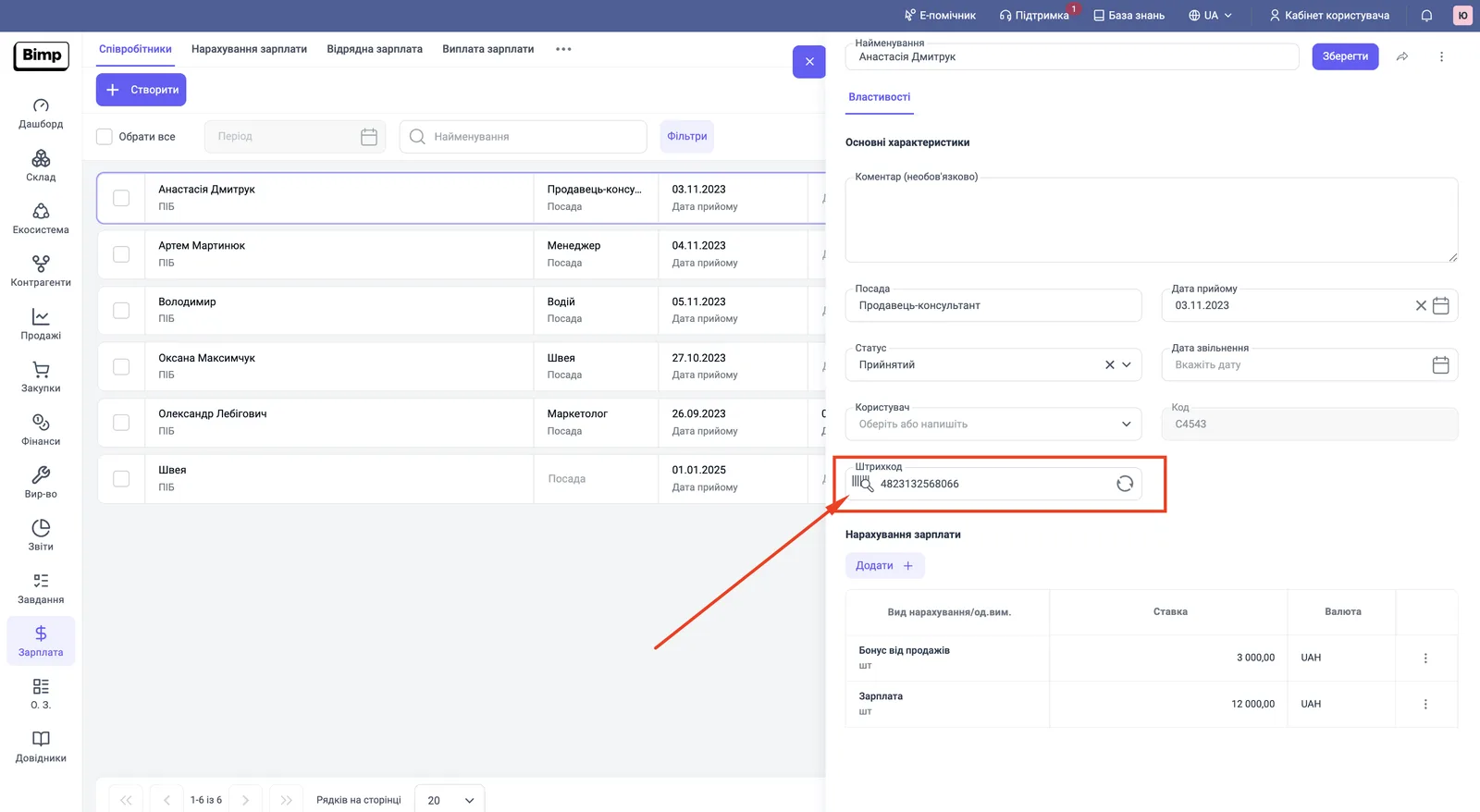
Докладніше про картку — Картка співробітника.
Часті питання
Чи додає сканування нові рядки в документ?
Ні. Контроль збірки працює лише з позиціями, які вже є в документі «Продаж товарів, послуг». Невідомий товар система відхиляє повідомленням, що штрихкода немає в документі.
Що буде, якщо закрити панель контролю збірки хрестиком?
Усі результати сканування будуть проігноровані, а кількість у документі лишиться плановою. Щоб зберегти результат, натисніть «Перенести до документа».
Де взяти штрихкод співробітника для завершення збірки?
У картці співробітника (розділ «Зарплата → Співробітники») є поле «Штрихкод»; значок оновлення поруч генерує код. Надрукуйте його і скануйте для завершення й проведення документа.
Про це в Bimp: Продажі в Bimp