
Налаштування інтеграції Bimp з KeyCRM
На цій сторінці
Інтеграція KeyCRM з Bimp автоматично створює в Bimp замовлення, оплати і продажі з даних KeyCRM, а залишки та ціни передає назад. Щоб підключити її, відкрийте «Продажі → Замовлення → Підключення інтеграцій», оберіть KeyCRM, вкажіть назву, URL магазину та API-ключ, після чого налаштуйте вкладки «Замовлення», «Оплата», «Продажі», «Повернення», «Залишки» і «Ціни».
Коли потрібна інтеграція з KeyCRM
Інтеграцію налаштовують, коли замовлення оформлюються в KeyCRM, а облік, склад і фінанси ведуться в Bimp. Вона створює в Bimp замовлення, оплати, продажі та повернення за даними KeyCRM, а на KeyCRM передає залишки й ціни. Налаштування виконує користувач сам, програмісти не потрібні.
Інші інтеграції з CRM і маркетплейсами порівнюються в статті Каталог інтеграцій.
Як підключити KeyCRM
-
Відкрийте Продажі → Замовлення і натисніть Підключення інтеграцій.
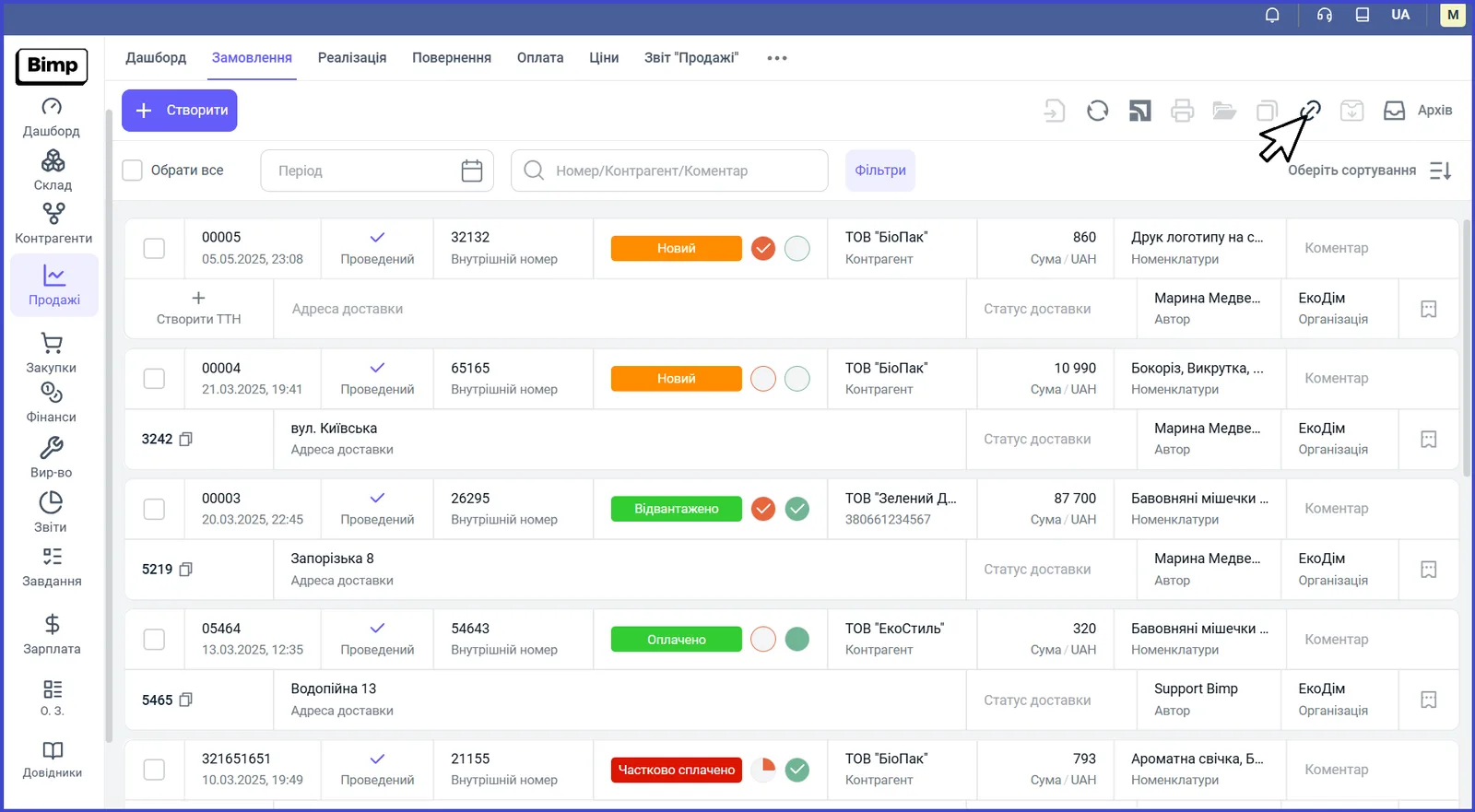
-
У вікні відкрийте вкладку Нова інтеграція, оберіть KeyCRM і натисніть Підключити.
-
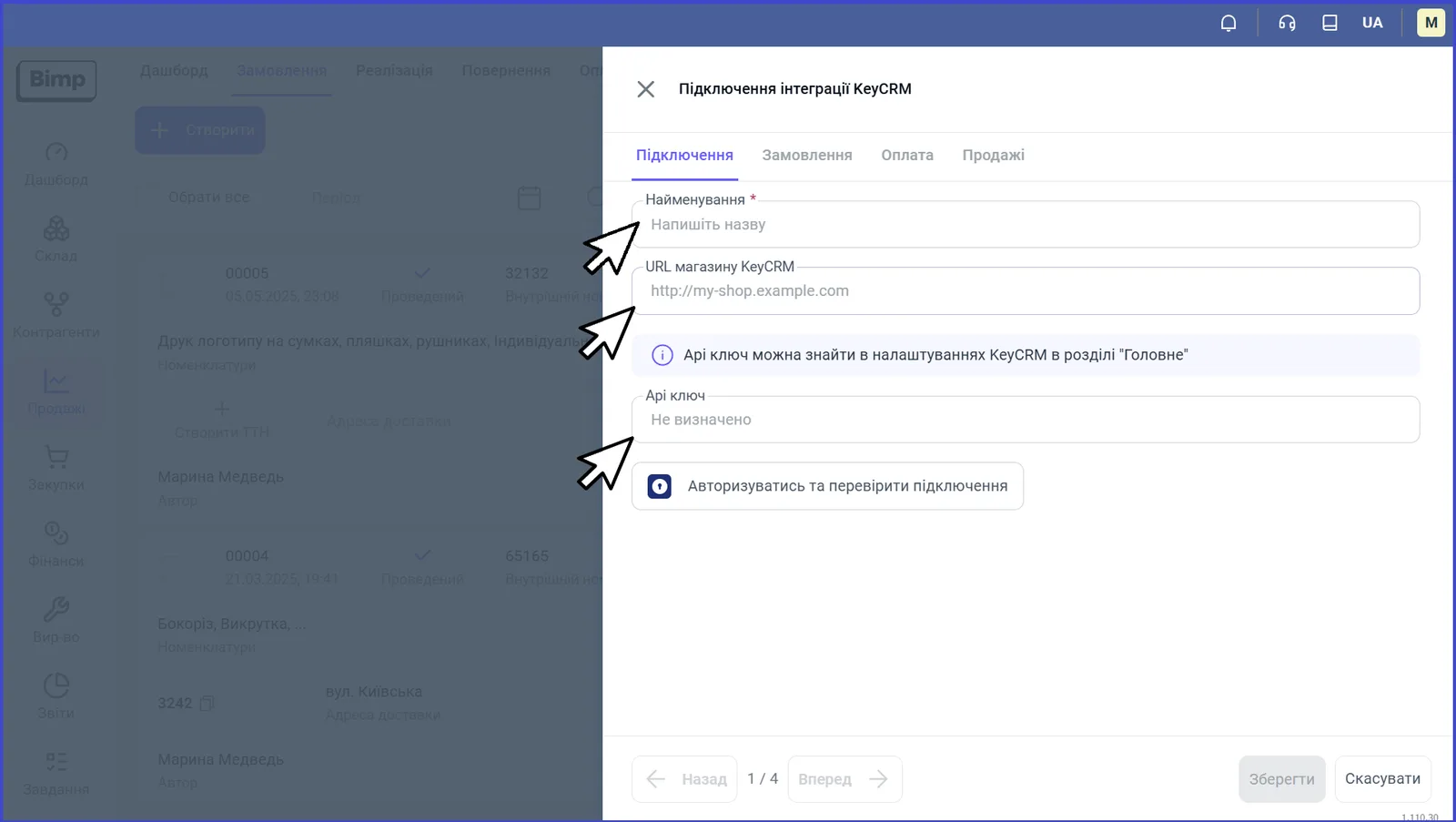
На вкладці «Підключення» заповніть поля:
- «Найменування» — довільна назва інтеграції;
- «URL магазину KeyCRM» — адреса вашого KeyCRM;
- «Api ключ» — ключ з налаштувань KeyCRM, розділ «Головне».
-
Натисніть Авторизуватись та перевірити підключення. Якщо з’єднання встановлено, з’явиться повідомлення про успіх.
-
Натисніть Зберегти. Більшість параметрів уже має значення за замовчуванням, тому цього достатньо для старту.
Після збереження в налаштуваннях з’являються вкладки «Замовлення», «Оплата», «Продажі», «Повернення», «Залишки» та «Ціни». Нижче описано, як налаштувати кожну з них.
Вкладка «Замовлення»: правила створення замовлень
Вкладка «Замовлення» визначає, як замовлення з KeyCRM потрапляють у Bimp. Тут задаються резерв, дата, нумерація, пошук товарів і покупців та відповідність статусів.
Резерв і повторне завантаження
- «Повторне завантаження документів». Якщо увімкнено, зміни у вже створеному замовленні KeyCRM (наприклад, додали товар) перезаписують замовлення в Bimp під час наступного оновлення.
- «Створювати резерв автоматично» і «Лише на доступний залишок». Визначають, чи резервувати товар із замовлення. Докладно, з типовими помилками: KeyCRM: резерви і статуси замовлень.
Дата створення документа
Оберіть одне з двох значень:
- Дата створення замовлення у інтегратора — замовлення датується днем, коли воно потрапило в KeyCRM;
- Дата створення замовлення на джерелі — береться дата і час, коли покупець натиснув «Замовити» на сайті чи маркетплейсі.
Нумерація замовлень
Є два перемикачі, які керують номером замовлення в Bimp: «Створювати замовлення по номеру джерела» і «Створювати замовлення по номеру джерела KeyCRM». Щоб номер замовлення в Bimp збігався з номером у KeyCRM, обидва перемикачі мають бути вимкнені.
Пошук товарів
- У полі способу пошуку оберіть, як Bimp шукатиме товар із замовлення: за ID, артикулом, найменуванням або за артикулом і найменуванням.
- Якщо потрібно, увімкніть «Дозволити створення номенклатури». Тоді товари, яких немає в Bimp, створюються автоматично.
- Оберіть групу, в якій створюватимуться нові товари.
- Оберіть послугу доставки і склад, з якого завантажуватимуться залишки.
Важливі обмеження:
- Пошук за ID неможливий, поки вимкнено «Дозволити створення номенклатури».
- Під час створення товару Bimp зберігає його назву й опис лише один раз. Подальші зміни назви в KeyCRM не передаються: товар «Стілець синій» залишиться таким, навіть якщо в KeyCRM його перейменували на «Стілець синій (Акція)».
- Якщо вибрано пошук за назвою та артикулом, а в знайденого в Bimp товару артикул не збігається, система вважає це помилкою: новий товар не створюється, а замовлення лише з цього товару не завантажується.
- Якщо один артикул використано в кількох товарах, замовлення також не створиться.
Послуга «Доставка товару»
Щоб доставка з KeyCRM потрапляла в замовлення, створіть у довіднику послугу, яку потім оберете в налаштуваннях:
- Відкрийте довідник Товари та послуги (розділ «Довідники»).
- Створіть позицію з назвою «Доставка товару».
- Вкажіть тип «Послуга», статтю витрат «Незавершене виробництво» та одиницю виміру «послуга».
- Збережіть картку.
Лише після цього позиція стане доступною для вибору як послуга доставки. Про створення послуг див. Товари та послуги.
Пошук і створення покупців
Перемикач «Автоматично заповнювати для всіх замовлень»: якщо вимкнений, Bimp шукає реального покупця або створює нового; якщо ввімкнений, усі замовлення прив’язуються до одного загального контрагента (наприклад, «Роздрібний покупець»), а персональні картки не створюються. Тоді стають активними поля «Покупець» і «Договір» за замовчуванням.
Перемикач «Дозволити створення покупців»: якщо Bimp не знайшов покупця, він створить нову картку. Якщо вимкнений, замовлення від невідомих покупців не завантажаться без ручного втручання.
Способи пошуку покупця:
| Спосіб | Як працює | Ризики і поради |
|---|---|---|
| За ID | Найнадійніший: ігнорує помилки в імені чи зміну телефону | Для покупців, що були в Bimp до інтеграції, ID ще не записано, тож їх буде створено як нових |
| За номером телефону | Найпоширеніший; збіг номера прив’язує замовлення до наявного покупця | Якщо покупець вказав інший номер, створиться нова картка і історія розділиться. Якщо в Bimp кілька карток з однаковим номером, при ввімкненому «Дозволити створення покупців» створюється новий покупець, а при вимкненому замовлення не завантажується |
| За e-mail | Логіка як за телефоном; підходить для B2B та інтернет-магазинів | Помилка в адресі створює нового покупця |
| За найменуванням (ПІБ) | Потрібен повний точний збіг назви | «Олександр» і «Олександр » (з пробілом) — різні покупці. Не рекомендується |
Порядок надійності: ID, потім телефон, потім e-mail. Пошук лише за назвою не рекомендований.
Увага. Якщо використовувати пошук лише за назвою і змінити ім’я клієнта в KeyCRM після оформлення замовлення, Bimp не знайде замовлення за новим іменем. Автоматичне створення оплати, продажу або повернення за цим замовленням тоді не відбудеться.
Покупець зберігається в Bimp з даними на момент створення. Подальші зміни його картки в KeyCRM не передаються. Менеджер із KeyCRM призначається відповідальним у Bimp лише за точного збігу ПІБ із ім’ям співробітника в Bimp, інакше замовлення створюється без відповідального.
Автозаповнення нових договорів
У цьому блоці задаються значення для договору новоствореного покупця і замовлення:
| Поле | Що задає |
|---|---|
| «Проєкт» | до якого проєкту відносити продажі |
| «Напрям діяльності» | додаткова аналітика для звітів доходів і витрат |
| «Валюта» | валюта взаєморозрахунків за замовчуванням |
| «Організація» | юрособа, від імені якої оформлюються документи |
| «Тип взаєморозрахунків» | «Безготівковий» (через банківський рахунок) або «Готівка» |
| «Тип готівкового розрахунку» | «Каса» або «Карта» |
| «Каса» | каса, в яку записується надходження від замовлення |
Перемикач «Один напрям діяльності»: якщо ввімкнений, усі замовлення йдуть в один напрям. Якщо вимкнути, з’являється таблиця, де джерела KeyCRM зіставляються з напрямами діяльності Bimp. «Назва напряму діяльності KeyCRM» — це назва джерела в KeyCRM, «ID напряму діяльності KeyCRM» — ID джерела.
Про довідники див. Проєкти та напрями діяльності.
Відповідність статусів
Таблиця «Статуси» зіставляє статуси Bimp зі статусами KeyCRM. Під час завантаження замовлення отримує статус Bimp згідно з цією таблицею. Додайте рядки кнопкою Статус.
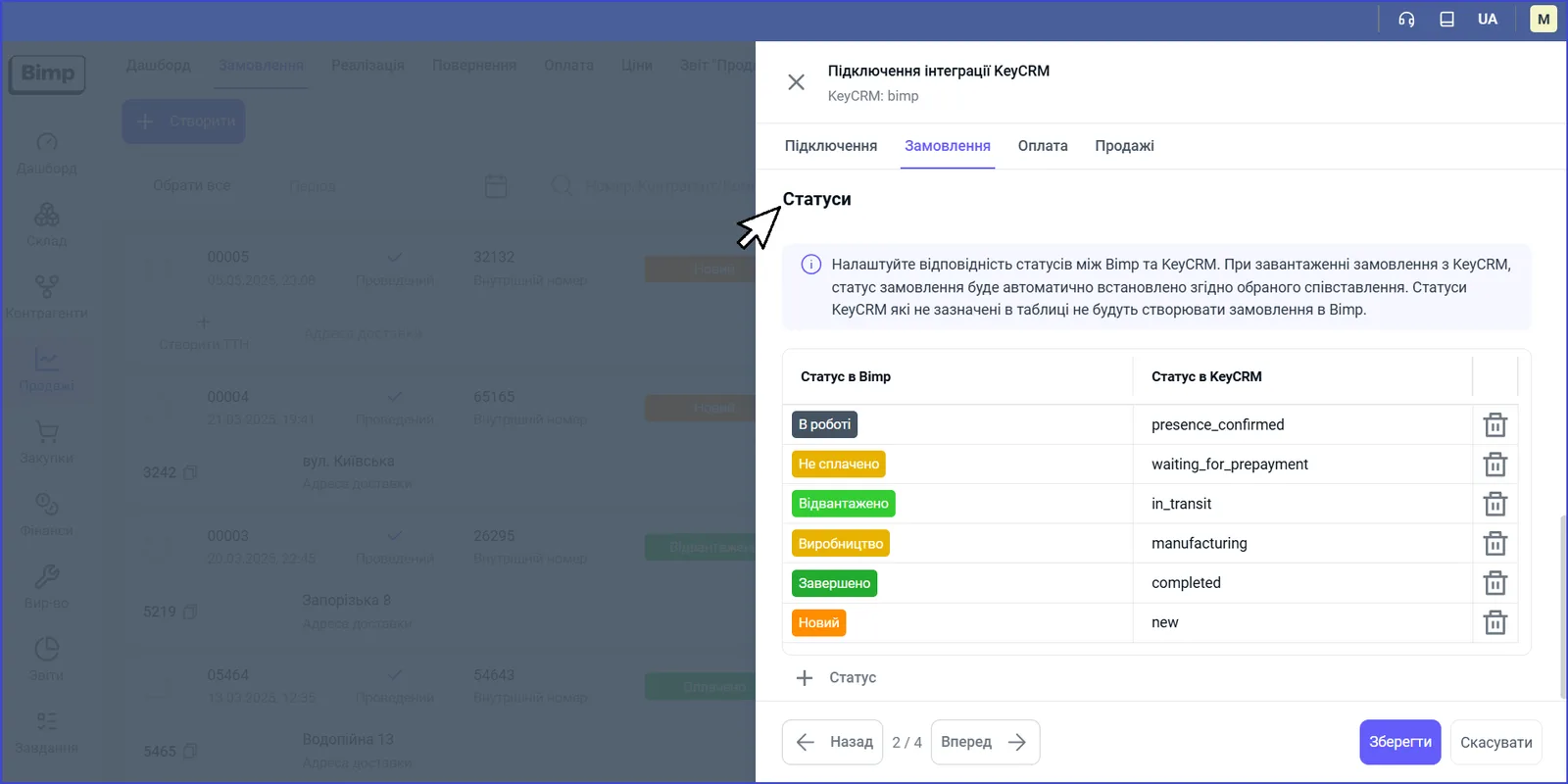
Вплив статусів на резерв описано в статті KeyCRM: резерви і статуси замовлень. Про статуси замовлень Bimp: Статуси замовлення.
Вкладка «Оплата»: створення оплат від покупців
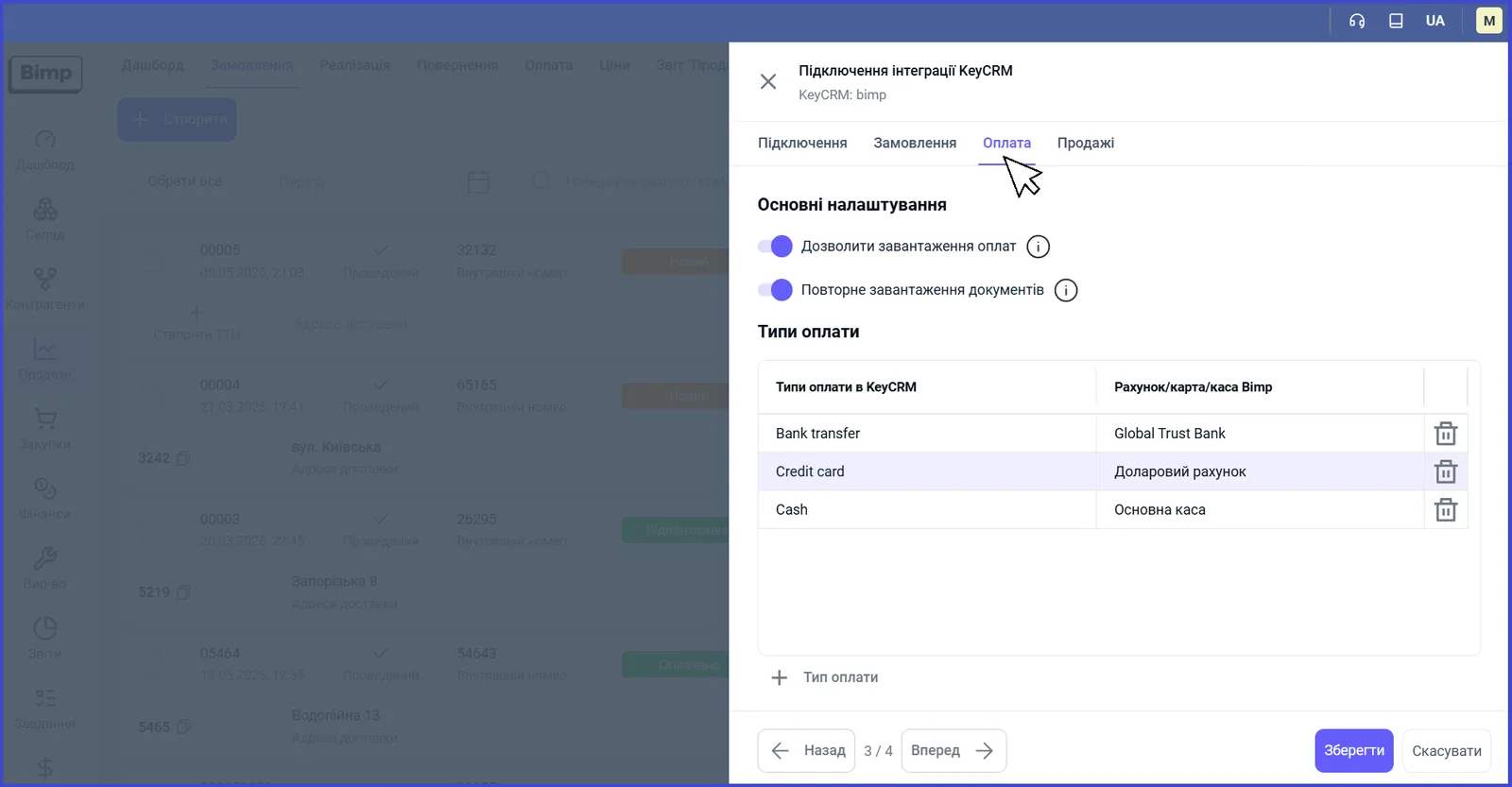
Вкладка «Оплата» керує створенням документів «Оплата від покупця» за оплатами з KeyCRM.
- Увімкніть «Дозволити завантаження оплат».
- За потреби увімкніть «Повторне завантаження документів»: зміни в існуючому документі KeyCRM перезапишуть дані в Bimp.
- У таблиці «Типи оплати» зіставте тип оплати KeyCRM (наприклад, Bank transfer, Credit card, Cash) із рахунком, карткою або касою Bimp. Додайте рядок кнопкою Тип оплати.
- У полі «Статус KeyCRM для архівації оплати» оберіть статус (наприклад, «Відмова», «Скасовано», «Повернення»), при переході в який оплата в Bimp стає неактивною.
Дата оплати в Bimp дорівнює даті зміни статусу в KeyCRM, а не даті фактичної оплати. Приклад: клієнт заплатив учора, а менеджер змінив статус на «Оплачено» сьогодні о 10:00 — в обліку Bimp оплата буде датована сьогоднішнім днем, 10:00.
Якщо в KeyCRM оплату скасували і створили нову, початкова оплата в Bimp скасується автоматично, а нова підтягнеться з KeyCRM. Про оплати в Bimp: Оплата від покупця.
Вкладка «Продажі»: створення відвантажень
Вкладка «Продажі» керує автоматичним створенням документів «Продаж товарів, послуг» (списання товару зі складу).
- Увімкніть «Дозволити завантаження реалізацій».
- За потреби увімкніть «Повторне завантаження документів».
- Оберіть статус для створення нових реалізацій: статус KeyCRM, після якого Bimp створить продаж.
- Якщо облік ведеться за партіями, увімкніть «Заповнювати партії при продажу товарів». Без цього перемикача документ продажу не створюватиметься.
- Оберіть дату створення документа: «Дата створення замовлення», «Дата відвантаження» (з поля «Дата відправки» в KeyCRM) або «Дата закриття замовлення» (перехід у фінальний статус).
При виборі «Дата відвантаження» Bimp порівнює дату відправки з датою створення замовлення. Якщо дати однакові, час продажу дорівнює часу створення замовлення плюс 10 секунд. Якщо різні, час продажу — 00:00:00 дати відправки. Якщо продаж створюється «вчорашнім днем», перевірте саме це налаштування.
Партії. У KeyCRM немає обліку за партіями, тому замовлення передаються без прив’язки до партії, і зарезервувати товар під конкретну партію неможливо. Партія в документі продажу підставляється автоматично за методом FIFO.
Про сам документ див. Відвантаження.
Вкладки «Повернення», «Залишки» і «Ціни»
Ці три вкладки описані в окремих статтях:
- «Повернення» — KeyCRM: повернення товару і коштів;
- «Залишки» та «Ціни» — KeyCRM: які дані передаються.
Чи завантажаться старі замовлення після підключення
Ні, Bimp не завантажує архів автоматично. Після підключення в Bimp потрапляють лише замовлення, створені або змінені після моменту увімкнення інтеграції. Так система уникає дублювання даних і випадкової зміни закритих документів. Зміна статусу в старому замовленні KeyCRM його в Bimp не завантажить.
Щоб перенести замовлення за минулий період, створіть заявку в службу підтримки і вкажіть точну дату початку імпорту. Перенесення замовлень за минулі місяці — додаткова послуга, яка тарифікується окремо за кожен місяць.
Увага. Якщо ви вимкнули інтеграцію, а потім увімкнули знову, замовлення, що надійшли в KeyCRM за час паузи, автоматично не завантажаться. Синхронізація відновиться лише для подій після повторного запуску. Дані за період паузи переносить підтримка за окремим запитом.
Часті питання
Де взяти API-ключ KeyCRM?
У налаштуваннях KeyCRM, у розділі «Головне». Скопіюйте ключ у поле «Api ключ» у вікні підключення в Bimp. Один ключ можна використати лише в одній компанії Bimp.
Чи завантажаться старі замовлення після увімкнення інтеграції?
Ні. Bimp отримує лише замовлення, створені або змінені після підключення. Історію за минулі періоди завантажує підтримка за заявкою з точною датою початку.
Чому замовлення з KeyCRM не з'являється в Bimp?
Найчастіше статус замовлення з KeyCRM не внесено в таблицю відповідності статусів, або Bimp не зміг знайти чи створити товар або покупця. Перевірте вкладку «Замовлення» в налаштуваннях інтеграції.
Яким способом краще шукати покупців?
За ID, якщо бази синхронізовані; за номером телефону для більшості бізнесів; за e-mail для B2B. Пошук лише за назвою не рекомендований: він створює дублі і ламає автоматичні оплати.