
Обмін Bimp з 1С: передача документів у бухгалтерію
На цій сторінці
Інтеграція з 1С передає документи Bimp (рахунки, накладні, оплати) у бухгалтерську програму 1С. Підключіть файл обробки від служби турботи Bimp, увійдіть окремим логіном, налаштуйте пошук і мапінг організацій та статей витрат, потім натисніть «Отримати з Bimp» і «Завантажити в 1С».
Що дає обмін з 1С
Обмін Bimp з 1С передає документи з системи управлінського обліку Bimp у бухгалтерську програму: рахунки, накладні, оплати та інші фінансові операції. Це прибирає подвійне введення і зменшує ризик помилок. Обмін працює через спеціальну обробку, яку запускають у 1С.
Перед початком
- Отримайте у відділі турботи Bimp файл обробки.
- Заведіть у Bimp окремого користувача для обміну або використайте наявного — див. Користувачі. Логін і пароль у обробці мають відрізнятися від тих, якими ви входите в Bimp.
- Переконайтеся, що організації й статті витрат у Bimp створені — див. Організації і Статті доходів і витрат.
Як підключити обробку
- У програмі бухгалтерського обліку оберіть файл обробки, наданий відділом турботи.
- Введіть логін і пароль користувача Bimp.
- Натисніть Увійти.
Як налаштувати обмін
Після входу відкриється вікно «Налаштування». Оберіть компанію в Bimp. Для нової компанії параметри порожні, а якщо обмін уже використовувався, підтягнуться збережені налаштування.
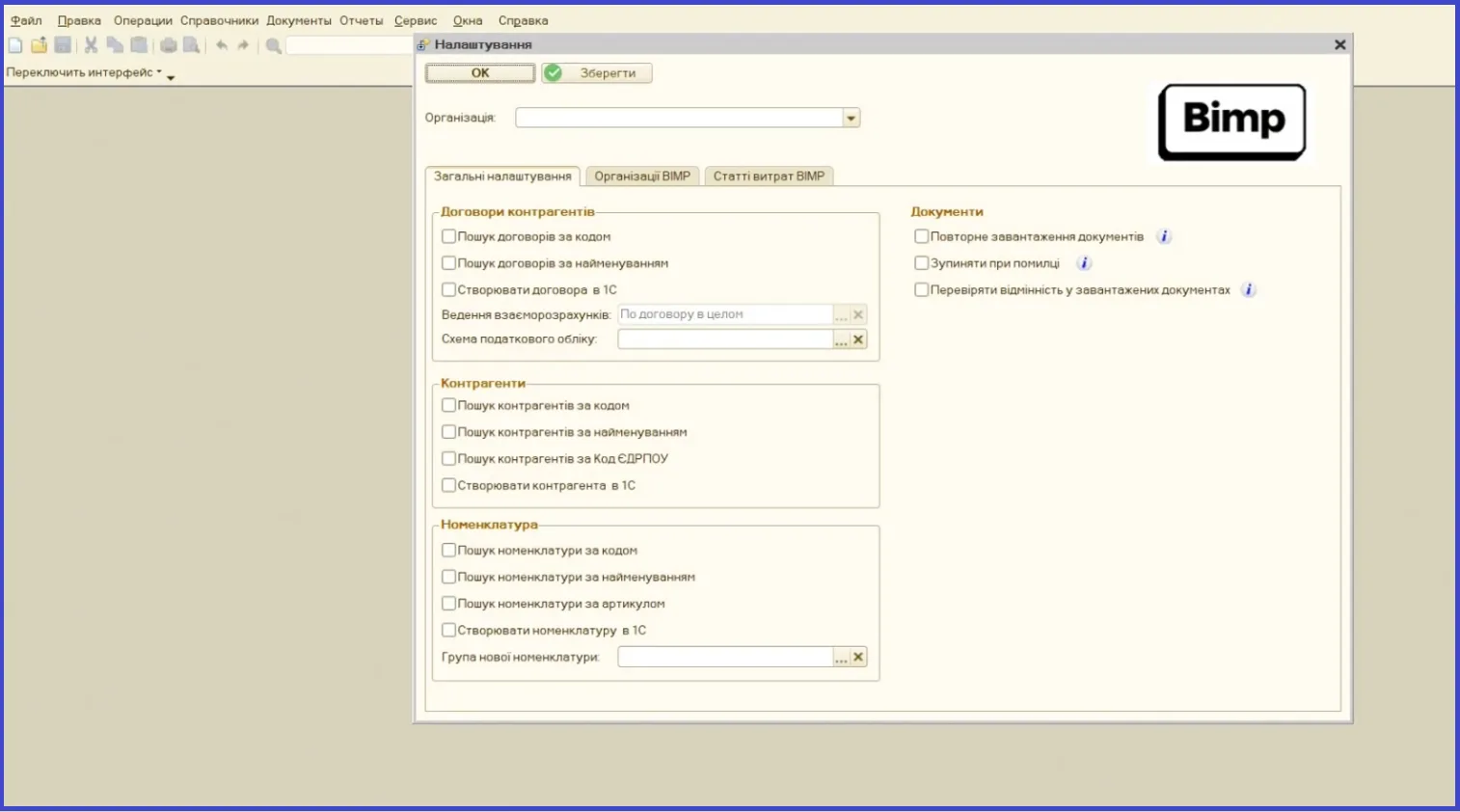
На вкладці «Загальні налаштування» задайте правила пошуку й створення елементів у 1С:
| Блок | Параметр | Що робить |
|---|---|---|
| «Договори контрагентів» | «Пошук договорів за кодом» / «за найменуванням» | спосіб пошуку договору з контрагентом |
| «Створювати договора в 1С» | автоматично створює договір, якщо його немає в 1С | |
| «Ведення взаєморозрахунків», «Схема податкового обліку» | тип взаєморозрахунків і схема податкового обліку | |
| «Контрагенти» | «Пошук контрагентів за кодом» / «за найменуванням» / «за Код ЄДРПОУ» | критерій пошуку контрагента |
| «Створювати контрагента в 1С» | додає контрагента в 1С, якщо його там немає | |
| «Номенклатура» | «Пошук номенклатури за кодом» / «за найменуванням» / «за артикулом» | критерій пошуку номенклатури |
| «Створювати номенклатуру в 1С», «Група нової номенклатури» | автоматично створює позиції; групу для них вказати обов’язково | |
| «Документи» | «Повторне завантаження документів» | перезаписує дані в уже завантажених документах |
| «Зупиняти при помилці» | зупиняє завантаження, якщо виникла помилка (наприклад, під час створення довідника чи проведення документа) | |
| «Перевіряти відмінність у завантажених документах» | порівнює дані й позначає змінені документи статусом «Змінено»; може уповільнити формування списку |
Як зіставити організації і статті витрат
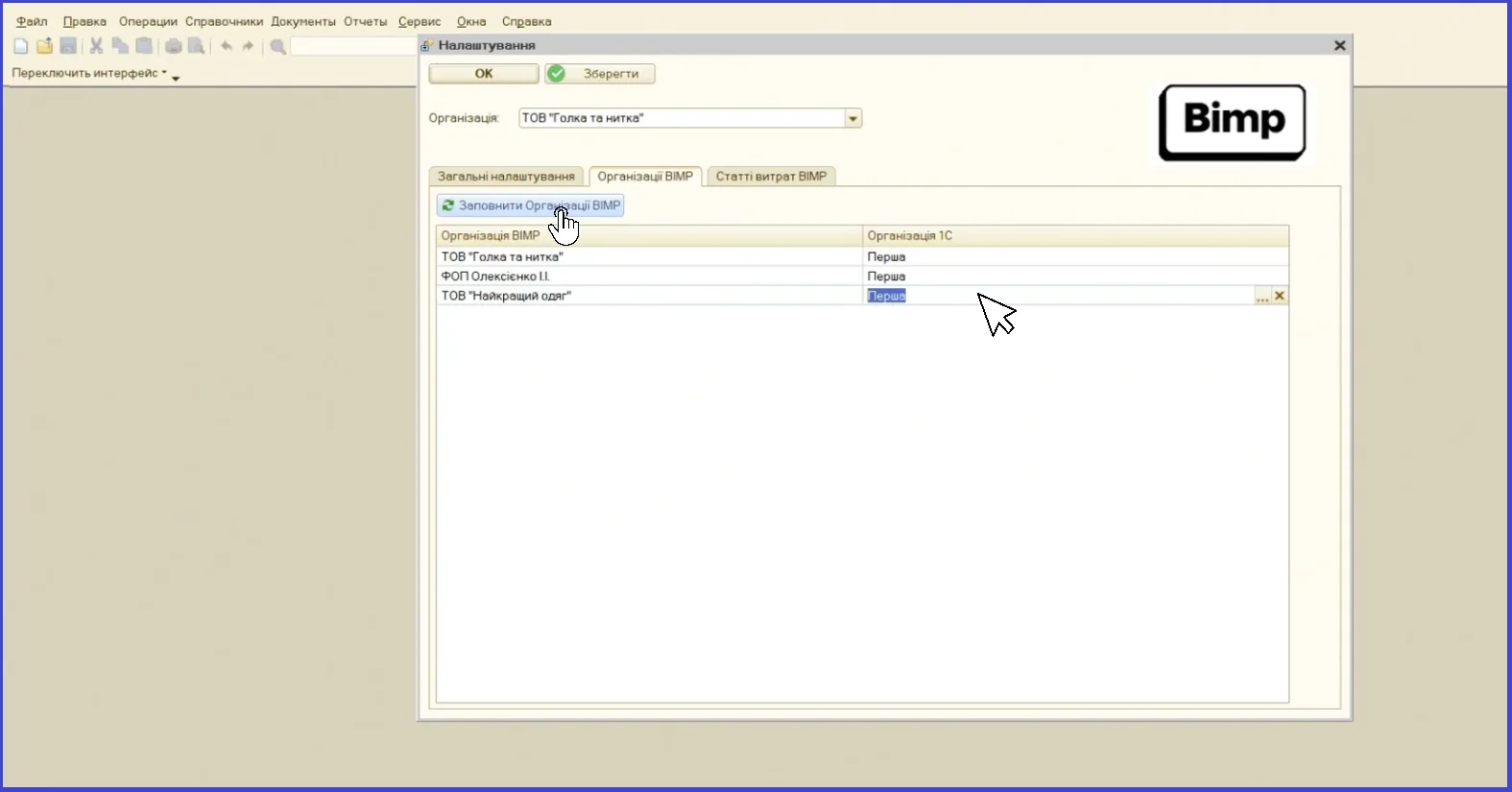
- На вкладці «Організації Bimp» натисніть Заповнити організації Bimp і для кожної організації Bimp оберіть відповідну організацію в 1С.
- На вкладці «Статті витрат Bimp» натисніть Заповнити статті витрат Bimp і зіставте їх з 1С так само.
- Натисніть Зберегти, а потім ОК.
Як завантажити документи в 1С
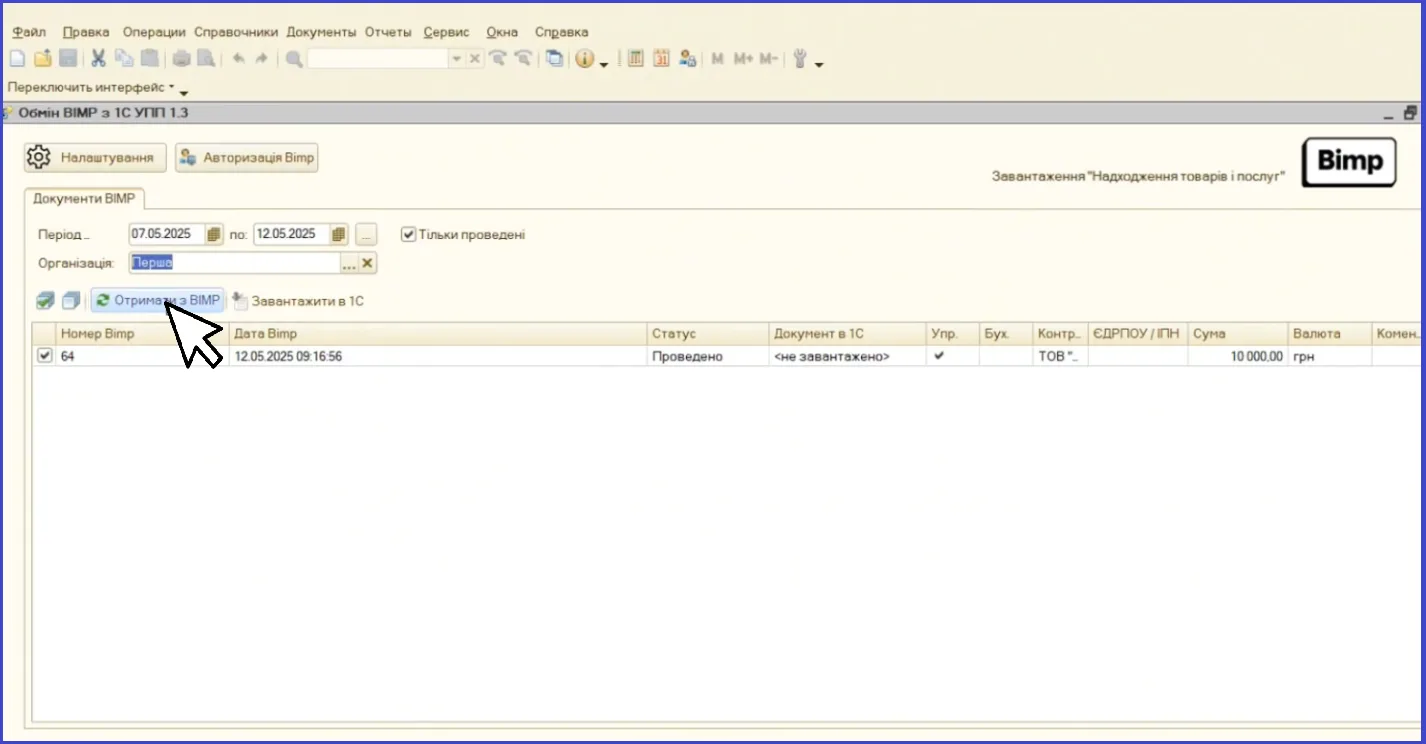
Після збереження налаштувань відкриється основне вікно обробки «Обмін Bimp з 1С».
- Оберіть «Період» і «Організацію», за якими потрібні дані. За потреби залиште прапорець «Тільки проведені».
- Натисніть Отримати з Bimp — з’явиться список документів за період з номером Bimp, датою, статусом і позначкою «Документ в 1С».
- Відмітьте потрібні документи і натисніть Завантажити в 1С.
- Після завантаження відобразиться присвоєний у 1С номер — документ можна відкрити й перевірити.
Що робити, якщо документ змінили в Bimp
Якщо після завантаження документ у Bimp змінили, наприклад зменшили кількість товару з 500 до 400, натисніть Отримати з Bimp ще раз. Документ отримає статус «Змінено». Відмітьте його і натисніть Завантажити в 1С — дані в 1С оновляться.
Типові проблеми
Користувача виводить з облікового запису Bimp під час роботи обробки. Причина: у обробці використано той самий логін і пароль, що й у Bimp. Рішення: задайте для обробки окремі облікові дані.
Список документів формується повільно. Причина: увімкнено «Перевіряти відмінність у завантажених документах». Рішення: вимкніть параметр, якщо контроль змін не потрібен.
Після повторного завантаження зникли ручні правки в 1С. Причина: увімкнено «Повторне завантаження документів», яке перезаписує дані. Рішення: вимкніть параметр або не вносьте зміни в завантажені документи вручну.
Часті питання
Де взяти файл обробки для обміну з 1С?
Файл обробки надає відділ турботи Bimp. У програмі бухгалтерського обліку оберіть цей файл для запуску обміну.
Чи можна використовувати в обробці ті самі логін і пароль, що й у Bimp?
Ні. Логін і пароль для авторизації в обробці мають відрізнятися від облікових даних Bimp, інакше виникне конфлікт і система автоматично виведе користувача з облікового запису.
Що означає статус «Змінено» у списку документів?
Документ у Bimp змінили після завантаження в 1С. Натисніть «Отримати з Bimp», поставте галочку біля документа і натисніть «Завантажити в 1С» — дані в 1С оновляться.
Які версії 1С підтримуються?
На скріншотах відображено обробку «Обмін Bimp з 1С УПП 1.3». Актуальний перелік підтримуваних конфігурацій уточнюйте у відділі турботи Bimp.