
Checkbox: підключення і фіскалізація замовлень покупців
На цій сторінці
Інтеграція з Checkbox дозволяє фіскалізувати замовлення покупця прямо з Bimp. Створіть інтеграцію в «Налаштування → Інтеграція», додайте касира (логін і пароль з кабінету Checkbox) та податкову ставку, відкрийте зміну в Checkbox і натисніть «Фіскалізувати замовлення» в реєстрі замовлень. Bimp сам створить документи «Реалізація» й «Оплата».
Що дає інтеграція з Checkbox
Інтеграція з програмним РРО Checkbox дозволяє фіскалізувати замовлення покупця безпосередньо в Bimp, не дублюючи дані в кабінеті Checkbox. Під час фіскалізації Bimp автоматично створює документи «Реалізація» (списує товар зі складу) і «Оплата» (фіксує надходження коштів), тож товарний, фінансовий і податковий облік лишаються узгодженими.
Перед початком
Підготуйте з кабінету Checkbox логін і пароль касира та код податку. Кожного касира внесіть у Bimp як співробітника: Зарплата → Співробітники — див. Картка співробітника. Відсоток податкової ставки в інтеграції має збігатися з налаштуванням у розділі «Налаштування обліку» — див. Налаштування обліку.
Як підключити Checkbox
-
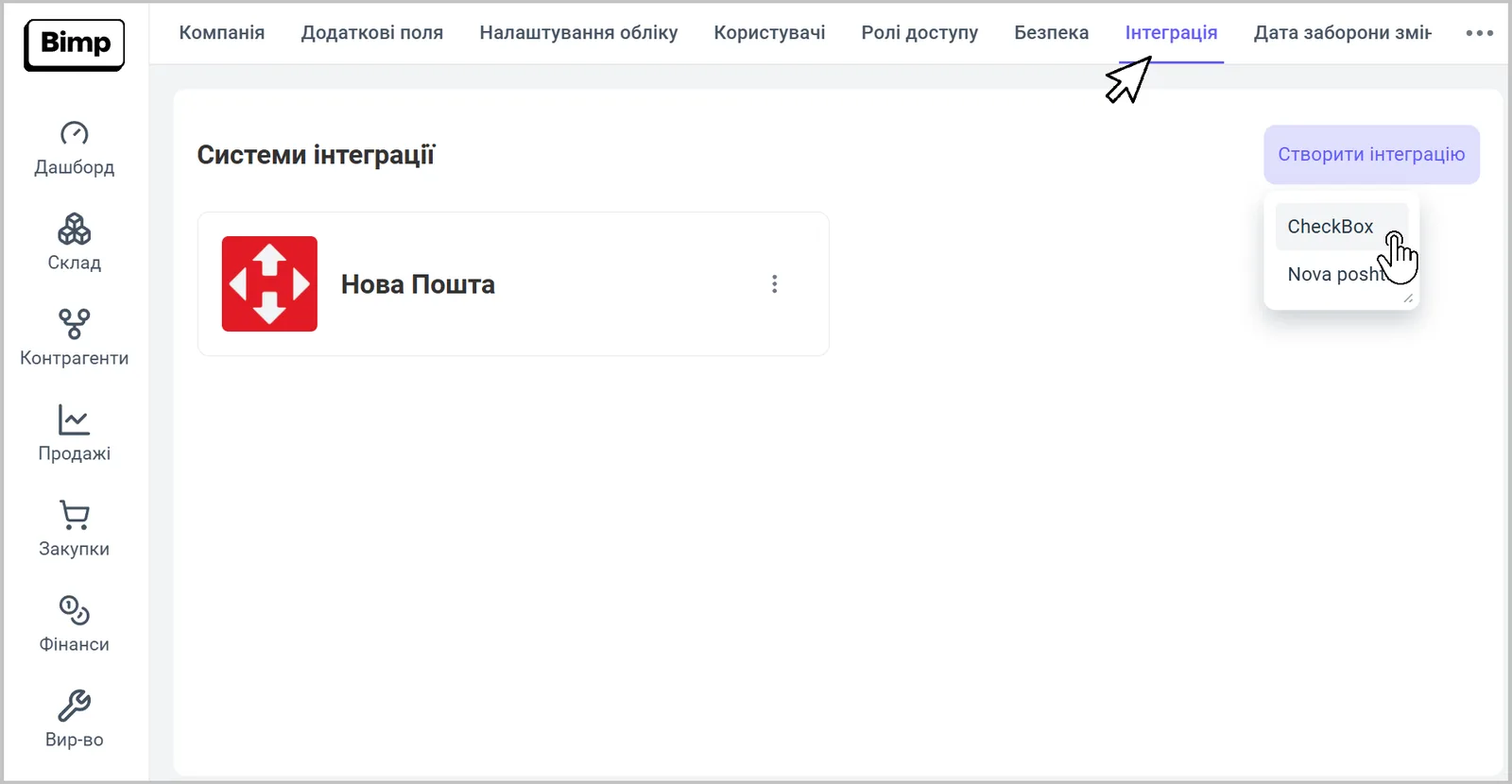
Натисніть іконку акаунту й відкрийте Налаштування, перейдіть на вкладку «Інтеграція».
-
У блоці «Системи інтеграції» натисніть Створити інтеграцію і оберіть CheckBox.
-
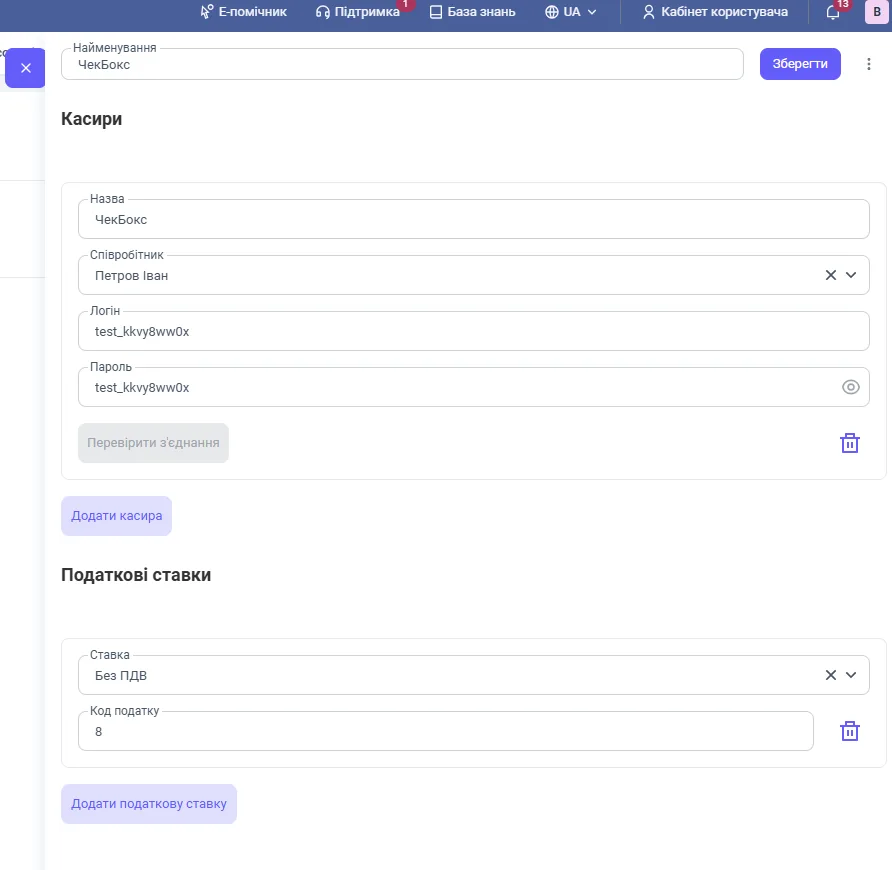
Введіть «Найменування» інтеграції — назву бренду або юридичної особи.
-
У блоці «Касири» натисніть Додати касира і заповніть поля: «Назва» (ідентифікатор каси чи касира в Bimp), «Співробітник» (зі списку користувачів Bimp), «Логін» і «Пароль» касира з кабінету Checkbox.
-
Натисніть Перевірити з’єднання, щоб переконатися, що дані введені правильно. Для кількох касирів повторно натисніть Додати касира.
-
У блоці «Податкові ставки» натисніть Додати податкову ставку, оберіть «Ставка» і впишіть «Код податку» з кабінету Checkbox.
-
Натисніть Зберегти.
Як фіскалізувати замовлення покупця
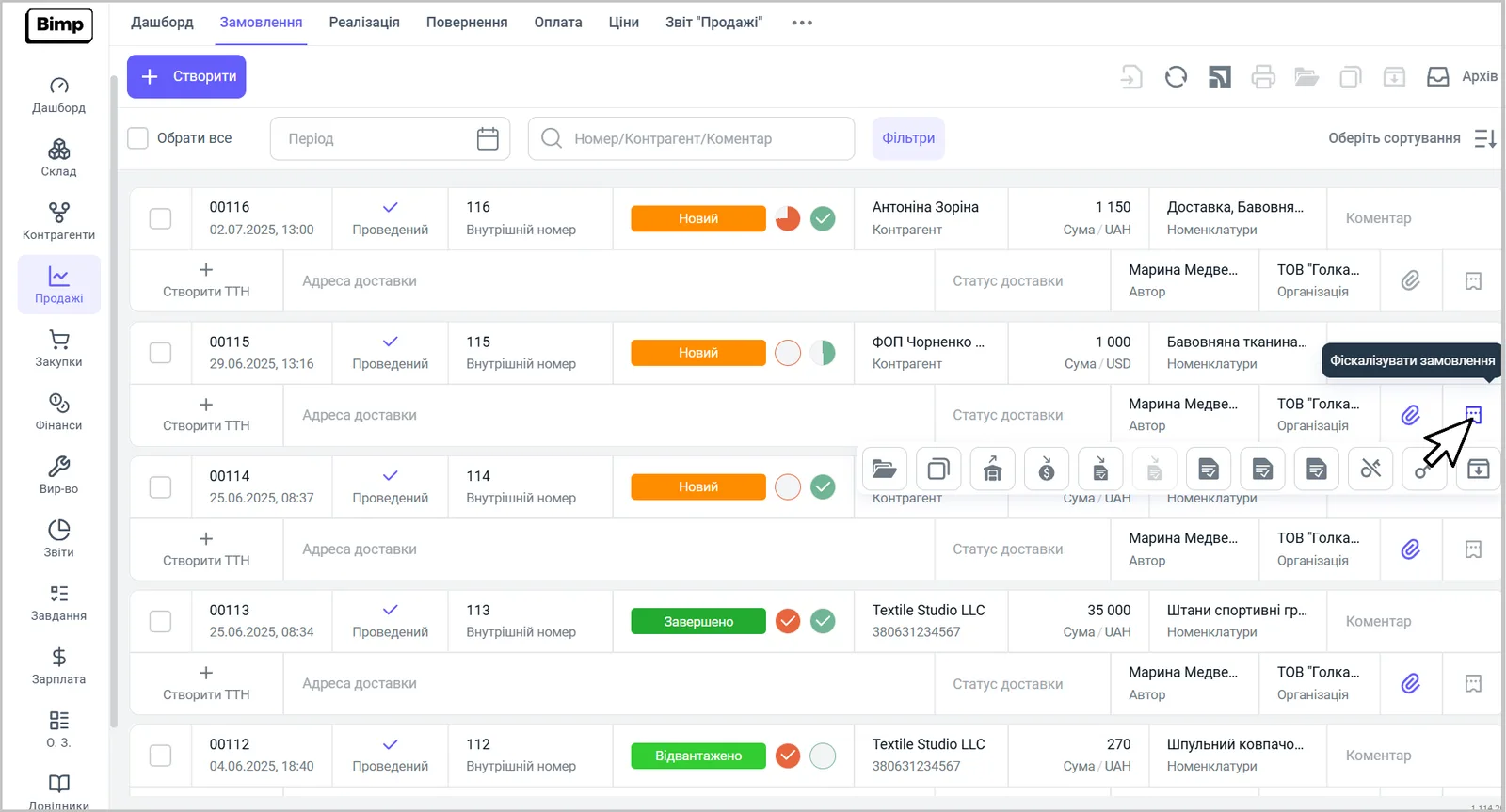
Фіскалізація виконується з реєстру замовлень кнопкою у рядку замовлення.
-
Відкрийте зміну в кабінеті Checkbox. Відкриття й закриття зміни, а також внесення й винесення готівки виконуються лише там.
-
Відкрийте Продажі → Замовлення і в потрібному рядку натисніть кнопку Фіскалізувати замовлення (права частина рядка).
-
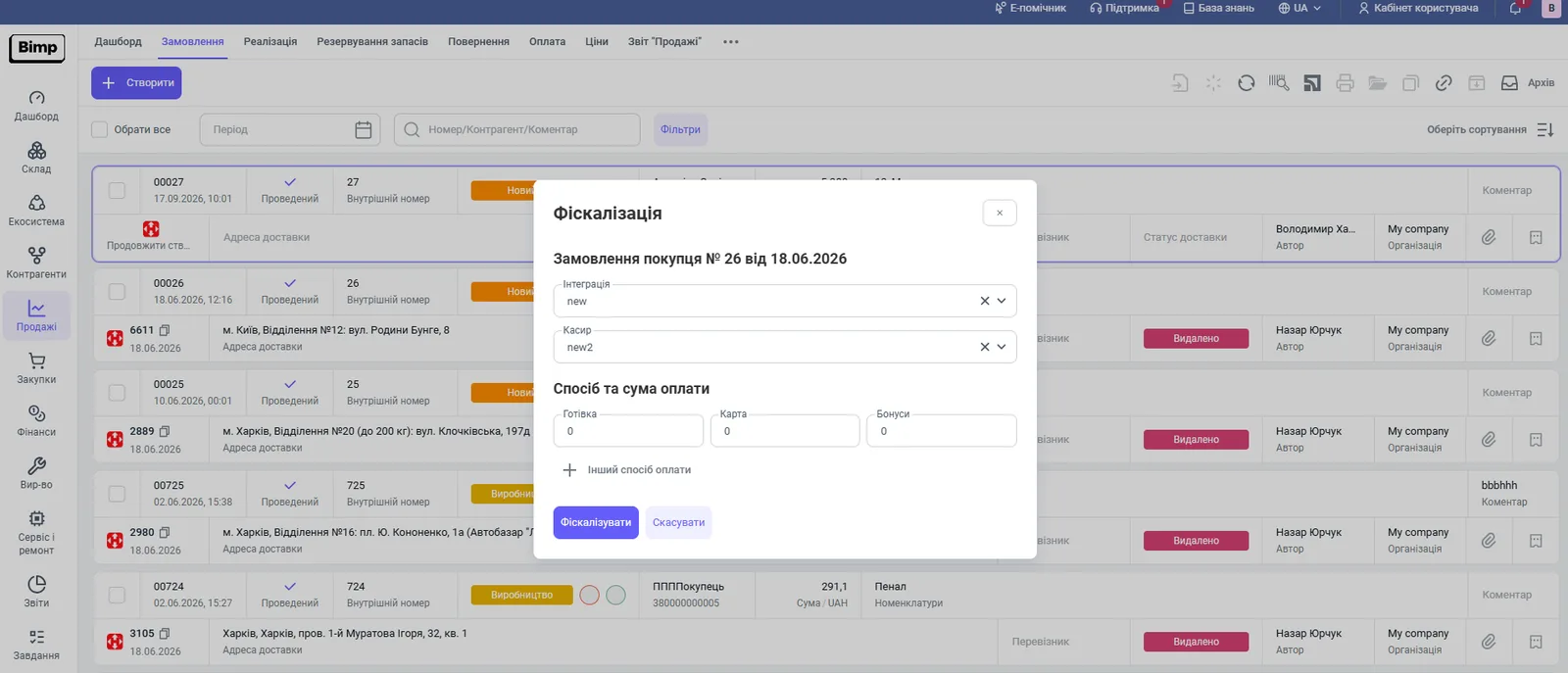
У вікні «Фіскалізація» перевірте замовлення, оберіть «Інтеграція» і «Касир», перевірте блок «Спосіб та сума оплати» (готівка, карта, бонуси або інший спосіб).
-
Натисніть Фіскалізувати. Повідомлення «Замовлення фіскалізовано» означає успіх.
Що відбувається після фіскалізації
Після успішної фіскалізації Bimp автоматично створює:
- «Реалізацію» — списує товарні позиції зі складу, див. Відвантаження;
- «Оплату» — фіксує надходження коштів, див. Оплата від покупця.
Якщо «Реалізація» або «Оплата» для замовлення вже створені, повторно вони не створюються.
Типові проблеми
Повідомлення «Зміну не відкрито». Причина: у Checkbox немає відкритої зміни. Рішення: відкрийте зміну в кабінеті Checkbox і повторіть фіскалізацію.
Повідомлення «Зміну відкрито понад 24 години тому, для продовження роботи закрийте діючу зміну і відкрийте нову». Причина: зміна тривала понад добу. Рішення: у Checkbox закрийте поточну зміну, відкрийте нову і повторіть фіскалізацію.
Кнопка «Перевірити з’єднання» не підтверджує дані. Перевірте логін і пароль касира в кабінеті Checkbox і що касира внесено в Bimp як співробітника.
Часті питання
Що робити, якщо Checkbox пише «Зміну не відкрито»?
Відкрийте зміну в кабінеті Checkbox і повторіть фіскалізацію в Bimp. Відкриття й закриття зміни виконуються лише через Checkbox.
Що означає «Зміну відкрито понад 24 години тому»?
Поточна зміна тривала понад добу. У Checkbox закрийте діючу зміну, відкрийте нову і повторіть фіскалізацію.
Чи створює фіскалізація документи в Bimp?
Так. Після успішної фіскалізації Bimp автоматично створює «Реалізацію» (списання товару зі складу) і «Оплату» (надходження коштів). Якщо ці документи вже є, дублі не створюються.
Чи можна оформити повернення через інтеграцію з Checkbox?
Ні. Повернення товарів і коштів через інтеграцію не реалізовані: виконуйте їх вручну і в Bimp, і в Checkbox.
Чи можна фіскалізувати архівоване замовлення?
Ні. Архівоване замовлення фіскалізувати не можна. Якщо заархівувати вже фіскалізоване замовлення, воно залишиться в Checkbox без змін.