
Платіжний календар: планування надходжень і оплат
На цій сторінці
Платіжний календар у «Фінанси → Платіжний календар» показує заплановані надходження (зелені дні) і витрати (жовті) та залишок коштів на рахунках за кожен день. Дані автоматично підтягуються із замовлень покупців і постачальників; платежі можна додавати вручну, а видалити — вказавши суму 0.
Що показує платіжний календар
Платіжний календар — інструмент планування грошових надходжень і оплат, який допомагає зрозуміти, чи вистачить коштів на заплановані платежі в конкретний день. Він показує заплановані надходження від покупців (із замовлень покупців) і витрати на оплату постачальникам (із замовлень постачальникам), а також додаткові витрати та інші платежі з поточною чи майбутньою датою.
Як користуватися календарем
- Відкрийте Фінанси → Платіжний календар. За замовчуванням показано поточний місяць.
- Натисніть день, щоб побачити всі платежі, заплановані на цю дату.
- Кнопками фільтрів Дохід і Витрати над календарем покажіть лише надходження або лише витрати.
- Для іншого періоду використайте кнопку «Поточний місяць» і вибір року та місяця або стрілки «Попередній період» / «Наступний період».
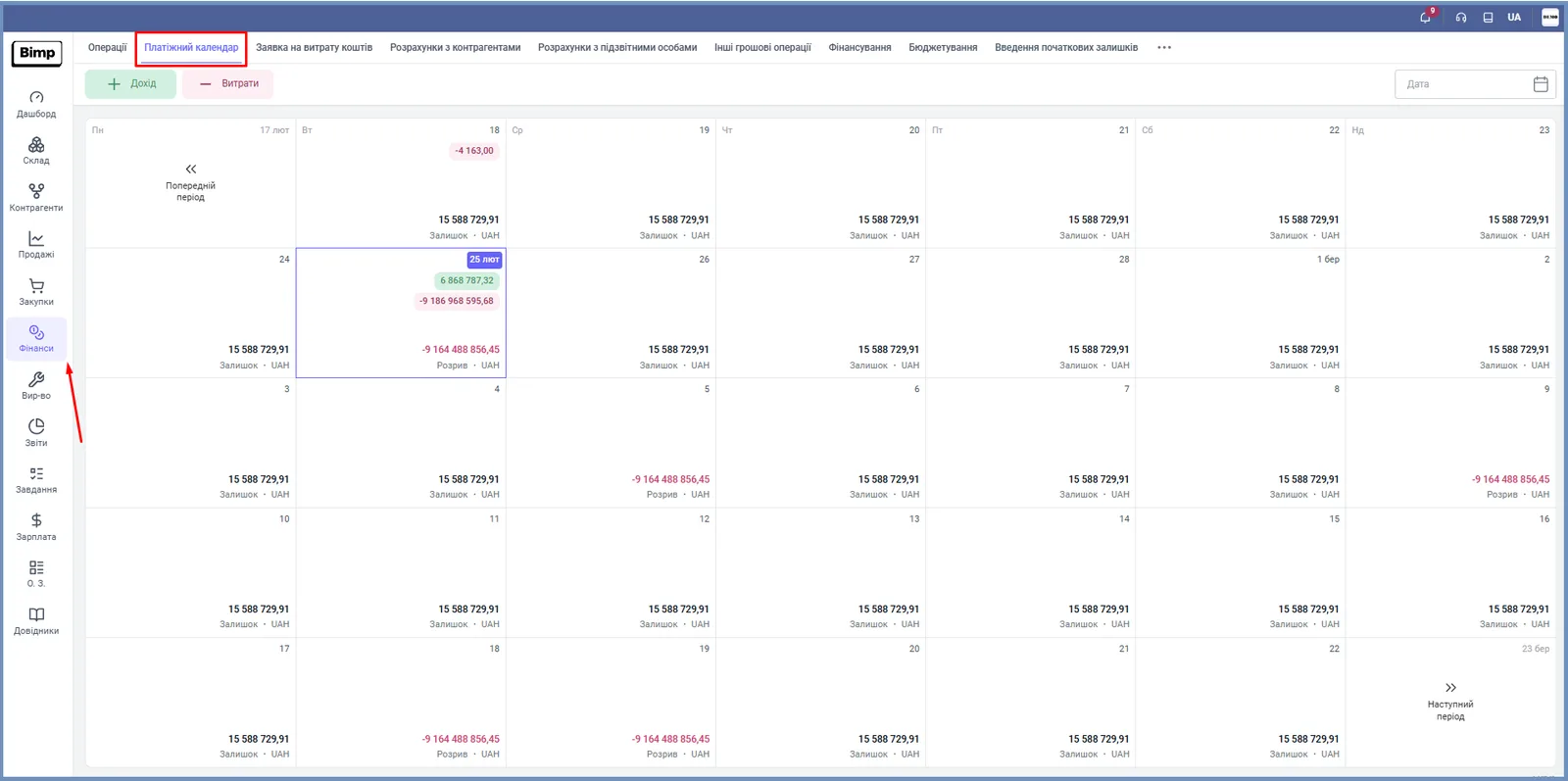
У кожному дні внизу видно залишок коштів на рахунках і в касах компанії, а якщо планових витрат більше за залишок — від’ємну суму «Розрив». Це допомагає завчасно помітити касовий розрив.
Які дані потрапляють у календар автоматично
Дані про доходи й витрати автоматично з’являються в календарі із документів «Замовлення покупця» і «Замовлення постачальнику». «Дата надходження коштів» і сума беруться безпосередньо з рядків цих документів. Щоб замовлення покупця потрапило в календар, відмітьте в його блоці «Оплата» пункт «Додати в платіжний календар» — див. Замовлення покупця.
Як додати платіж вручну
- Відкрийте потрібний день у календарі і натисніть Додати (або кнопку «Дохід» чи «Витрати» вгорі).
- Перевірте «Дату» (за замовчуванням поточна, її можна змінити).
- Оберіть контрагента, валюту і суму надходження чи витрати. Поле «Коментар» необов’язкове.
- Натисніть Зберегти.
Як видалити платіж із календаря
Щоб прибрати заплановану витрату чи надходження, встановіть у відповідному рядку суму 0 і натисніть Зберегти — запис зникне з календаря.
Часті питання
Звідки беруться дані в платіжному календарі?
Автоматично із замовлень покупців і замовлень постачальникам: дата надходження коштів і сума беруться з відповідних рядків документів. Також можна додавати платежі вручну.
Як видалити запис із платіжного календаря?
Встановіть у відповідному рядку суму 0 і натисніть «Зберегти» — запис зникне з календаря.
Що означають кольори днів?
Дні із запланованими витратами — жовті, дні з надходженнями — зелені. Якщо в один день є і витрати, і надходження, показано обидва.
Як додати замовлення в платіжний календар?
У блоці «Оплата» замовлення покупця відмітьте «Додати в платіжний календар».
Про це в Bimp: Фінанси в Bimp