
Резервування товарів: як працює резерв і як ним керувати
На цій сторінці
Резерв у Bimp закріплює кількість товару за конкретним замовленням: загальний залишок на складі не змінюється, але «Доступно» для інших продажів зменшується на цю кількість. Резерв ставиться в колонці «Резерв» замовлення, діє певну кількість днів і знімається при відвантаженні, закритті замовлення або документом «Резервування запасів».
Що таке резерв товару
Резерв у Bimp — це кількість товару, яку система закріпила за конкретним замовленням і не пропонує для інших продажів. Він потрібен, щоб два менеджери не продали один і той самий товар двом покупцям, а закупник бачив реальну потребу. Загальну послідовність дій — від замовлення до оплати — описано в огляді процесу продажу.
Резерв не переміщує і не списує товар. Фізичний залишок на складі лишається тим самим, а зменшується лише показник «Доступно».
Резервувати можна в документах «Замовлення покупця», «Замовлення постачальнику», «Замовлення-наряд» і «Замовлення на виробництво». Матеріали під виробництво описано в статті Резервування матеріалів під замовлення покупця.
Чим залишок відрізняється від доступного
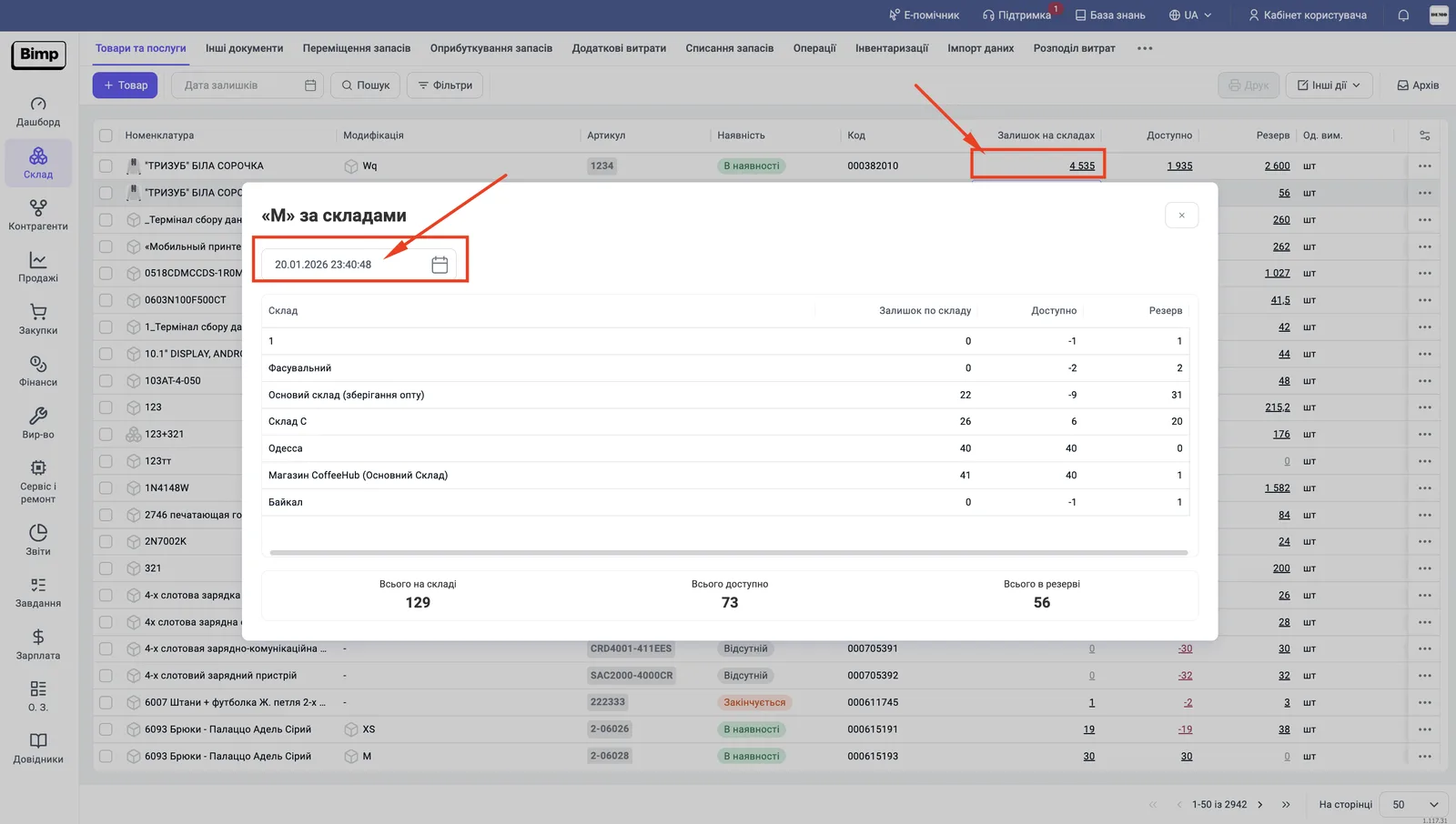
Доступний залишок — це залишок на складі мінус резерв. Усі три числа видно у Склад → Товари та послуги в колонках «Залишок на складах», «Доступно» і «Резерв».
| Показник | Що означає |
|---|---|
| «Залишок на складах» | скільки товару фізично є на складах |
| «Резерв» | скільки з цього закріплено за замовленнями |
| «Доступно» | залишок мінус резерв: скільки можна продати іншим покупцям |
Приклад. На складах 4 535 шт товару, у резерві 2 600 шт. Доступно 1 935 шт. Нове замовлення можна зарезервувати лише в межах цих 1 935 шт.
Натисніть на число в колонці «Залишок на складах» — відкриється розбивка за складами з тими самими трьома показниками. У вікні є поле з датою: за ним можна подивитись залишок і резерв на будь-який момент.
Як працює резерв
Резерв ставиться під час збереження замовлення, перевіряється за датою документа і знімається за чітко визначених подій.
Коли резерв ставиться. Якщо резервування для цього типу замовлення ввімкнене, у колонку «Резерв» кожного рядка автоматично підставляється замовлена кількість, але лише тоді, коли товар є на складі. Налаштування вмикають у Налаштування компанії → Налаштування обліку: окремі перемикачі «Резервування товарів (Замовлення покупця)», «Резервування товарів (Замовлення на виробництво)» і «Резервування товарів (Замовлення-наряд)». Якщо перемикач вимкнений, у колонці «Резерв» буде 0 і резерв доведеться ставити вручну.
На яку дату перевіряється залишок. Bimp перевіряє наявність товару не «сьогодні», а на дату документа. Якщо на цю дату товару ще не було на балансі або він уже зарезервований під інше замовлення, резерв не створиться. Деталі — у статті Товар не резервується: причини і рішення.
Коли резерв знімається:
- закінчився період резерву, вказаний у замовленні;
- замовлення відвантажено документом «Продаж товарів, послуг» — резерв списується разом із товаром;
- замовлення переведено в статус із позначкою «Закрите замовлення» (за замовчуванням «Завершено») — див. Статуси замовлення;
- кількість у колонці «Резерв» змінено вручну або знято документом «Резервування запасів».
Після відвантаження або закриття Bimp перевіряє, чи лишився резерв за цим замовленням, і знімає залишок, щоб на складі не висів «завислий» резерв, який блокує товар для інших покупців.
Як задати кількість і строк резерву в замовленні
Кількість резерву задає колонка «Резерв» у рядку замовлення, а строк — поле «Кількість днів резерву» в блоці «Головне».
-
Відкрийте замовлення покупця на вкладці «Товари, послуги».
-
У колонці «Резерв» залиште автоматичну кількість або введіть свою: менше замовленої — щоб зарезервувати частину, 0 — щоб не резервувати рядок.
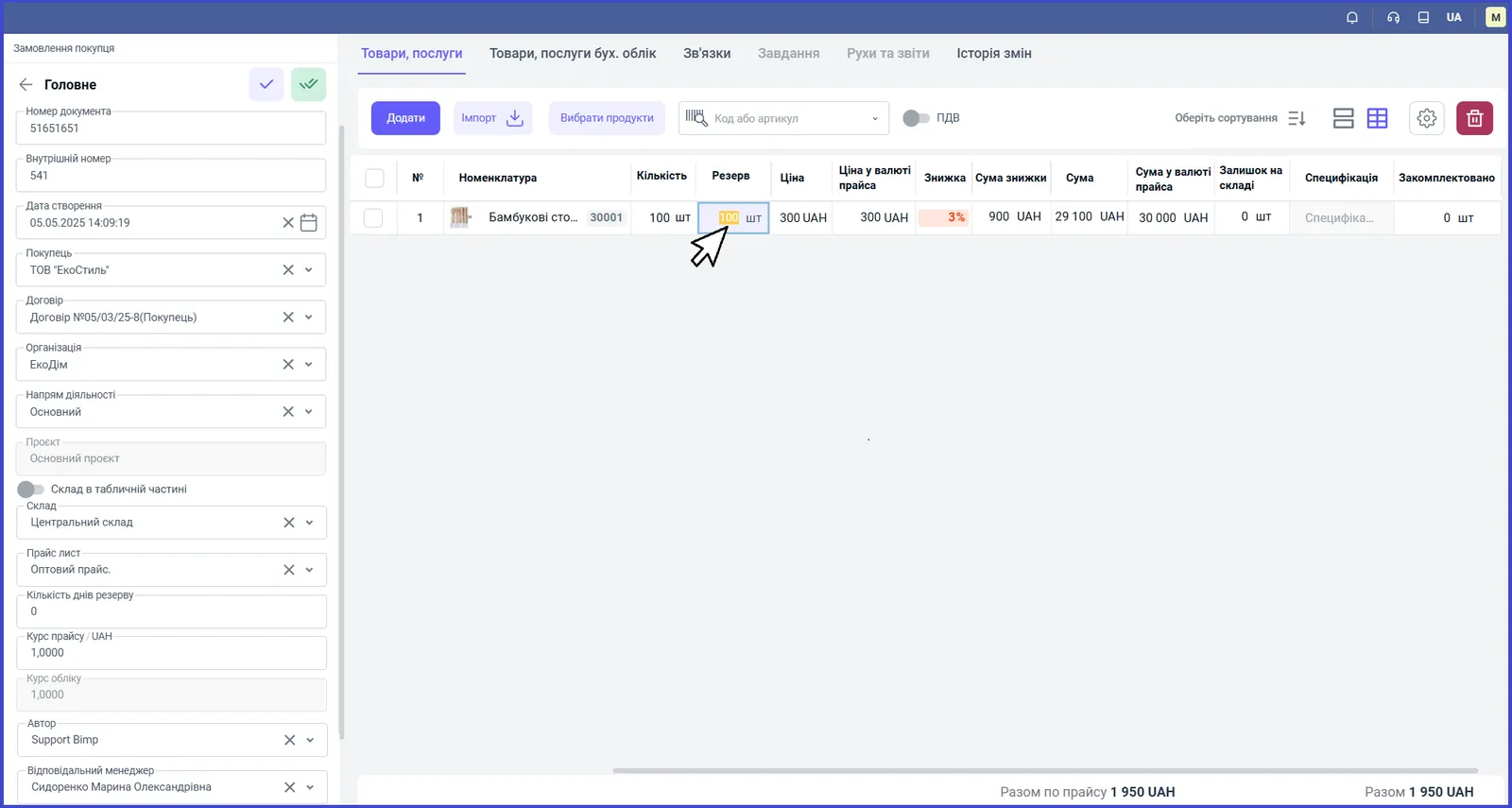
-
У лівій панелі «Головне» у полі «Кількість днів резерву» вкажіть, скільки днів тримати резерв. Після цього строку резерв знімається автоматично. Значення 0 означає безстроковий резерв.
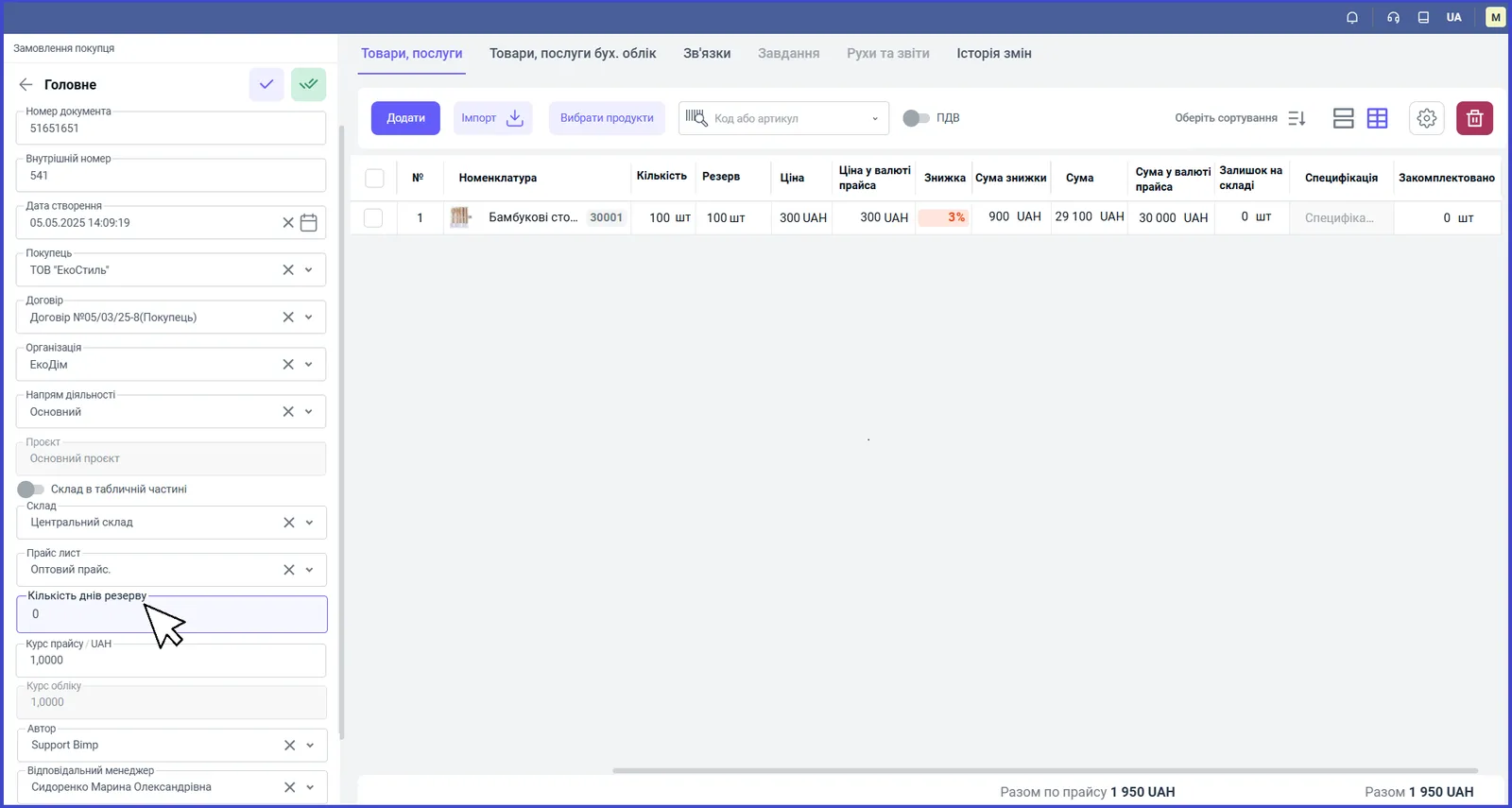
-
Збережіть замовлення. Повний опис полів замовлення — у статті Замовлення покупця.
Документ «Резервування запасів»
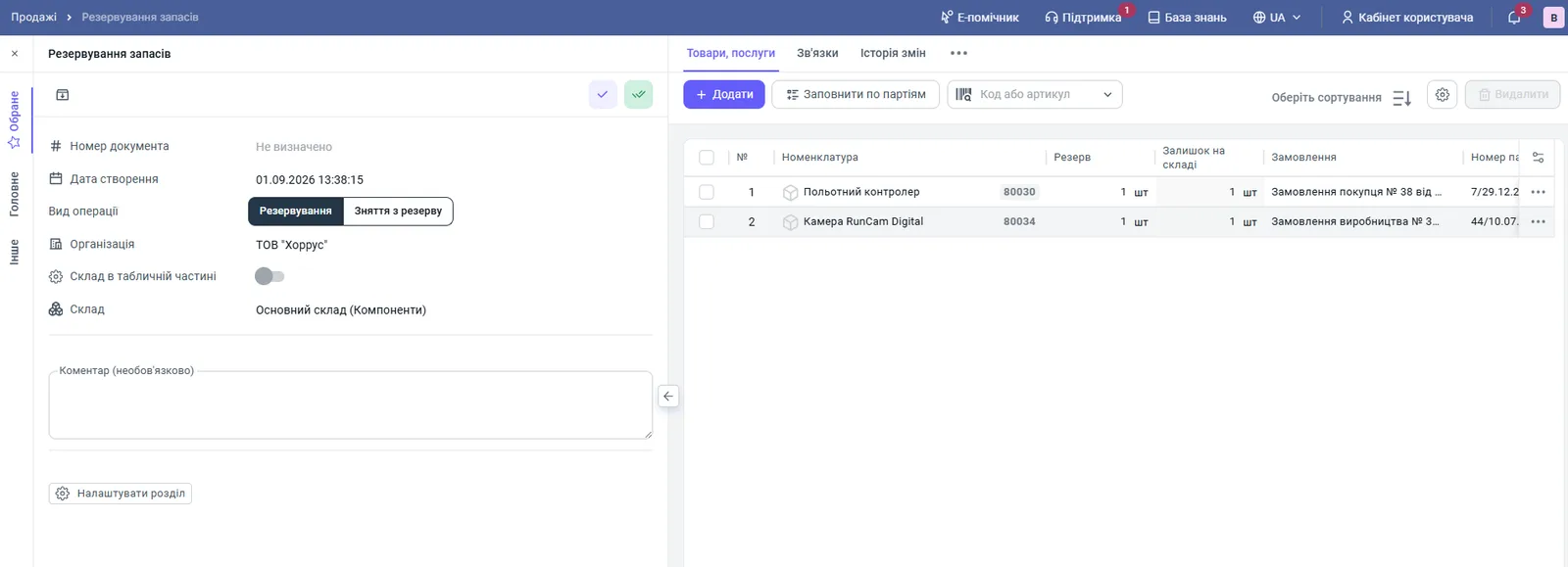
Документ «Резервування запасів» ставить або знімає резерв окремо від замовлення. Він потрібен, коли резерв треба змінити вже після створення замовлення. Журнал документів: Продажі → Резервування запасів.
Типові ситуації:
| Ситуація | Вид операції |
|---|---|
| Клієнт підтвердив покупку, оплата через 3 дні; товар треба притримати | «Резервування» |
| Товару не було на момент замовлення, тепер він надійшов | «Резервування» |
| Для збирання партії виробів треба відкласти сировину на кілька днів | «Резервування» |
| Покупець відмовився від замовлення | «Зняття з резерву» |
Поля документа:
| Поле | Що означає |
|---|---|
| «Вид операції» | перемикач «Резервування» / «Зняття з резерву» |
| «Організація» | від чийого імені проводиться операція |
| «Склад в табличній частині» | вимкнено — один «Склад» на весь документ; увімкнено — склад указується в кожному рядку |
| «Склад» | звідки резервуємо (якщо перемикач вимкнено) |
| «Резерв» | кількість, яку ставимо або знімаємо |
| «Залишок на складі» | поточний залишок на обраному складі |
| «Замовлення» | замовлення, до якого прив’язується резерв; обов’язкове поле рядка |
| «Номер партії» | заповнюється, якщо облік ведеться за партіями й серіями |
Як зарезервувати товар документом
- Відкрийте Продажі → Резервування запасів і натисніть Додати.
- У «Виді операції» оберіть «Резервування», виберіть «Організацію» і «Склад». Якщо товари на різних складах, увімкніть «Склад в табличній частині».
- Натисніть Додати в таблиці, оберіть номенклатуру, вкажіть кількість у колонці «Резерв» і замовлення в колонці «Замовлення».
- За потреби заповніть «Коментар» і проведіть документ зеленою галочкою вгорі зліва.
Як зняти резерв документом
- Створіть новий документ у Продажі → Резервування запасів і перемкніть «Вид операції» на «Зняття з резерву».
- Додайте номенклатуру, вкажіть у колонці «Резерв» кількість для зняття і замовлення, з якого знімається резерв.
- Проведіть документ. Товар одразу повертається у «Доступно».
Резерв товару, якого немає на складі
Резерв потребує наявного залишку, тому на товар, якого немає, його не поставити. У такому разі виставте рахунок без резерву або налаштуйте бронювання. Обидва способи описано в статті Продаж товару, якого немає на складі.
Часті питання
Чим резерв відрізняється від залишку на складі?
Залишок — це скільки товару фізично є на складі. Резерв — частина залишку, закріплена за замовленнями. Різниця між ними — «Доступно»: саме це число можна продавати іншим покупцям. Під час резервування залишок не змінюється, зменшується лише «Доступно».
Як зарезервувати товар на кілька днів, а потім зняти резерв автоматично?
У замовленні покупця в блоці «Головне» вкажіть у полі «Кількість днів резерву» потрібне число. Після завершення цього періоду резерв знімається автоматично. Значення 0 означає безстроковий резерв.
Як зняти резерв, якщо покупець відмовився?
Найшвидше — змінити статус замовлення на статус із позначкою «Закрите замовлення» (за замовчуванням це «Завершено»). Також можна обнулити колонку «Резерв» у замовленні або створити документ «Резервування запасів» з видом операції «Зняття з резерву».
Чи можна зарезервувати товар, якого ще немає на складі?
Одразу — ні, резерв потребує наявного залишку. Зарезервувати можна після надходження: створіть на підставі замовлення документ «Резервування запасів» або скористайтеся бронюванням, яке резервує товар автоматично під час надходження від постачальника.
Про це в Bimp: Продажі в Bimp