
Склади і магазини: створення та ієрархія
На цій сторінці
Склад у Bimp створюється в **Довідники → Склади** кнопкою «Створити»: вкажіть найменування, тип («Склад», «Магазин» або «Група складів»), вид («Основний» чи «Неосновний») і, за потреби, батьківський склад та відповідального. Основний склад підставляється в нові документи. Для магазину додатково задаються напрям діяльності, прайс, каси й рахунки.
Що таке склад у Bimp
Склад у Bimp — це довідник місць, де фізично або логічно зберігаються запаси: склад, цех, магазин, склад партнера на реалізації. За замовчуванням у системі є один «Основний склад», але для детального обліку варто побудувати власну структуру. Загальну картину складського обліку дає огляд документів і налаштувань складу.
Приклади структури для різних бізнесів:
| Бізнес | Структура | Що це дає |
|---|---|---|
| Виробництво | Група «Виробництво» → «Склад матеріалів», «Цех розкрою», «Склад готової продукції» | видно, скільки матеріалів не використано, а скільки в роботі |
| Роздрібна мережа | Групи «Магазини Київ», «Магазини Львів» → склади окремих торгових точок | залишки по кожній точці і швидкі переміщення між ними |
| Реалізація у партнера | Окремий склад з назвою партнера, наприклад «Склад (Partner Shop)» | товар лишається на вашому балансі, але видно, що він у партнера |
| Дистрибуція | «Центральний Хаб» → регіональні транзитні склади | видно, де закінчується товар і куди терміново зробити переміщення |
Як створити склад
-
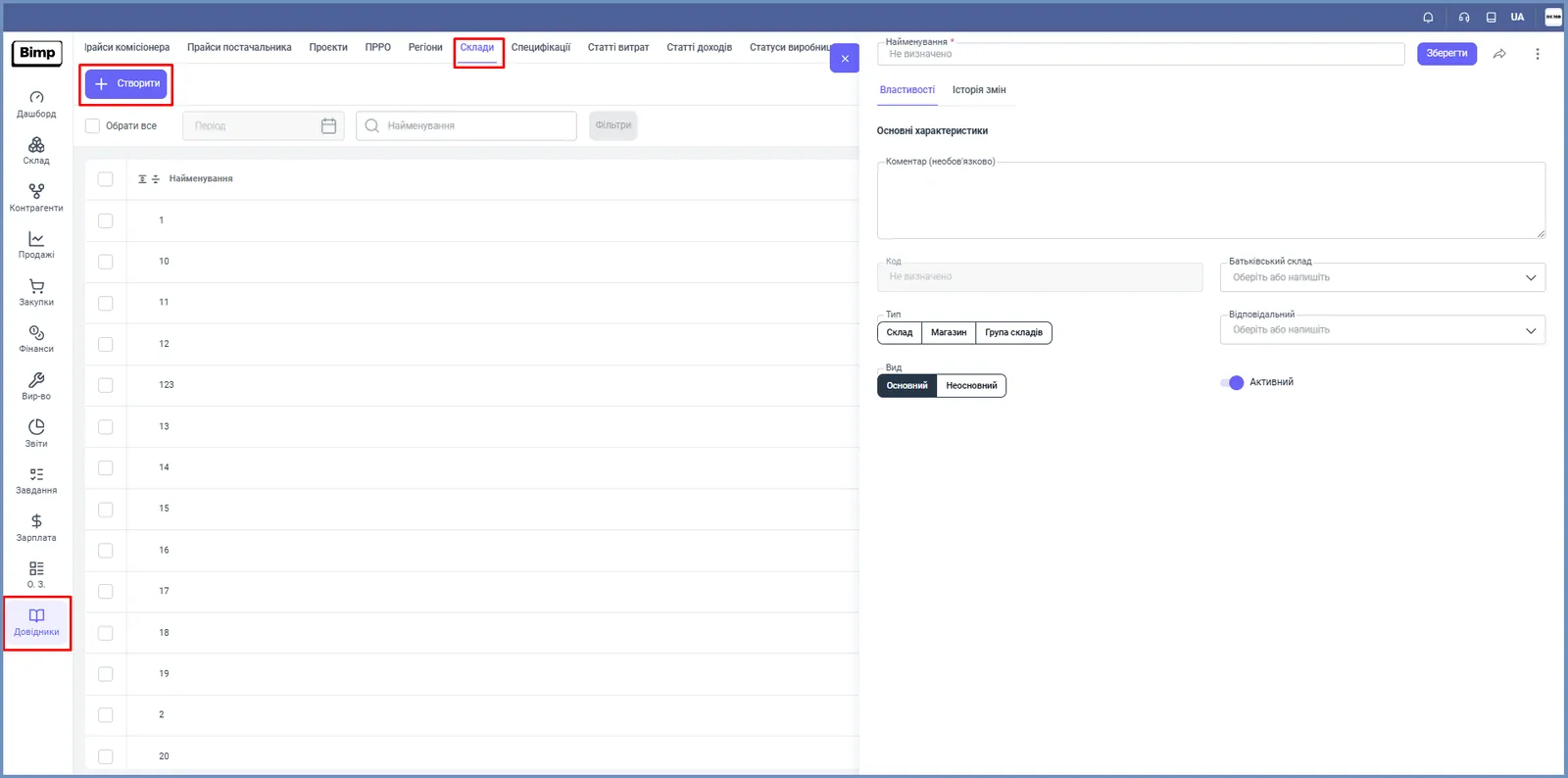
Відкрийте Довідники → Склади і натисніть Створити.
-
Введіть «Найменування», наприклад «Цех збірки №1» або «Склад Одеса».
-
Оберіть «Тип»: «Склад» — для простого зберігання і обліку залишків, «Магазин» — для точок із касовим обладнанням, «Група складів» — для папки, що об’єднує інші склади.
-
Оберіть «Вид»: «Основний» або «Неосновний». Основний склад автоматично підставляється в нові документи; змінити його можна в будь-який момент.
-
За потреби оберіть «Батьківський склад» (див. нижче) і «Відповідального» — співробітника, який відповідає за склад.
-
Залиште перемикач «Активний» увімкненим. З неактивного складу списати товар неможливо.
-
У полі «Коментар» можна вказати адресу складу або контакти комірника. Поле «Код» заповнюється системою і не редагується.
-
Натисніть Зберегти.
Як побудувати ієрархію складів
Ієрархія складів будується полем «Батьківський склад»: оберіть склад-групу, якому підпорядкований новий склад, і вийде дерево на кшталт «Регіон → Склад міста».
Щоб створити групу, додайте новий склад типу «Група складів» (або склад, за яким ви ніколи не робитимете рухів) і вказуйте його як «Батьківський склад» для реальних складів.
Як налаштувати магазин
Магазин — це склад типу «Магазин» із додатковими полями для точки продажу.
- У формі складу оберіть тип Магазин.
- Оберіть «Напрями діяльності» магазину.
- У полі «Прайс» оберіть прайс-лист, за яким рахуватимуться ціни для товарів цього складу.
- У блоках «Каси», «Банківські карти» і «Банківські рахунки» натисніть Додати й оберіть каси, картки та рахунки, через які проходитимуть фінансові операції цього складу.
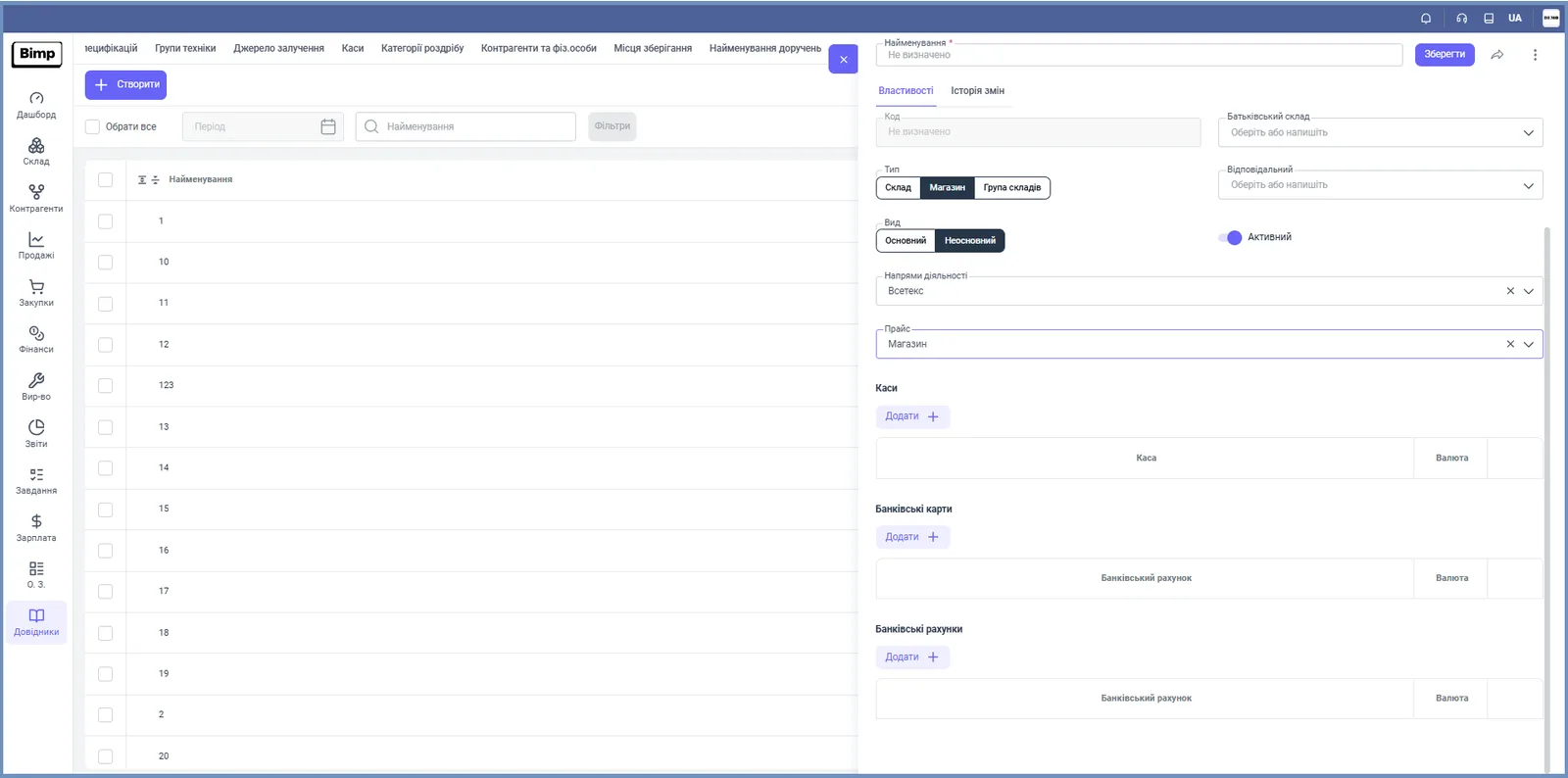
Значення обираються зі списків, які беруться з довідників, тому заздалегідь заповніть прайс-листи, каси та рахунки.
Що робити далі
- Місця зберігання — стелажі та комірки всередині складу.
- Переміщення запасів — передача товару між складами.
- Доступ співробітника до складів — обмеження прав за складами.
Часті питання
Чому не вдається зробити склад батьківським?
Склад, за яким уже були рухи товарів (прихід, розхід, переміщення), не можна використати як батьківський: групи слугують лише для групування і не мають складських операцій. Створіть новий склад-групу без рухів і вкажіть його як батьківський для реальних складів.
Чому не вдається списати товар зі складу?
Імовірно, склад неактивний. З неактивного складу списувати товар не можна — увімкніть перемикач «Активний» у картці складу.
Який склад обрати «Основним»?
Той, з яким ви працюєте найчастіше. Основний склад підставляється в нові документи, його можна змінити в будь-який момент.
Про це в Bimp: Складський облік у Bimp