
Відвантаження: документ «Продаж товарів, послуг» і списання зі складу
На цій сторінці
Відвантаження в Bimp оформлюється документом «Продаж товарів, послуг» (на вкладці «Реалізація»). Він списує товар зі складу, фіксує дохід і борг покупця та дає видаткову накладну. Найшвидше створити його з замовлення покупця кнопкою «Створити на підставі», перевірити склад, кількість і ціни та зберегти документ.
Що таке відвантаження в Bimp
Відвантаження в Bimp — це документ «Продаж товарів, послуг», який оформлює передачу товару покупцю. У меню він знаходиться в Продажі → Реалізація. Документ виконує дві функції:
- Складська. Списує товар з обраного складу.
- Фінансова. Фіксує виручку і дебіторську заборгованість покупця. Без документа товар лишається на балансі, навіть якщо його вже передали клієнту.
Приклад. Менеджер домовився про продаж 10 мішків цементу. Він створює «Продаж товарів, послуг» зі складу «Основний»: після збереження 10 мішків списуються зі складу, а покупець винен суму угоди.
Для послуг використовується той самий документ — див. Надання послуг: акт виконаних робіт. Увесь процес продажу від замовлення до оплати зібрано в одній статті.
Як створити відвантаження на підставі замовлення
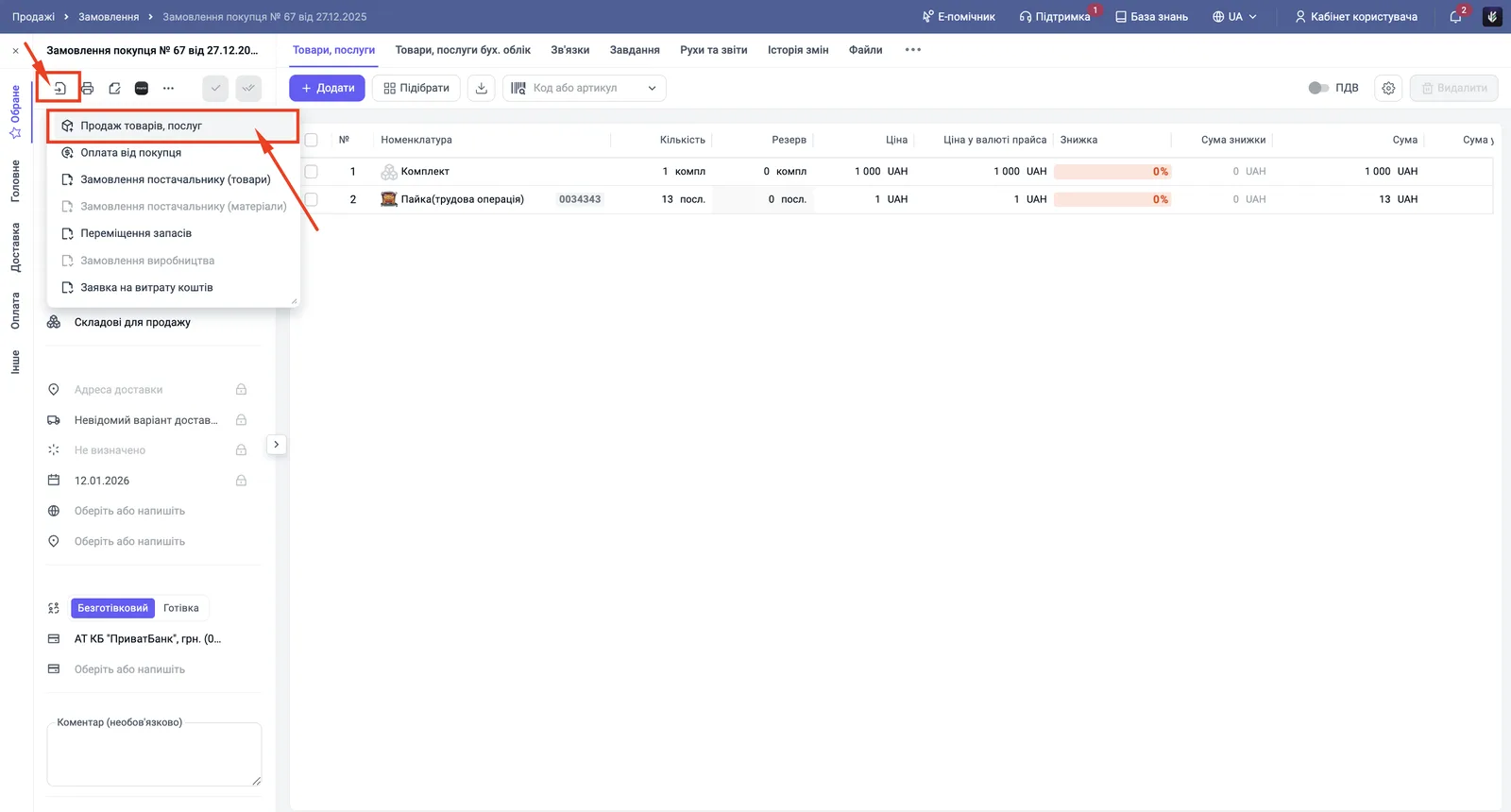
Найшвидший спосіб — створити документ із замовлення покупця: позиції, ціни, договір і покупець підставляться автоматично.
-
Відкрийте замовлення покупця в Продажі → Замовлення.
-
У шапці документа натисніть значок Створити на підставі (стрілка в рамці) і оберіть Продаж товарів, послуг.
-
Перевірте заповнені поля (див. розділ нижче) і збережіть документ.
Загальний принцип створення документів на підставі описано в статті Створення документа на підставі.
Як створити відвантаження без замовлення
Документ можна створити вручну, наприклад для продажу «з вулиці» без попереднього рахунку.
- Відкрийте Продажі → Реалізація і натисніть Створити.
- Заповніть поля лівої панелі.
- Додайте товари на вкладці «Товари, послуги» (див. нижче).
- Збережіть документ.
Які поля заповнити
Ліва панель документа складається з кількох блоків. У блоці «Головне» заповніть:
| Поле | Що вказати |
|---|---|
| «Номер документа» | Присвоюється автоматично; за потреби змініть вручну |
| «Дата створення» | Фактична дата й час відвантаження. Майбутню дату вказати не можна |
| «Покупець» | Контрагент з довідника |
| «Договір» | Підставляється автоматично; перевірте валюту договору |
| «Проєкт», «Напрям діяльності» | Для аналітики доходів і витрат |
| «Склад» | Склад, з якого фізично списується товар. Це найважливіше поле |
| «Прайс лист» | Визначає тип ціни (роздрібна, оптова) |
Внизу блоку є позначки «Упр. облік» і «Бух. облік»: вони визначають, у яких видах обліку відобразиться операція.
У блоці «Доставка» вкажіть адресу, перевізника, водія й автомобіль, якщо ці дані потрібні для друкованих форм. Поля для ТТН форми 1-ТН заповнюються в блоці «Друк» — див. Друк товарно-транспортної накладної. Блок «Інше» містить внутрішній коментар, який не потрапляє в друковану форму.
Як додати товари у відвантаження
Товари додаються на вкладці «Товари, послуги» трьома способами:
- Вручну. Натисніть Додати або Вибрати продукти і оберіть позиції з довідника номенклатури.
- За штрихкодом. Скористайтеся полем «Додати за штрихкодом» і скануйте товар.
- З рахунку. Натисніть Вибрати продукти, знайдіть замовлення покупця — система перенесе всі його позиції.
Після додавання перевірте колонки «Кількість» і «Ціна». Щоб відвантажити частину замовлення, зменште кількість у потрібних рядках. Для перевірки комплектації сканером використовуйте кнопку Контроль збірки — див. Збирання замовлення сканером.
Що відбувається після збереження
Після збереження документа «Продаж товарів, послуг»:
- товар у кількості з колонки «Кількість» списується з обраного складу;
- виникає дебіторська заборгованість покупця — її видно у звіті «Взаєморозрахунки з покупцями» і в оплатах від покупця;
- виручка потрапляє у звіти «Продажі» і «Валовий прибуток»;
- на вкладці «Зв’язки» документ прив’язується до замовлення — див. Вкладка «Зв’язки».
Друковані форми (видаткова накладна, акт, ТТН) доступні за значком принтера — див. Друк рахунку, видаткової накладної та експорт в Excel. Якщо покупець повернув товар, оформіть повернення товару від покупця.
Накладна на збір товару для складу
Накладна на збір товару — внутрішня друкована форма для комірника: перелік позицій, кількість і місце зберігання. Її друкують із замовлення покупця: відкрийте замовлення, натисніть значок принтера і оберіть Накладна на збір товару. Файл відкриється у форматі PDF для друку або збереження.
Перед відвантаженням переконайтеся, що позиції є на складі: залишок видно в колонці «Залишок на складі» замовлення і у складських звітах.
Типові проблеми
Не вдається вказати майбутню дату. Документ відвантаження не оформлюється наперед. Вкажіть фактичну дату відвантаження.
Накладна друкується з порожніми реквізитами. Заповніть довідники «Організації» (ваші реквізити), «Контрагенти» (дані покупця) і картки товарів (назви, одиниці виміру).
Часті питання
Чим «Продаж товарів, послуг» відрізняється від замовлення покупця?
Замовлення покупця — це домовленість і рахунок: воно лише резервує товар. Документ «Продаж товарів, послуг» — факт відвантаження: він списує товар зі складу, фіксує виручку і борг покупця.
Чи можна створити відвантаження майбутньою датою?
Ні. Дата документа має бути фактичною датою відвантаження; Bimp не дозволяє оформити продаж наперед.
Де в Bimp видаткова накладна?
Окремого документа немає: видаткова накладна — друкована форма документа «Продаж товарів, послуг». Відкрийте документ і натисніть значок принтера.
Як відвантажити лише частину замовлення?
У документі «Продаж товарів, послуг» залиште в колонці «Кількість» те, що фактично відвантажуєте. Решту можна відвантажити окремим документом пізніше.
Про це в Bimp: Продажі в Bimp