
Як видалити або архівувати документ, довідник чи товар
На цій сторінці
Остаточного видалення в Bimp немає: документ скасовують і переносять в архів, довідник чи товар архівують. Наведіть курсор на рядок у списку й натисніть іконку архіву. Заархівований запис можна повернути кнопкою «Архів» у правому верхньому куті списку. Документ із похідними і товар із залишком заархівувати не вдасться.
Чи можна видалити документ або довідник
Остаточно видалити документ чи довідник у Bimp не можна: замість видалення використовується архів. Так звітність і історичні дані залишаються цілісними.
| Об’єкт | Що роблять | Коли не вийде |
|---|---|---|
| Документ | Скасовують і переносять в архів | На підставі документа створені інші документи |
| Довідник (товар, послуга та інші записи довідників) | Архівують: запис не пропонується в нових операціях | За записом є залишки на складі |
Заархівований запис не зникає: його видно в архіві, і з нього можна повернути запис у роботу.
Як скасувати і заархівувати документ
Щоб прибрати документ із активного списку, скасуйте його й перенесіть в архів іконкою в рядку списку.
- Відкрийте список документів у потрібному розділі, наприклад Продажі → Замовлення.
- Знайдіть документ і наведіть курсор на його рядок: праворуч з’явиться панель іконок.
- Натисніть іконку Скасувати та перемістити в архів (остання в панелі, підказка з’являється при наведенні).
- Підтвердіть дію.

Як знайти і відновити заархівований документ
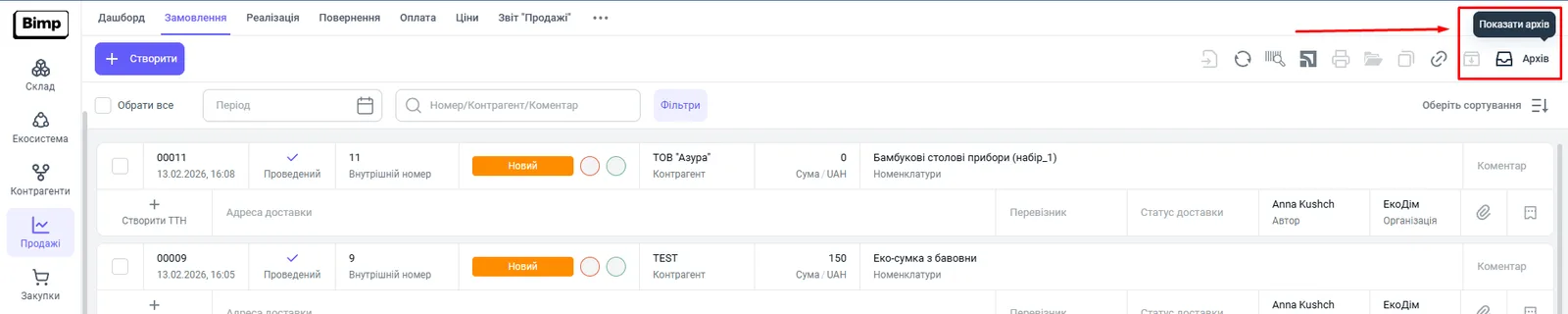
Заархівовані документи показує кнопка «Архів» у правому верхньому куті списку. Щоб повернути документ, відновіть його.
- Відкрийте список документів, де був документ.
- Натисніть Архів у правому верхньому куті. Підказка на кнопці: «Показати архів».
- Наведіть курсор на потрібний рядок і натисніть іконку Відновити.

Як заархівувати довідник або товар
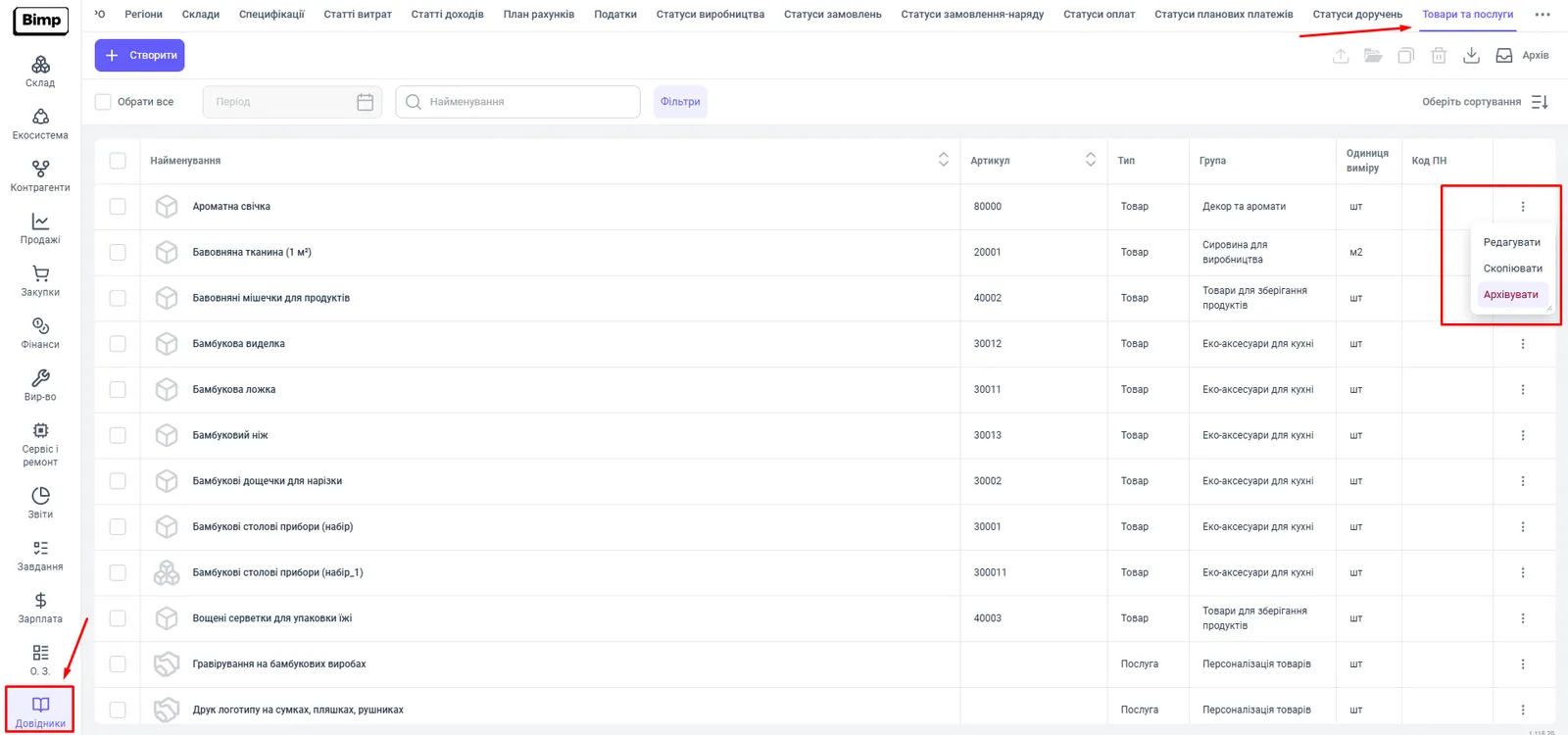
Щоб заархівувати запис довідника, відкрийте довідник і виберіть дію «Архівувати» в меню рядка. Після архівування запис не можна обрати в нових операціях, а в уже створених документах він залишається.
- Відкрийте Довідники і потрібний підрозділ, наприклад вкладку «Товари та послуги».
- У рядку запису натисніть меню «три крапки».
- Оберіть Архівувати.
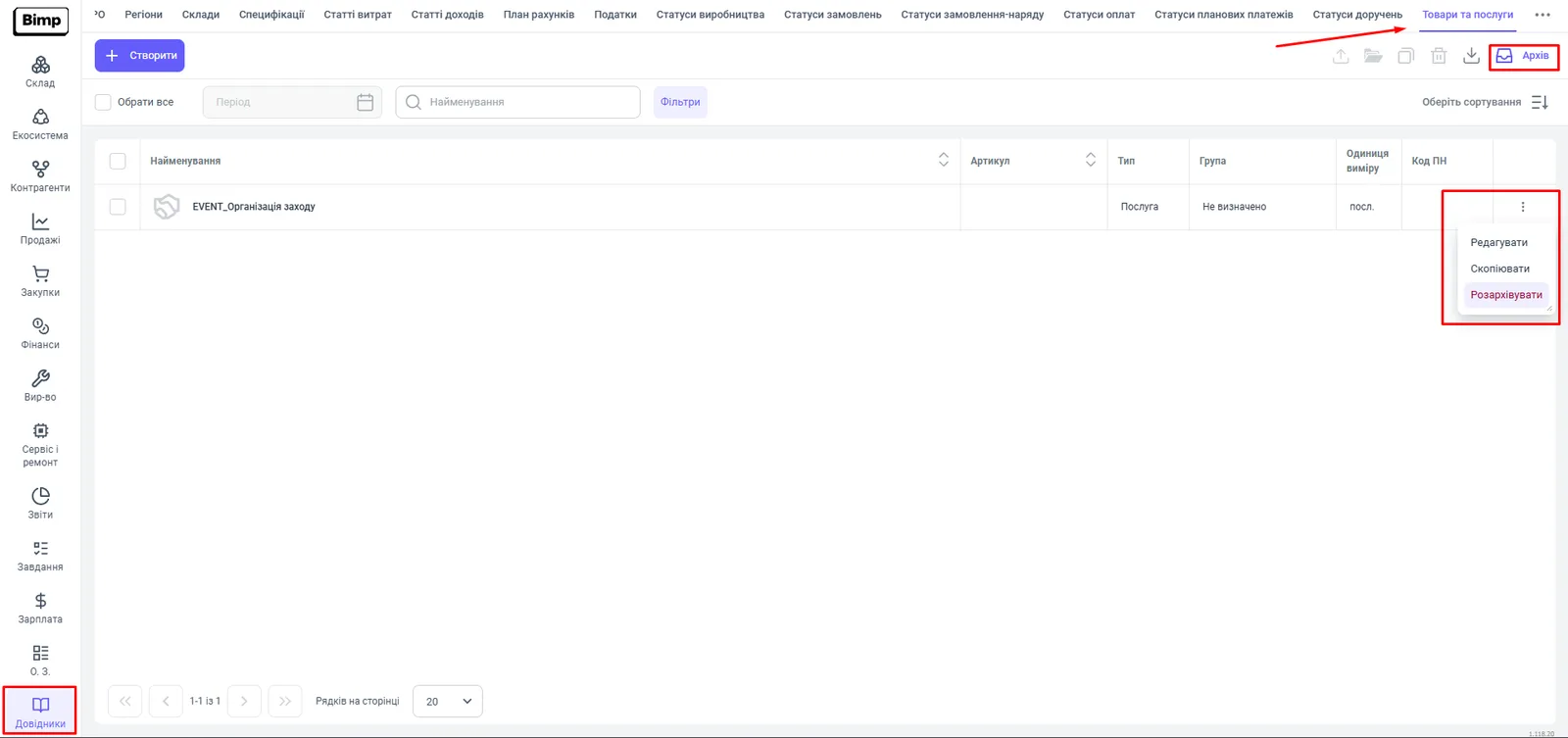
Щоб побачити заархівовані записи, натисніть Архів у правому верхньому куті сторінки довідника. Там у меню рядка замість «Архівувати» з’являється Розархівувати.
Як заархівувати або змінити товар із залишками
Товар із залишками на складі заархівувати не можна: Bimp блокує архівування, поки за товаром закріплені фактичні залишки. Спершу залишок треба обнулити, після цього товар можна архівувати або змінювати.
- Перевірте залишок товару у картці товару або у звіті про рух товарів.
- Обнуліть залишок одним зі способів:
- спишіть товар документом списання — див. Списання запасів;
- якщо залишок виник через помилково введені початкові залишки, відкоригуйте або видаліть відповідний запис у Фінанси → Введення початкових залишків.
- Коли залишок дорівнює нулю, заархівуйте товар, як описано вище.
Типові проблеми
Іконка скасування неактивна або документ не скасовується. Причина: на підставі документа вже створені інші документи, наприклад відвантаження або оплата. Рішення: відкрийте вкладку «Зв’язки», скасуйте похідні документи, потім скасуйте цей.
Довідник або товар не архівується. Причина: за записом є залишки на складі. Рішення: обнуліть залишок, як описано в розділі про товари із залишками.
Часті питання
Чи можна остаточно видалити документ у Bimp?
Ні. Повного видалення немає, щоб зберегти цілісність звітності й історичних даних. Документ скасовують і переносять в архів, звідки його можна відновити.
Чому документ не скасовується?
На підставі цього документа вже створені інші документи, наприклад відвантаження. Спершу скасуйте або видаліть похідні документи — їх видно на вкладці «Зв'язки».
Як знайти заархівований документ?
На сторінці списку документів натисніть «Архів» у правому верхньому куті. У списку архіву наведіть курсор на рядок і натисніть «Відновити».
Чому не вдається заархівувати товар?
За товаром є залишки на складі. Спершу обнуліть залишок, наприклад списанням, після цього архівуйте товар.