
Імпорт банківської виписки з файлу та універсальний шаблон
На цій сторінці
Банківську виписку можна завантажити в Bimp файлом: відкрийте «Фінанси → Операції», натисніть «Клієнт-банк», оберіть джерело «З файлу», завантажте виписку, виберіть банк і натисніть «Імпорт». За один раз можна завантажити виписку не більше ніж за 30 днів. Для банків без окремого формату використовуйте універсальний шаблон.
Коли потрібен імпорт виписки з файлу
Імпорт з файлу потрібен, коли банківські операції треба перенести в Bimp без ручного введення кожного платежу, а автоматичного обміну з банком немає. Після імпорту всі операції з’являються у списку «Операції» і чекають на рознесення. Автоматичне завантаження виписки налаштовується окремо — див. Автоматичний обмін з банками. Усі статті розділу зібрано на сторінці «Фінанси».
Як завантажити виписку з файлу
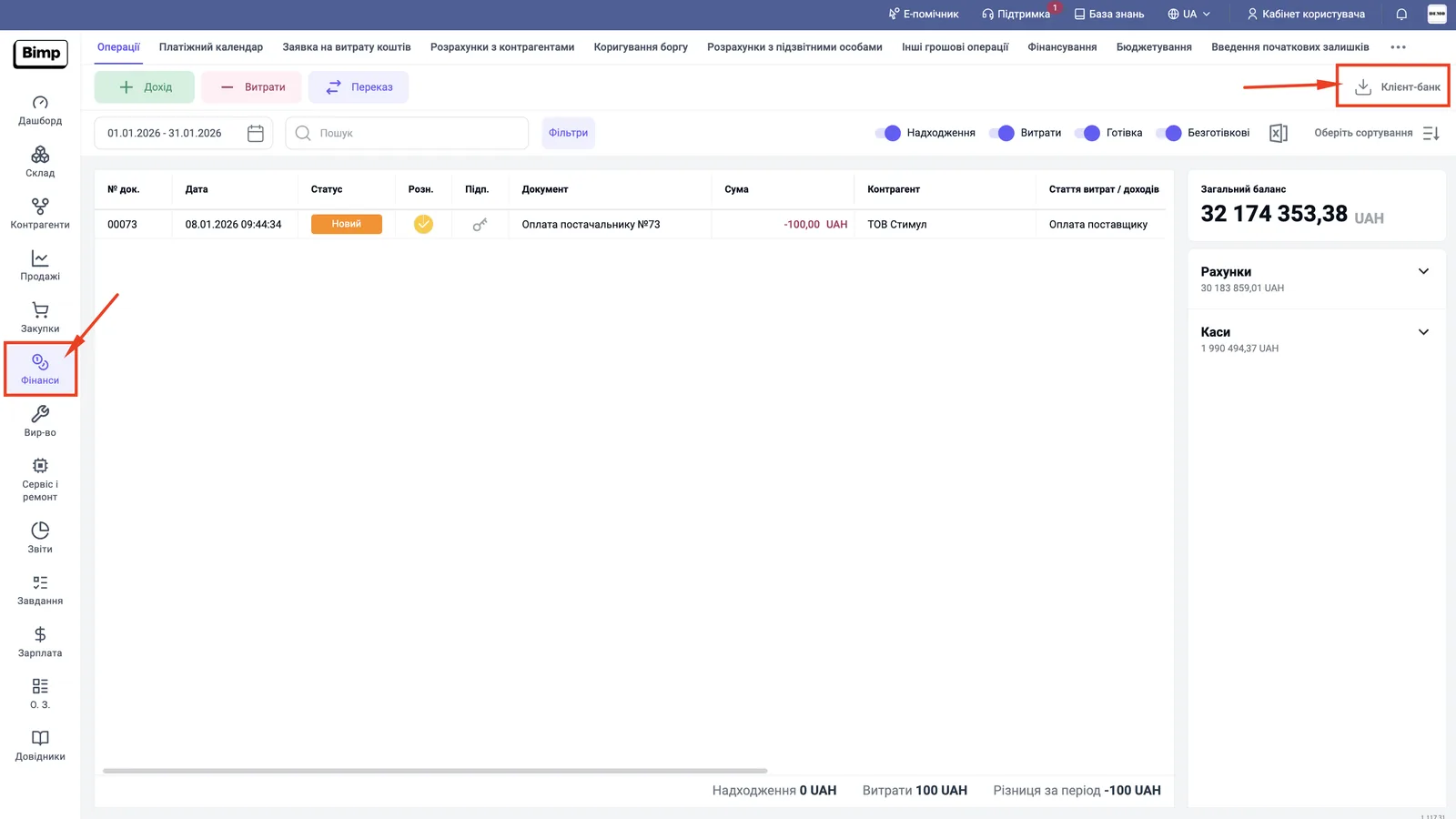
Виписку завантажують із розділу «Фінанси → Операції» кнопкою «Клієнт-банк».
-
Збережіть виписку з онлайн-банкінгу у файл Excel (.xls). Період у файлі — не більше 30 днів.
-
Відкрийте Фінанси → Операції і натисніть Клієнт-банк у правому верхньому куті.
-
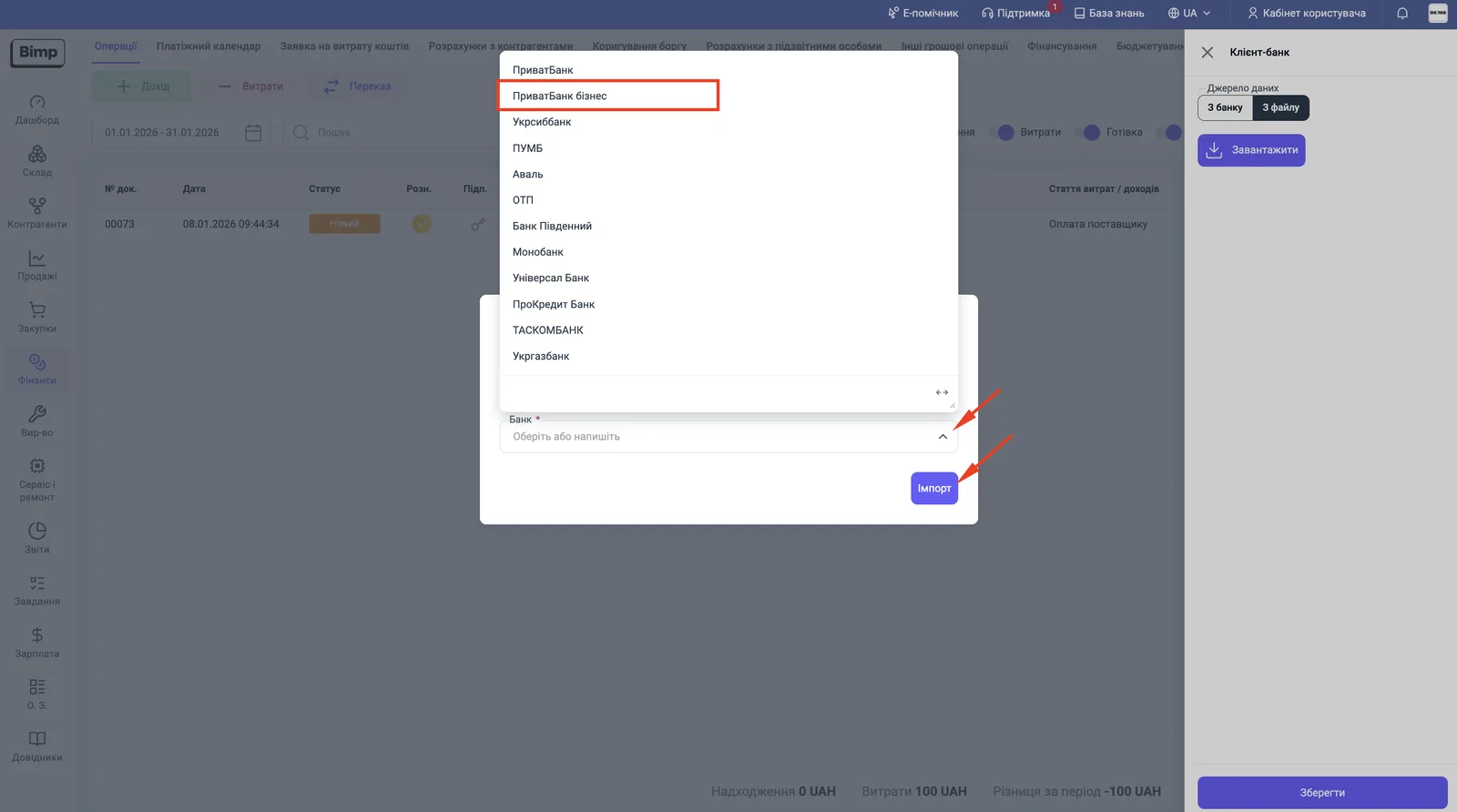
У правій панелі в полі «Джерело даних» оберіть З файлу і натисніть Завантажити.
-
Оберіть файл виписки у провіднику. Відкриється вікно «Імпорт файлу» з назвою вибраного файлу.
-
У полі «Банк» оберіть банк, виписку якого завантажуєте.
-
Натисніть Імпорт. Через кілька секунд операції з’являться на вкладці «Операції».
Що відбувається після імпорту
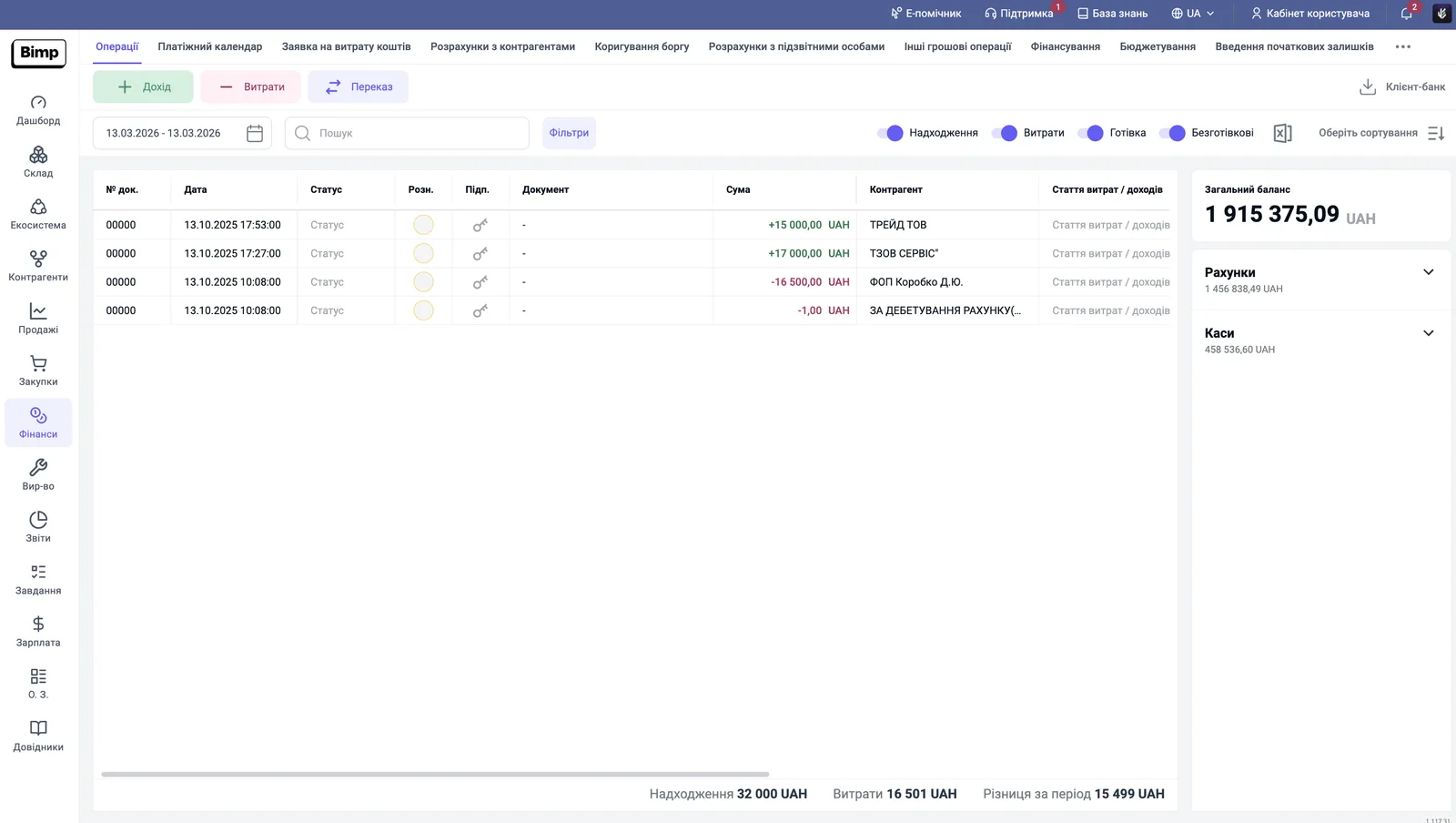
Після імпорту нові операції мають порожній кружечок у колонці «Розн.» — вони не рознесені. Наступний крок — прив’язати їх до статей, договорів і замовлень: Рознесення операцій банківської виписки.
Як завантажити виписку через універсальний шаблон
Універсальний шаблон дозволяє завантажити виписку будь-якого банку, навіть якщо для нього немає окремого формату: потрібно привести дані до структури шаблону.
- Підготуйте файл Excel за шаблоном. У другому рядку має бути заголовок виду «Виписка по рахунку № UA…» з номером рахунку (IBAN) після символу «№» — за ним Bimp визначає рахунок.
- Заповніть обов’язкові колонки: референс (унікальний ідентифікатор операції), сума і валюта. Якщо референсу немає, заповніть першу колонку «№» — Bimp використає номер рядка як ідентифікатор.
- За можливості вкажіть контрагента і його рахунок. Мінімального набору даних достатньо, щоб виписка з’явилась у системі, але відсутнього контрагента доведеться вносити вручну під час рознесення.
- Завантажте файл так само, як у попередньому розділі, і оберіть універсальний (загальний) шаблон.
Як Bimp відсікає дублікати
Bimp не завантажує операцію вдруге, якщо код ідентифікації збігається з уже наявним. Код формується як [КодБанку]_[НомерРахунку]_[Референс], де код банку залежить від формату виписки:
| Формат | Префікс банку |
|---|---|
| ПриватБанк | 1 |
| ПриватБізнес | 2 |
| Універсальний шаблон | 0 |
Типові проблеми
Файл за довгий період не завантажується. Причина: обмеження 30 днів за один імпорт. Збережіть виписку кількома файлами і завантажте по черзі.
ПриватБанк не розпізнається. Причина: інший зразок виписки. Перемкніть тумблер типу виписки у вікні імпорту.
Операція не завантажилась з універсального шаблону. Причина: збіг номера рахунку і референсу з наявною операцією. Заповніть унікальні референси.
Часті питання
За який період можна завантажити виписку?
За один раз — не більше ніж за 30 днів. Для довшого періоду збережіть у банку кілька файлів (наприклад, помісячно) і завантажте їх по черзі.
У якому форматі має бути файл виписки?
Підтримується Excel (.xls). Якщо ПриватБанк не розпізнається, перемкніть тумблер старого або нового зразка виписки у вікні імпорту.
Що робити, якщо мого банку немає в списку?
Скористайтеся універсальним шаблоном: внесіть операції у файл за його вимогами і завантажіть, обравши універсальний (загальний) шаблон.
Чому частину операцій з універсального шаблону не завантажено?
Система вважає дублікатом запис з однаковими номером рахунку і референсом (або номером рядка) і не завантажує його вдруге. Це можливо, якщо через один шаблон завантажують виписки різних банків.
Про це в Bimp: Фінанси в Bimp