
Оплата від покупця: як оформити, розподілити і врахувати аванс
На цій сторінці
Документ «Оплата від покупця» фіксує надходження коштів від клієнта і закриває борг за замовленнями. Створіть його з замовлення покупця, з розділу «Продажі → Оплата» або з «Фінанси → Розрахунки з контрагентами», вкажіть суму і розподіліть її між замовленнями. Якщо клієнт заплатив більше боргу, залишок зараховується як аванс по договору.
Коли потрібен документ «Оплата від покупця»
Документ «Оплата від покупця» створюють, коли клієнт перерахував кошти або вніс готівку. Він закриває борг за замовленнями покупця і оновлює взаєморозрахунки з контрагентом. Один платіж можна розподілити між кількома замовленнями або частково залишити авансом. Де цей крок у загальному процесі, показано в огляді продажу від замовлення до оплати.
Як створити оплату від покупця
Оплату від покупця можна створити трьома способами:
- З замовлення покупця. У списку Продажі → Замовлення наведіть курсор на потрібне замовлення і натисніть іконку Оплата від покупця. Покупець, договір і замовлення підтягнуться автоматично.
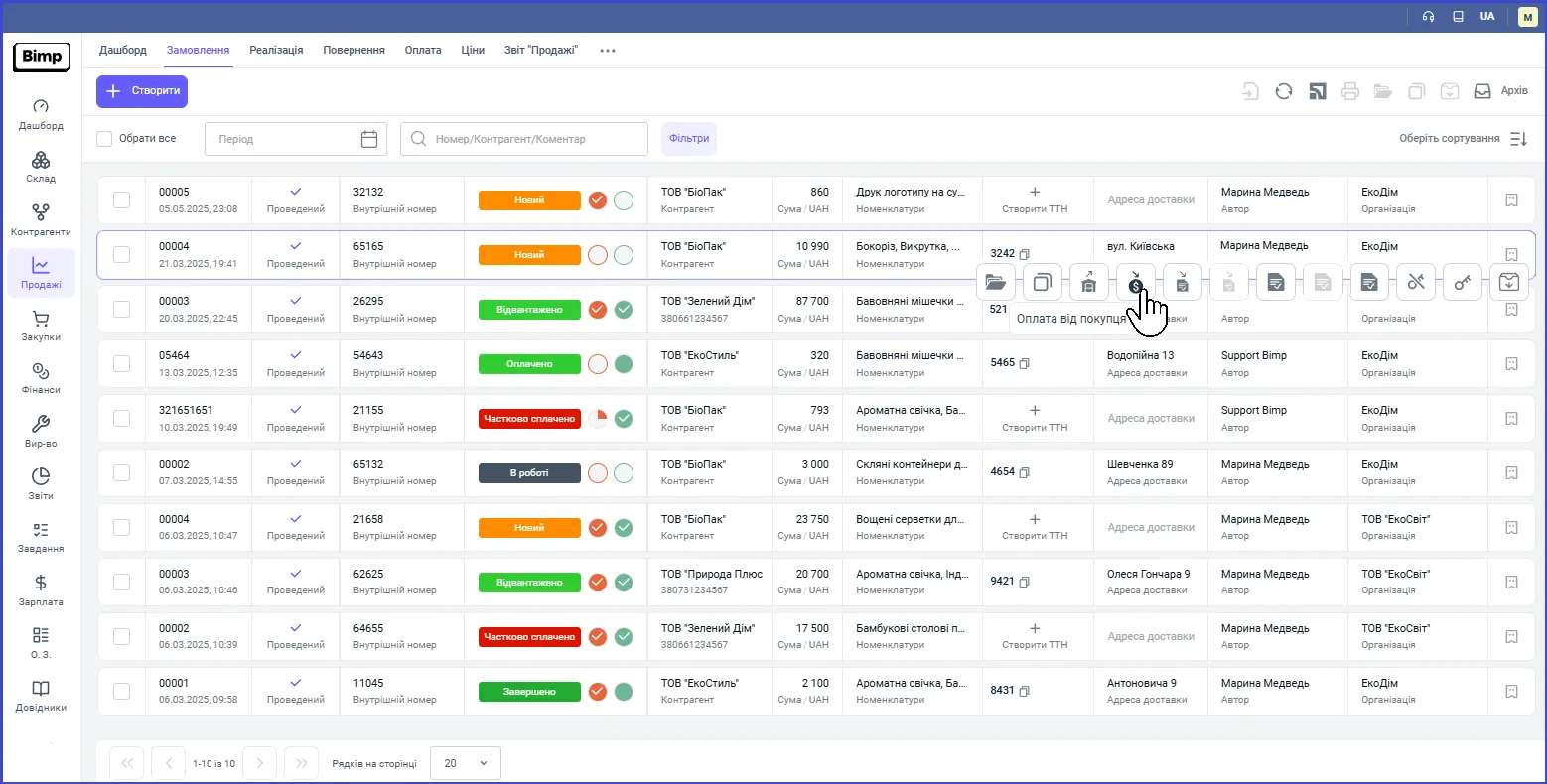
- З розділу «Оплата». Відкрийте Продажі → Оплата і натисніть Створити.
- З фінансів. Відкрийте Фінанси → Розрахунки з контрагентами, натисніть Створити і оберіть Оплата від покупця.
У двох останніх випадках покупця й замовлення потрібно вибрати самостійно.
Як заповнити документ
Заповніть ліву панель документа, а потім розподіліть суму в таблиці.
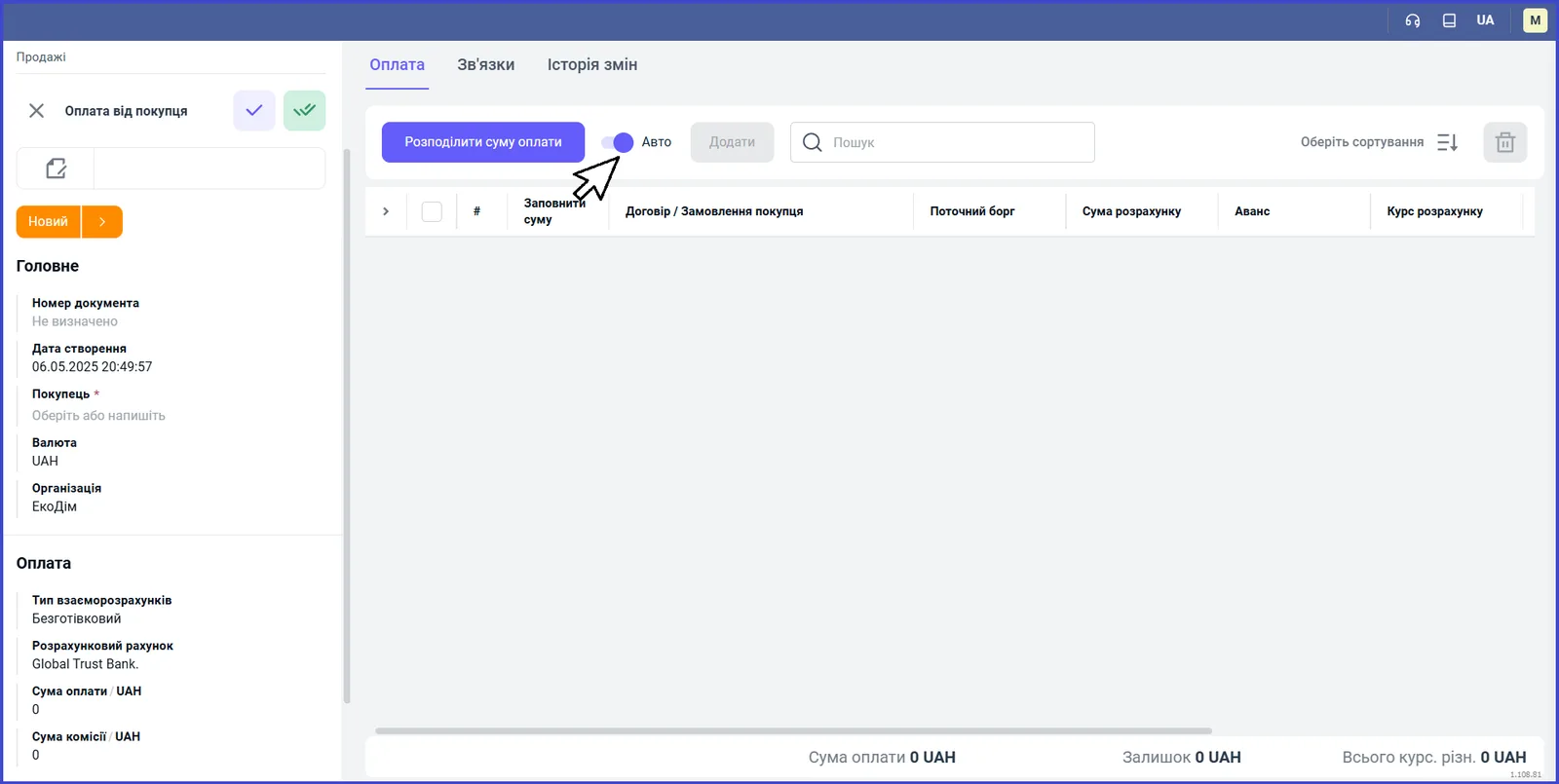
- У полі «Номер документа» залиште порожнє значення для автонумерації або введіть власний номер.
- «Дата створення» підставляється автоматично; за потреби змініть її.
- Якщо документ створено із замовлення, поле «Покупець» уже заповнене. Інакше оберіть покупця. Поле «Організація» заповнюється автоматично й не редагується.
- Перевірте «Тип взаєморозрахунків» — він береться із замовлення, але його можна змінити. Для безготівкової оплати вказують «Розрахунковий рахунок» компанії, для готівкової — касу, з якої надходять гроші.
- Введіть «Суму оплати» та, якщо банк утримав комісію, «Суму комісії». Після збереження Bimp створить за комісією окремий запис у «Інших витратах».
- За потреби напишіть «Коментар».
- У таблиці на вкладці «Оплата» розподіліть суму — див. нижче.
- Натисніть Зберегти у верхній частині лівої панелі.
Як розподілити одну оплату між замовленнями
Щоб закрити одним платежем кілька замовлень, вкажіть загальну суму і відмітьте замовлення в таблиці. Таблиця має два рівні: договір (верхній рівень) і підпорядковані йому замовлення.
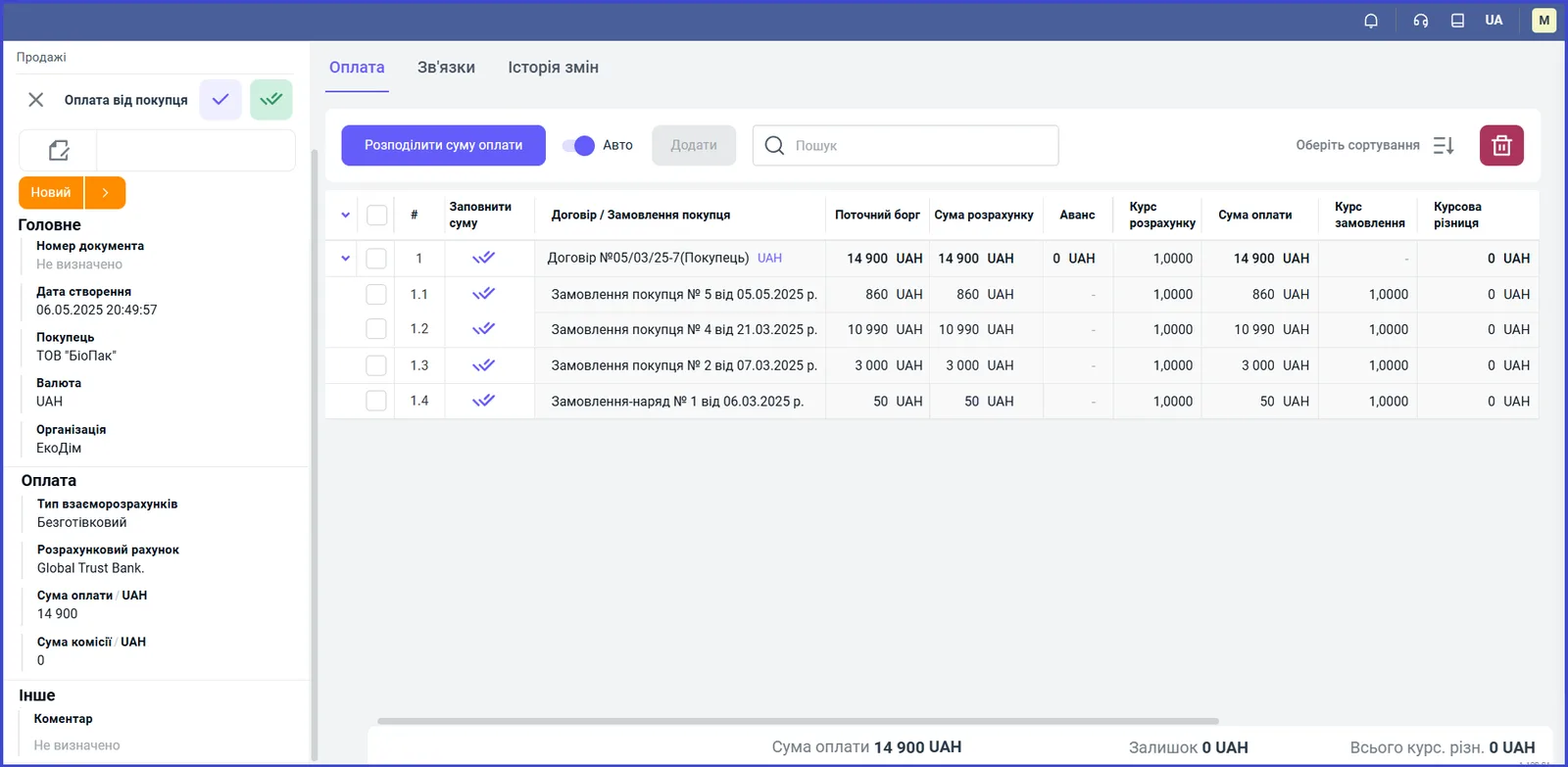
| Колонка | Що означає |
|---|---|
| «Поточний борг» | скільки покупець ще має сплатити за договором або замовленням |
| «Сума розрахунку» | сума, яку закриває платіж, у валюті договору |
| «Аванс» | кошти понад борг, які залишаються на договорі наперед |
| «Курс розрахунку», «Курс замовлення», «Курсова різниця» | потрібні, коли валюта оплати відрізняється від валюти замовлення — див. оплату у різних валютах |
| «Сума оплати» | скільки з платежу іде на цей рядок |
Щоб розподілити суму:
- Введіть повну суму надходження в поле «Сума оплати» в лівій панелі.
- Натисніть Розподілити суму оплати — Bimp спрямує суму на найдавніше неоплачене замовлення. Або відмітьте потрібні замовлення галочками й підставте суму вручну: клацніть на рядок замовлення, щоб підтягнути його борг.
- Перевірте підсумок унизу таблиці: «Залишок» має дорівнювати 0.
- Натисніть Зберегти.
Як зарахувати переплату або аванс
Якщо клієнт заплатив більше, ніж боргує за вибраними замовленнями, залишок записується в колонку «Аванс» договору. Його можна також внести вручну.
Приклад. Клієнт ТОВ «Таксопарк» боргує 38 500 грн за замовленням №1 і переказав 45 000 грн. Залишок 6 500 грн розподіліть одним зі способів:
| Задача | Що зробити |
|---|---|
| Залишити як загальний аванс по договору | Відмітьте рядок договору й у колонці «Аванс» впишіть 6 500 |
| Закрити борг за замовленням №2 | Відмітьте замовлення №2 і в колонці «Сума оплати» впишіть 6 500 |
| Передплата нового замовлення №3 | Відмітьте замовлення №3 і впишіть 6 500 у колонці «Аванс» або «Сума оплати» |
У першому рядку суму замовлення №1 (38 500) залиште в колонці «Сума оплати». Підсумок 38 500 + 6 500 має дорівнювати 45 000 грн, інакше документ не збережеться.

Статус оплати
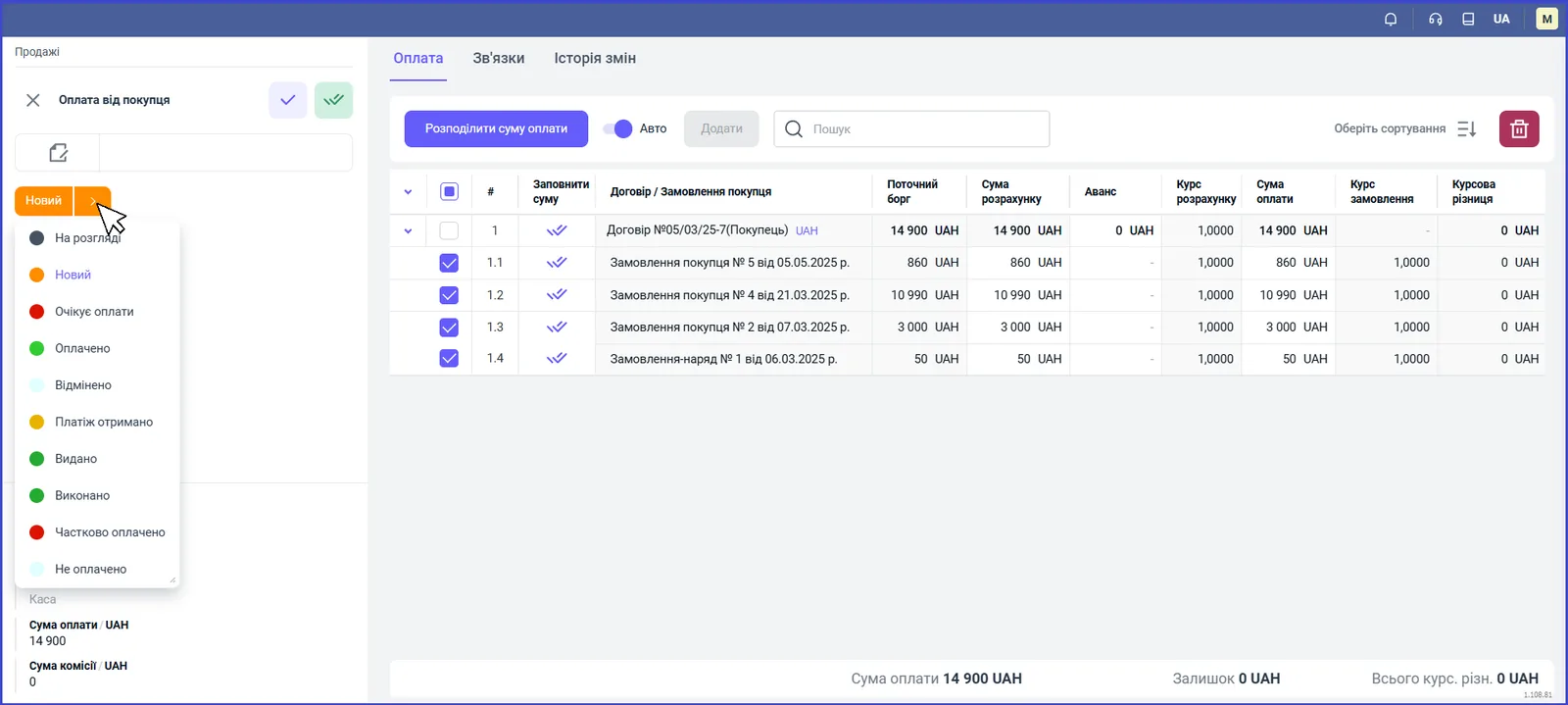
Після збереження оплата отримує статус «Новий». Змінити його можна стрілкою праворуч від статусу або кліком по ньому: у списку є «На розгляді», «Новий», «Очікує оплати», «Оплачено», «Відмінено», «Платіж отримано», «Видано», «Виконано», «Частково оплачено», «Не оплачено».
Типові проблеми
Документ не зберігається і показує помилку про суму. Причина: «Сума оплати» не збігається з розподіленою сумою (оплата + аванс). Рішення: перевірте, що «Залишок» у підсумку внизу таблиці дорівнює 0.
Не вдається змінити покупця чи організацію. Після збереження ці поля заблоковано. Створіть нову оплату.
У таблиці немає потрібного замовлення. Якщо перемикач «Авто» вимкнено, договір і замовлення не підтягуються самі: натисніть Додати і оберіть договір зі списку.
Часті питання
Чому Bimp не зберігає оплату від покупця?
Найчастіша причина — сума оплати не збігається з сумою, розподіленою по замовленнях і авансу. Порівняйте поле «Сума оплати» з підсумком у нижній частині таблиці: поле «Залишок» має дорівнювати нулю.
Як зарахувати переплату клієнта?
Розподіліть суму на борги, а решту внесіть у колонку «Аванс» у рядку договору. Якщо клієнт заплатив більше, ніж сума вибраних замовлень, залишок також автоматично стає авансом по договору.
Чи можна змінити покупця або організацію після збереження оплати?
Ні. Після збереження документа «Оплата від покупця» контрагента, організацію і тип взаєморозрахунків змінити не можна. Створіть оплату заново.
Як закрити одним платежем кілька замовлень?
У документі «Оплата від покупця» вкажіть загальну суму, відмітьте галочками потрібні замовлення і натисніть «Розподілити суму оплати». Сума автоматично піде на найдавніше неоплачене замовлення.
Про це в Bimp: Продажі в Bimp