
Рознесення операцій банківської виписки
На цій сторінці
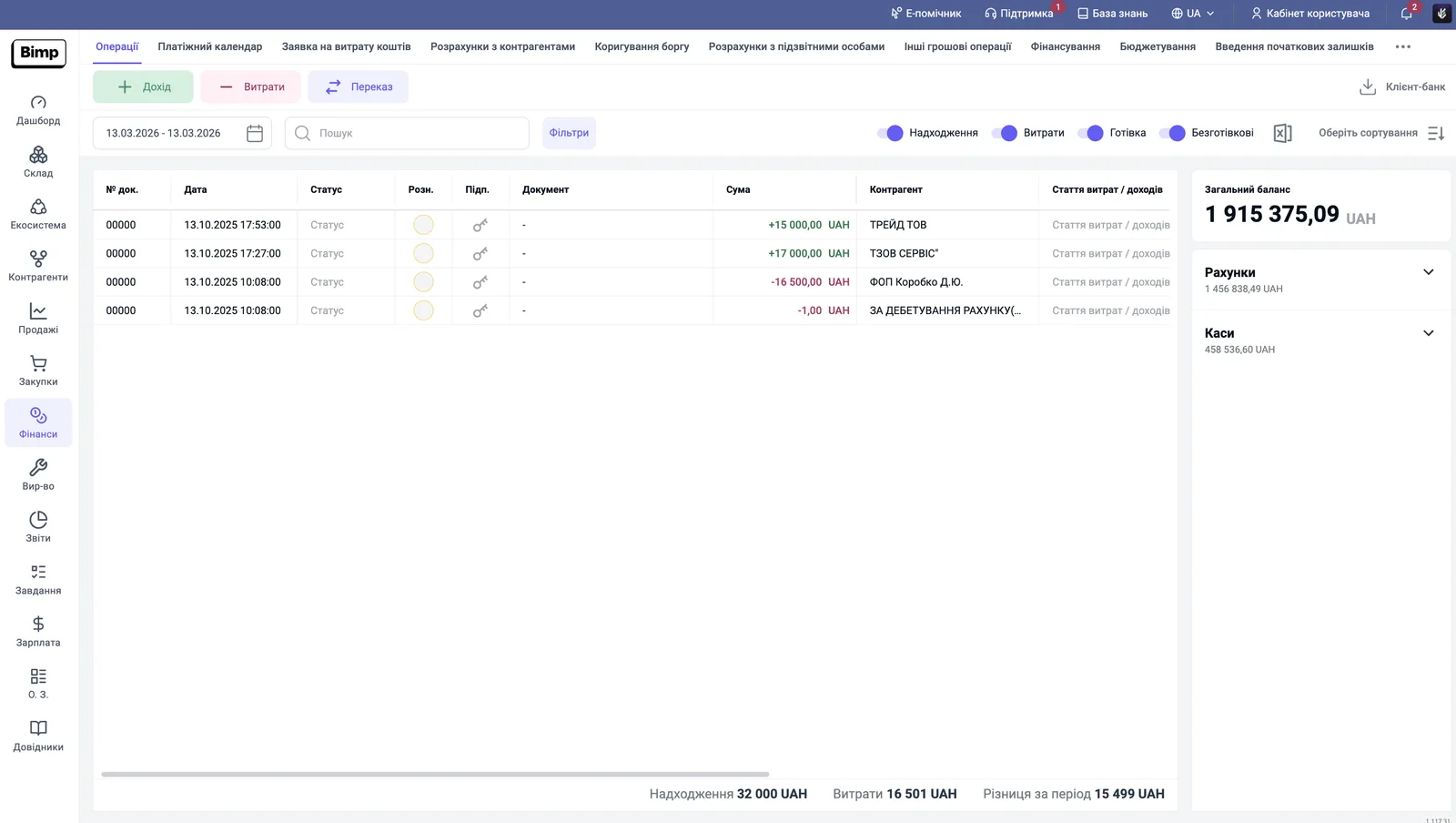
Рознесення — це перетворення імпортованих рядків виписки на документи: витрати, оплати, перекази. У списку «Фінанси → Операції» натисніть кружечок у колонці «Розн.», оберіть статтю або тип операції і збережіть. Жовтий кружечок означає рознесення на договір, зелений — на замовлення.
Що таке рознесення виписки
Рознесення — це присвоєння кожному імпортованому рядку виписки статті, контрагента, договору і замовлення, після чого Bimp створює документ (оплату, витрату, переказ) і враховує його у звітах. Список операцій, куди потрапляє виписка після імпорту, відкривається в Фінанси → Операції. Операції можна створювати і вручну кнопками над списком:
| Кнопка | Що створює |
|---|---|
| «Дохід» | оплата від покупця, отримання інвестиції чи кредиту, інші надходження |
| «Витрати» | оплата постачальнику, видача підзвітних коштів, дивіденди, зарплата, витрати майбутніх періодів, інші витрати |
| «Переказ» | переміщення між рахунками і касами, обмін валюти |
Що означають кружечки в колонці «Розн.»
Колір кружечка показує, наскільки глибоко операція рознесена.
| Кружечок | Статус |
|---|---|
| Порожній | нова операція, не оброблена |
| Жовтий | рознесена на договір: сума на балансі контрагента, але без прив’язки до замовлення |
| Зелений | повністю рознесена на замовлення (оплата постачальнику, від покупця, повернення) |
У списку суми надходжень виділені зеленим, витрат — червоним.
Як рознести витрату на статтю (комісія, оренда)
Прямі витрати, не пов’язані з товарними документами, розносять на статтю витрат.
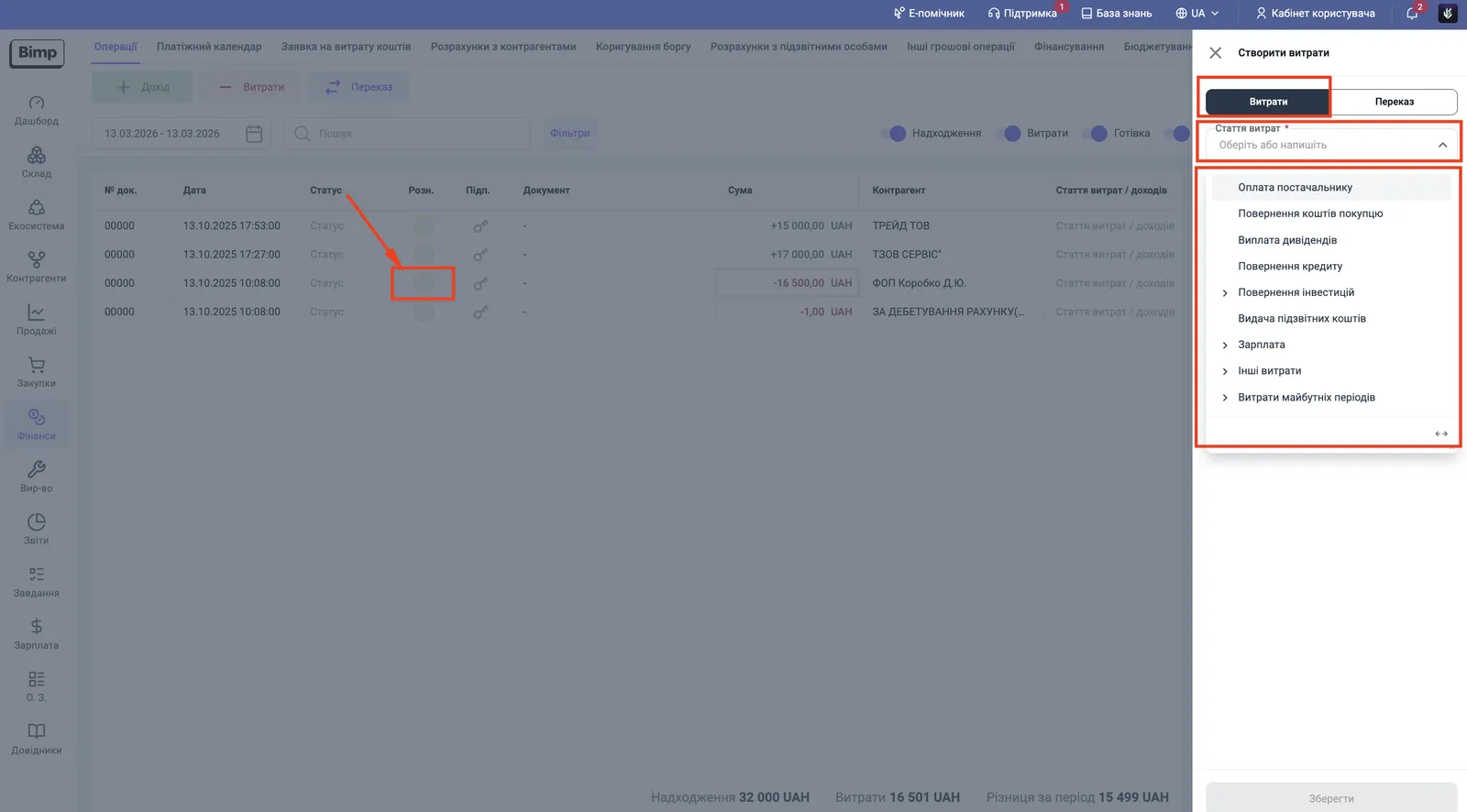
- Натисніть порожній кружечок у рядку операції.
- У правій панелі «Створити витрати» переконайтеся, що активна вкладка Витрати.
- У полі «Стаття витрат» оберіть статтю, наприклад «Послуги банку» або «Оренда». У списку також є «Оплата постачальнику», «Повернення коштів покупцю», «Виплата дивідендів», «Повернення кредиту», «Повернення інвестицій», «Видача підзвітних коштів», «Зарплата», «Інші витрати», «Витрати майбутніх періодів».
- Збережіть. Bimp створить документ «Інші витрати», і операція отримає статус «Виконано».
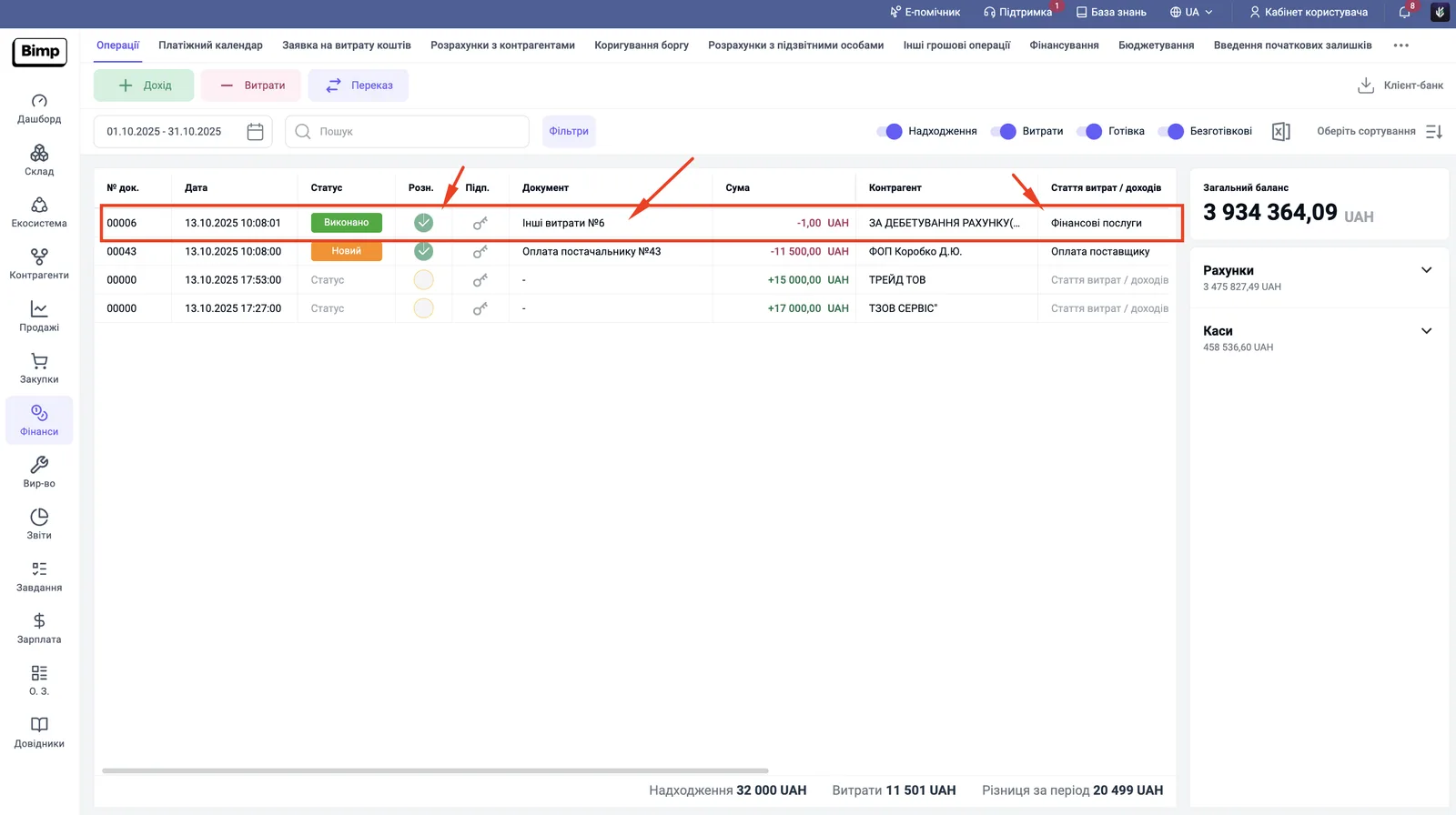
Як працює документ «Інші витрати» і розподіл за напрямами і проєктами — у статті Витрати періоду.
Як рознести оплату постачальнику
Оплату постачальнику розносять у два етапи: створюють документ оплати, а потім розподіляють її на замовлення.
- Натисніть кружечок у рядку і оберіть статтю Оплата постачальнику. Bimp створить документ оплати, кружечок стане жовтим: оплата «сіла» на загальний договір, а яке саме замовлення оплачено, система ще не знає.
- У колонці «Документ» відкрийте посилання на створену оплату (наприклад, «Оплата постачальнику №43»).
- У табличній частині розподіліть суму: натисніть «+» у рядку потрібного замовлення, або загальний «+» над списком — Bimp автоматично закриє найстаріші неоплачені замовлення контрагента.
- Натисніть Провести. Якщо вся сума розподілена на замовлення, кружечок у списку стане зеленим.
Якщо сума оплати більша за борг за замовленнями, різниця лишається авансом за договором. Наприклад, оплата 16 500 UAH за замовлення на 11 500 UAH дає 5 000 UAH авансу.
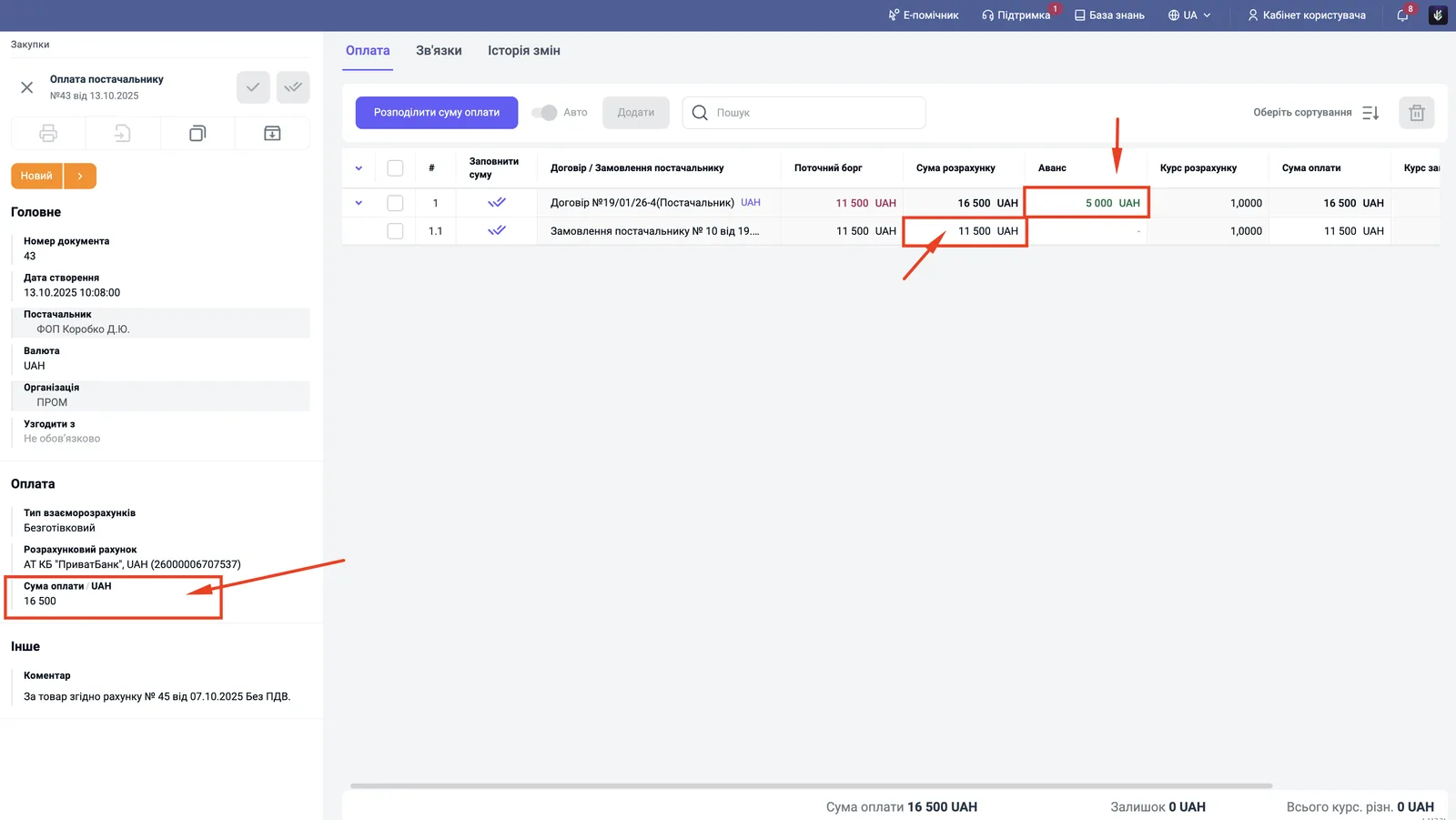
Детальніше про оплату — Оплата постачальнику. Оплати від покупців розносять так само: розподілом суми на замовлення — див. Оплата від покупця.
Типові проблеми
Вікно повернення грошей покупцю неактивне, документ не вибирається. Причина: контрагент в операції не збігається з контрагентом у замовленні. Після імпорту Bimp міг створити нового (дублюючого) контрагента замість наявного. Рішення:
- Порівняйте контрагента в операції повернення з контрагентом у замовленні покупця.
- Вкажіть в операції контрагента із замовлення.
- Скасуйте помилково створену картку-дублікат.
- Заповніть код ЄДРПОУ і IBAN у картці основного контрагента, щоб наступні виписки розпізнавались автоматично — див. Картка контрагента.
Часті питання
Що означають кружечки в колонці «Розн.»?
Порожній — операція нова, не оброблена. Жовтий — рознесена на договір: сума зарахована на баланс контрагента, але не прив'язана до замовлення. Зелений — рознесена на замовлення.
Як рознести оплату на кілька замовлень одразу?
Відкрийте документ оплати за посиланням у колонці «Документ» і натисніть загальний «+» над списком замовлень. Bimp сам закриє найстаріші неоплачені замовлення контрагента.
Чому неактивне вікно повернення грошей покупцю у виписці?
Контрагент в операції не збігається з контрагентом у замовленні: після імпорту Bimp міг створити дублікат. Вкажіть в операції контрагента із замовлення, а дублікат скасуйте.
Чому статус не зелений після рознесення оплати?
Оплата має бути розподілена на конкретні замовлення. Якщо частина суми лишилась нерозподіленою, вона стає авансом за договором.
Про це в Bimp: Фінанси в Bimp