
Списання запасів: документ і списання сканером штрихкодів
На цій сторінці
Списання запасів — документ, що зменшує залишок на складі через псування, втрату, внутрішнє використання чи нестачу. Створіть його в **Склад → Списання запасів**, оберіть статтю витрат, додайте товари з кількістю і складом та збережіть. Швидше — списання сканером у **Склад → Операції**: скануєте штрихкод співробітника, потім товари, і документ створюється автоматично.
Коли потрібне списання запасів
Документ «Списання запасів» зменшує залишок на складі, коли товар вибув з обліку: зіпсований, втрачений, використаний для внутрішніх потреб компанії або не знайдений під час інвентаризації. Аналіз списань допомагає виявити причини втрат і вчасно на них реагувати. Як усі складські документи пов’язані між собою, показано в огляді складського обліку. Як рахується округлення цін і сума списання, описано окремо.
Якщо матеріали треба віднести на собівартість конкретного замовлення, див. Списання на собівартість.
Як створити документ списання
Є чотири способи:
- Склад → Списання запасів → Створити.
- Склад → Інші документи → Створити → Списання запасів.
- З інвентаризації: у розділі Склад на вкладці Інвентаризації наведіть курсор на документ і в контекстному меню оберіть Списання запасів.
- Відкрийте інвентаризацію і в меню «Створити на підставі» оберіть Списання запасів.
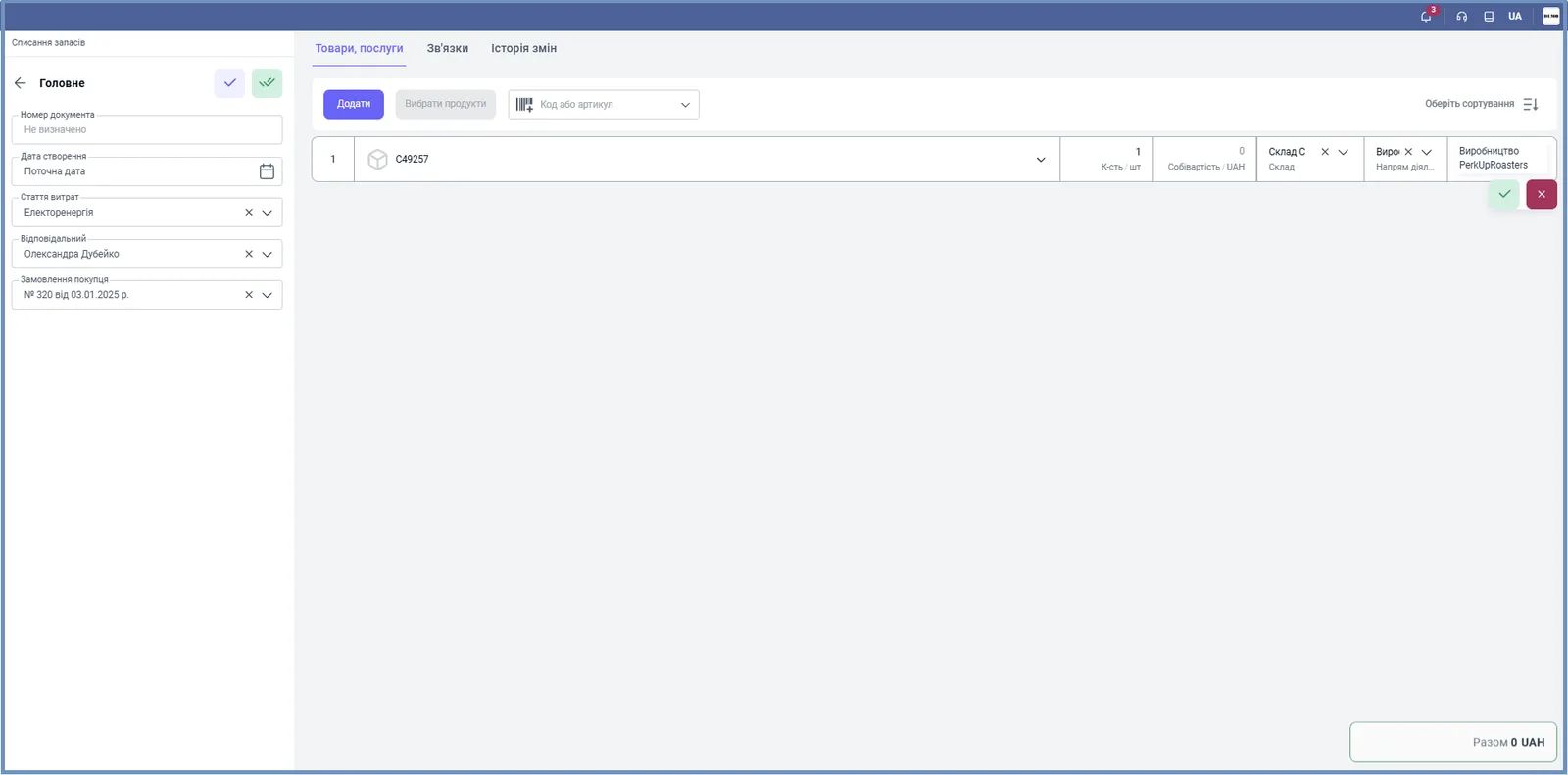
Як заповнити документ
- «Номер документа» залиште порожнім для автонумерації; «Дата створення» ставиться автоматично.
- Оберіть «Статтю витрат». За замовчуванням стоїть стаття «Списання». Довідник — Статті доходів і витрат.
- У полі «Відповідальний» оберіть працівника.
- За потреби оберіть «Замовлення покупця», під яке виконується списання. Для документа, створеного з інвентаризації, поле «Документ-підстава» заповнюється системою і не редагується.
- На вкладці «Товари, послуги» натисніть Додати й оберіть номенклатуру.
- Вкажіть «Кількість». «Собівартість» підтягується з картки номенклатури.
- Оберіть «Склад», «Напрям діяльності» і «Проєкт». Починаючи з релізу 118, якщо в профілі чи компанії задано основні склад, напрям і проєкт, вони підставляються в перший рядок, а кожен наступний рядок копіює їх з попереднього.
- Збережіть документ.
Як списати запаси сканером штрихкодів
Списання сканером створює документ «Списання запасів» без миші і клавіатури.
- У картці співробітника, у розділі «Зарплата», вкажіть «Штрихкод»: введіть вручну або згенеруйте кнопкою.
- Відкрийте Склад → Операції. Склад підставляється основний.
- Відскануйте штрихкод співробітника (або введіть вручну) — система визначить, хто виконує операцію.
- Скануйте штрихкоди товарів. Повторне сканування того самого товару збільшує кількість. Підтримуються модифікації; для відсутнього на складі товару система покаже повідомлення.
- Щоб завершити сесію, ще раз відскануйте штрихкод співробітника. Створиться документ «Списання запасів».
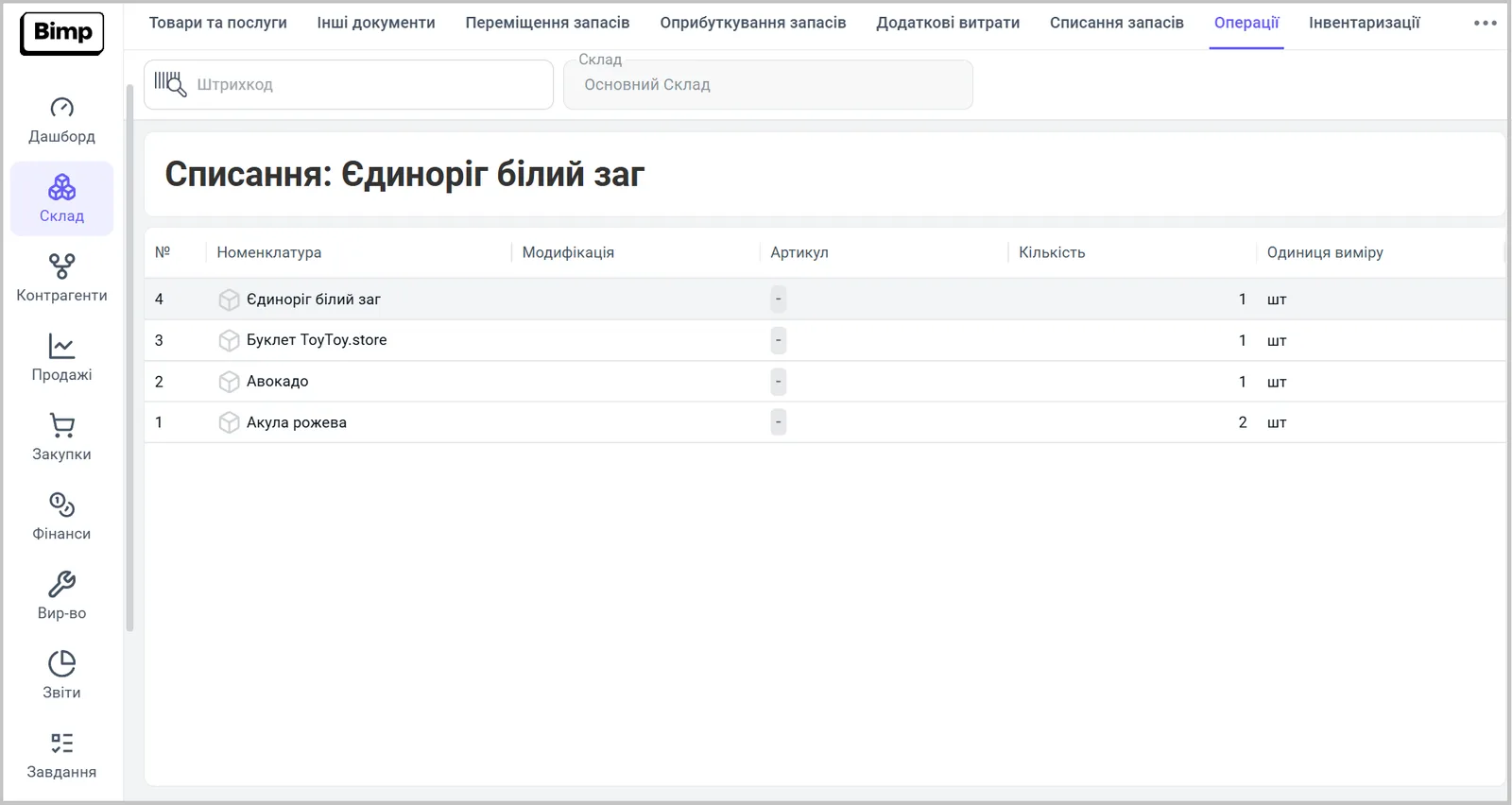
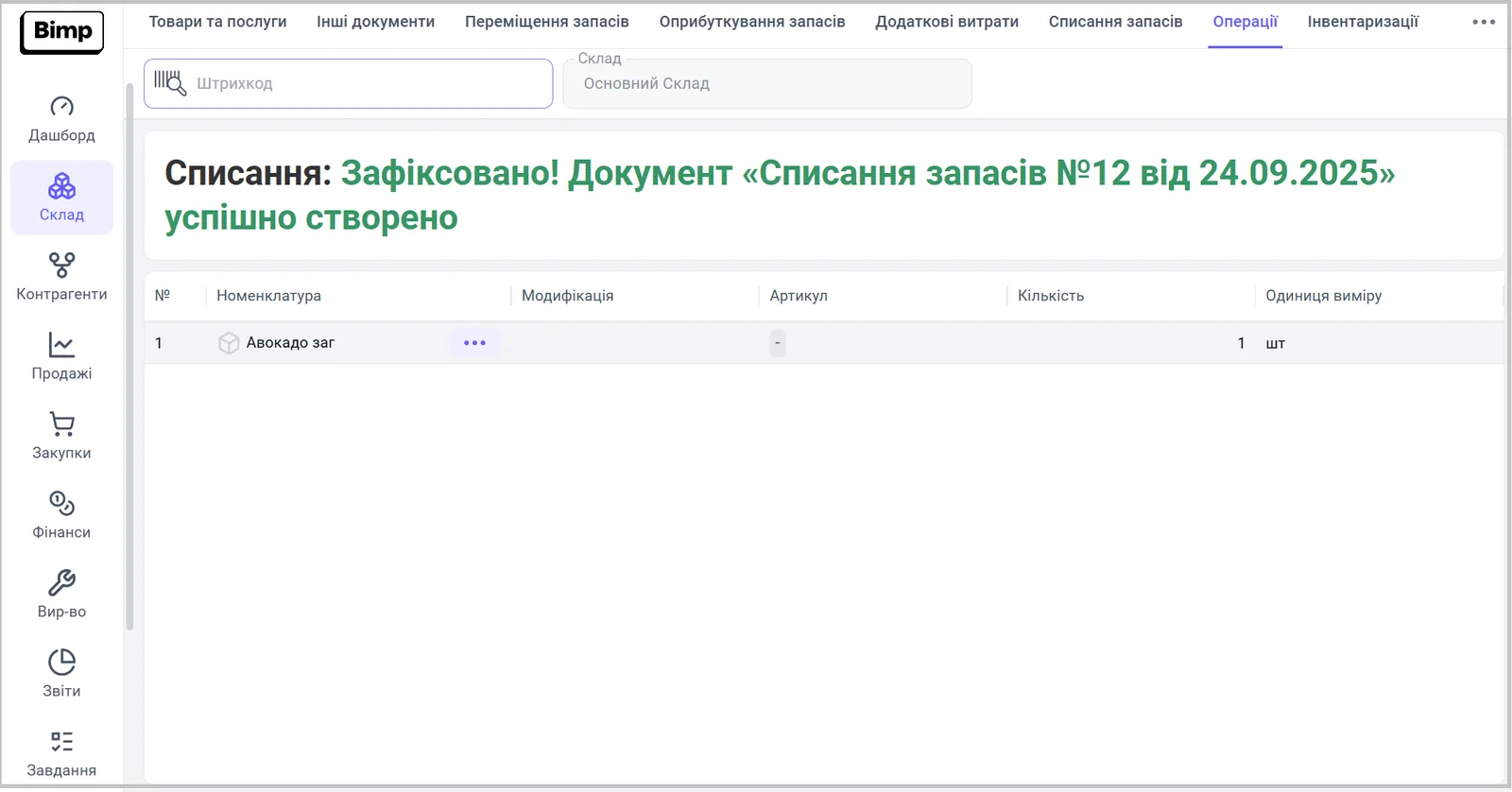
У створеному документі в полі «Відповідальний менеджер» стоїть співробітник, чий штрихкод скановано, а в полі «Автор» — користувач, з акаунта якого створено документ. Товари, що є на складі, списуються автоматично; якщо чогось бракує, кількість нестачі записується в «Коментар». Документ видно і в розділі Склад → Списання запасів, і в «Інші документи».
Часті питання
Чому не створюється списання на основі інвентаризації?
Списання на підставі інвентаризації доступне лише для документів у статусі «Новий». Якщо інвентаризацію вже затверджено або завершено, створити на її підставі списання не вийде.
Що буде, якщо при скануванні відсканувати більше, ніж є на складі?
Наявна кількість спишеться, а нестача потрапить у поле «Коментар» документа. Наприклад, на складі 3 одиниці, відскановано 4: спишеться 3, а 1 відобразиться в коментарі як нестача.
Чому зникли відскановані товари?
Сесія сканування завершується повторним скануванням штрихкоду співробітника. Якщо перейти в інший розділ без цього, сесія скидається і дані не зберігаються.
Чи списуються послуги при скануванні?
Ні. Якщо відсканувати штрихкод послуги, вона не додається, бо це не товар.
Про це в Bimp: Складський облік у Bimp