
Облік за серійними номерами: суворий та інформаційний режими
На цій сторінці
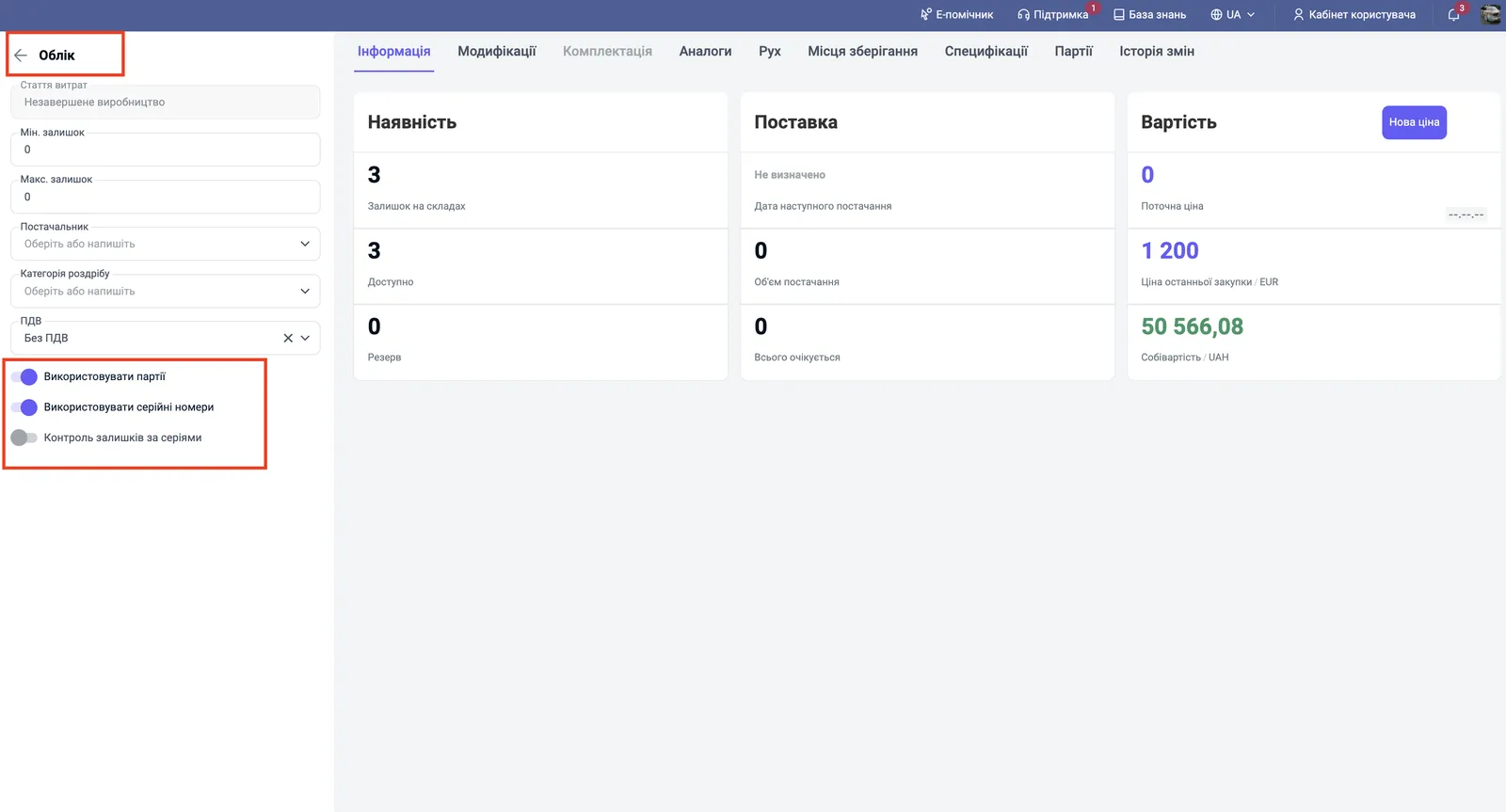
Облік за серіями в Bimp має два режими. У суворому режимі система не дозволяє продати чи списати товар без вибору конкретної серії. В інформаційному серії лише фіксуються в партії, а документи не блокуються. Режим задається перемикачами «Використовувати партії», «Використовувати серійні номери» і «Контроль залишків за серіями» в розділі «Облік» картки товару.
Два режими обліку за серіями
Серійний облік перетворює загальну кількість товару на список окремих одиниць, кожна з яких має власну історію. Він потрібен для електроніки, побутової техніки, підакцизних товарів і всього, де діє гарантія. Решту складських документів і налаштувань зібрано в огляді складського обліку.
| Суворий режим | Інформаційний режим | |
|---|---|---|
| Суть | контроль залишків по кожній серії | серії фіксуються довідково в партії |
| Продаж або списання без вибору серії | заборонено | дозволено |
| Менеджер обирає конкретну одиницю | так, зі списку наявних | ні |
| Перемикач «Контроль залишків за серіями» в картці товару | увімкнено | вимкнено |
| Коли обирати | гарантійний сервіс, висока цінність одиниці | багато дешевих товарів, швидке відвантаження, серії потрібні лише для історії |
Приклад суворого режиму. Компанія продає сонячні інвертори. Кожен інвертор реєструється при надходженні, і менеджер не оформить продаж, не обравши конкретну серію, тож гарантійний сервіс завжди знає, кому продано пристрій.
Приклад інформаційного. Оптовик аксесуарів фіксує серійні номери при отриманні від постачальника, але менеджери не обирають серію при продажу, щоб не створювати черг на складі.
Як увімкнути облік за серіями
- Відкрийте Налаштування (через логотип у верхньому правому куті) і вкладку Налаштування обліку.
- У блоці «Облік» увімкніть «Вести облік товарів в розрізі партій» і «Вести облік товарів за серійними номерами».
- Натисніть Зберегти зміни.
- Відкрийте картку товару (Склад → Товари та послуги) і в лівій панелі розділ Облік.
- Увімкніть «Використовувати партії» і «Використовувати серійні номери».
- Для суворого режиму додатково увімкніть «Контроль залишків за серіями». Для інформаційного залиште цей перемикач вимкненим.
- Збережіть картку.
Для коректної роботи зі сканером увімкніть також «Контроль дублів штрихкодів» у налаштуваннях обліку. Перемикач «Автоматично вмикати облік за партіями та серіями у нових товарах» (блок «Облік») застосовує партійний і серійний облік до кожного нового товару автоматично — тоді вручну вмикати їх у картці треба лише для старих товарів. Перемикач «Перевірка дублів серій» вирішує, чи блокувати створення однакових серійних номерів, чи дозволяти ідентичні назви серій для різних партій.
Як додати серії при надходженні
Серії реєструються в документі Надходження товарів, послуг (зазвичай створеному на підставі «Замовлення постачальнику»).
- У таблиці документа натисніть на поле «Серія» у рядку товару. Також можна відкрити меню «три крапки» біля товару і обрати Сканувати штрихкоди. Праворуч відкриється панель «Створення серій».
- Додайте номери: відскануйте їх у полі «Штрихкод серії» або введіть вручну та натисніть Enter. Значення серії автоматично дорівнює штрихкоду. Кнопка Створити серії генерує серії автоматично.
- Увімкніть «Показувати відскановані серії», щоб побачити весь список, і перевірте позначки навпроти номерів.
- Натисніть Перенести до документу.
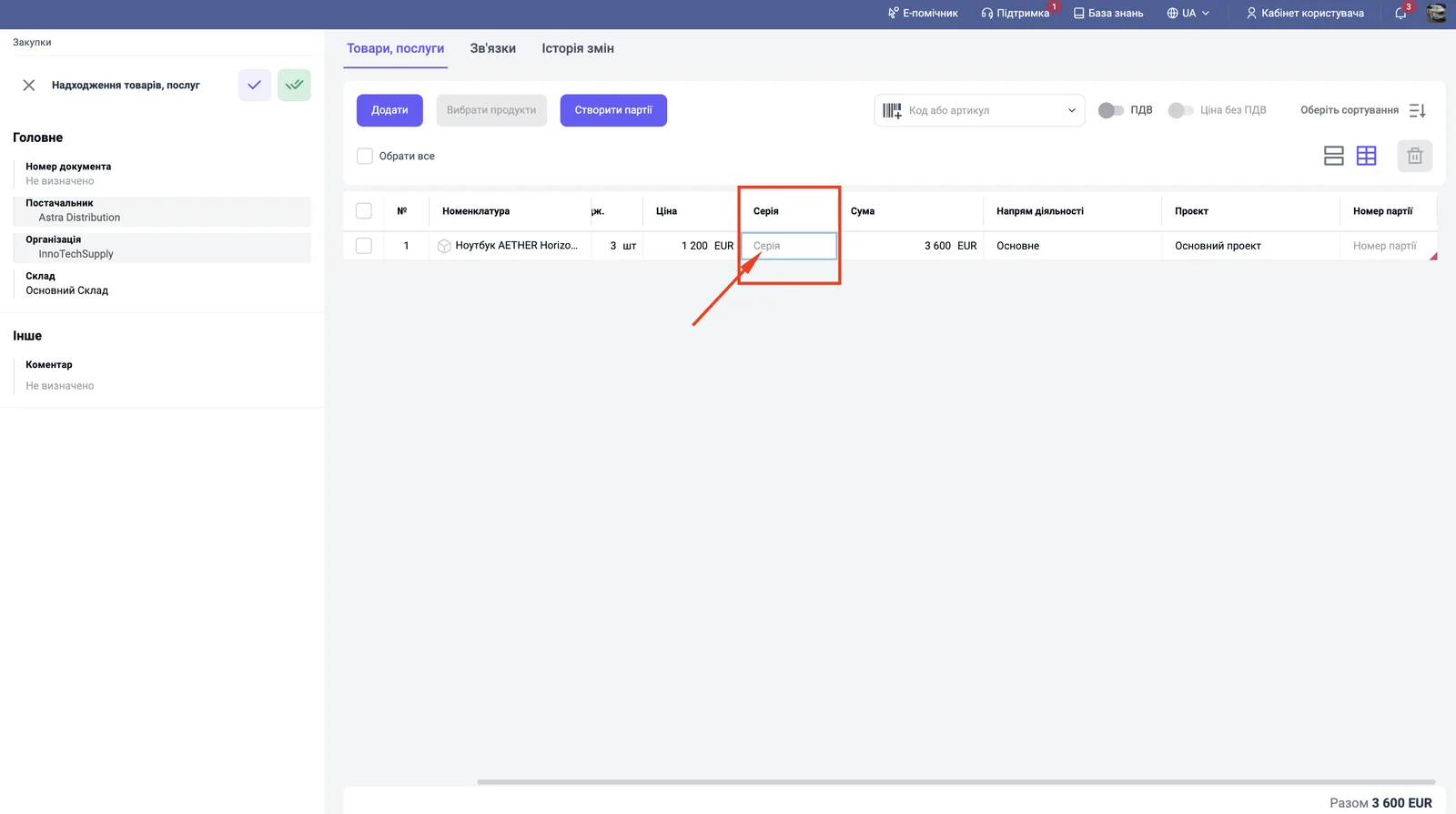
Після проведення документа для кожної серії створюється окрема картка.
Партії, серії і маски нумерації
Кнопка Створити партії в надходженні перевіряє товари з увімкненим партійним або серійним обліком і створює партії та серії для порожніх клітинок разом із системними штрихкодами. Для документів «Замовлення постачальнику», «Надходження товарів, послуг», «Введення початкових залишків», «Оприбуткування запасів», «Декомпонування», а також «Замовлення виробництва» і «Компонування» партії й серії називаються за єдиними шаблонами (масками):
- «Створити партії» створює партії й серії за масками, «Перезаписати назву партій» заново називає їх за поточною маскою;
- серії, створені скануванням, називаються за «Маскою серії»;
- перемикач «Встановлювати однаковий номер партій» (для виробництва — «Встановлювати однаковий номер партії (Виробництво)») задає один номер партії для всіх серій одного товару в документі;
- «Надходження» на підставі «Замовлення постачальнику» переносить партії, серії і штрихкоди із замовлення;
- значення з імпортованого файлу мають пріоритет над масками; у «Замовленні постачальнику» імпорт партій і серій не створює — їх створює кнопка «Створити партії»;
- згенеровані номери можна вручну відредагувати в таблиці.
У «Компонуванні» серійні матеріали розподіляються цілими одиницями: одна серія матеріалу йде на один виріб, а якщо поділити цілими неможливо, система показує повідомлення ще до збереження. Про випуск продукції із серіями — Компонування.
Де переглянути серії
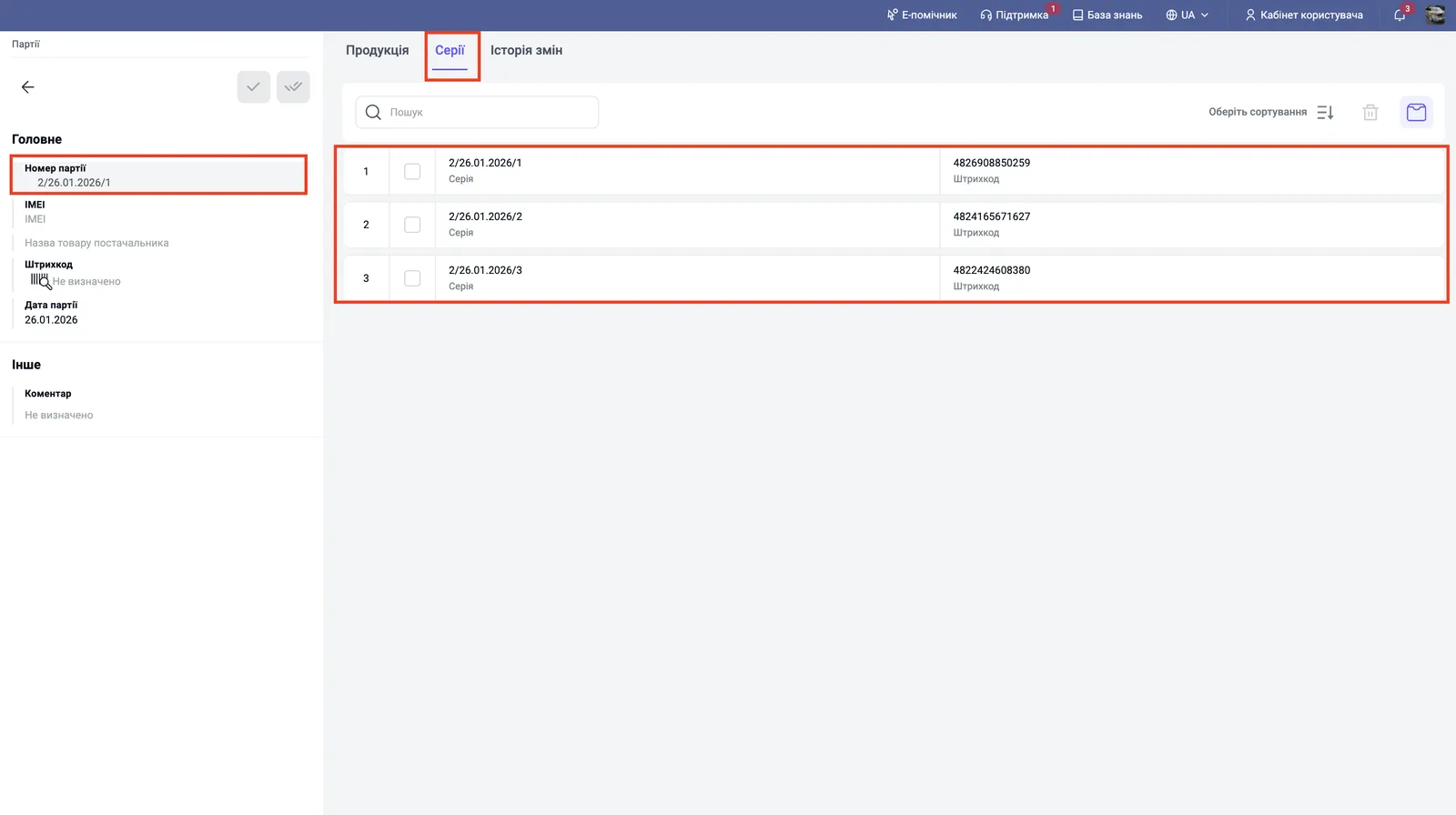
- Відкрийте картку товару і вкладку Партії. У картці партії видно «Номер партії», «Дату партії», «Штрихкод», IMEI. У колонці «Резерв» партії показано резерв під цю партію.
- Відкрийте потрібну партію і перейдіть на вкладку Серії — там список серійних номерів зі штрихкодами.
Якщо серію не вдається знайти, див. Пошук і сканування серійних номерів.
Часті питання
Чим суворий облік за серіями відрізняється від інформаційного?
У суворому режимі продаж чи списання без вибору конкретної серії неможливі: система контролює залишок кожного номера. В інформаційному серійні номери зберігаються в картці партії довідково, а документи продажу чи списання не блокуються, навіть якщо серію не вибрано.
Які перемикачі потрібні для суворого обліку?
У налаштуваннях обліку компанії — «Вести облік товарів в розрізі партій» і «Вести облік товарів за серійними номерами»; у картці товару в розділі «Облік» — «Використовувати партії», «Використовувати серійні номери» і «Контроль залишків за серіями».
Де переглянути серійні номери товару?
У картці товару відкрийте вкладку «Партії», потім потрібну партію і вкладену вкладку «Серії».
Як видалити помилково створену серію?
Лише з картки цієї серії в довіднику.
Про це в Bimp: Складський облік у Bimp