
Звіт «Рух товарів»: початковий і кінцевий залишок за період
На цій сторінці
Звіт «Рух товарів» показує по кожному складу і товару початковий залишок, надходження, продаж, списання, переміщення та кінцевий залишок за обраний період — у штуках або у вартості. Щоб його сформувати, відкрийте «Звіти → Рух товарів», вкажіть період і натисніть «Сформувати звіт».
Для чого звіт «Рух товарів»
Звіт «Рух товарів» відповідає на питання, скільки товару було на складі на початок періоду, що з ним відбулося і скільки залишилось на кінець. Його використовують у трьох ситуаціях:
- Закупівлі. Менеджер бачить кінцевий залишок і швидкість продажу: якщо за тиждень продано 15 одиниць, а залишилось 2, час замовляти в постачальника.
- Склад і аудит. Якщо кількість не збігається з фактичною, звіт показує всі документи приходу й розходу за період — так знаходять, на якому етапі виникла помилка.
- Аналіз списання. Видно, скільки товару пішло на виробництво, у брак або переміщення між складами.
Загальні можливості звітів (шаблони, експорт, пошук) описані в статті Звіти в Bimp.
Які документи формують звіт
Звіт будується лише за проведеними документами. Непроведений документ у звіті не відображається.
| Документ | Як впливає на залишок |
|---|---|
| Надходження товарів і послуг, Повернення товарів постачальнику | збільшує або зменшує залишок при закупівлі, колонка «Надходження» |
| Продаж товарів, послуг, Повернення товару від покупця | зменшує або збільшує залишок при продажу, колонка «Продаж» |
| Переміщення запасів | переносить товар між складами, колонка «Переміщення» |
| Списання запасів, Оприбуткування запасів | коригує залишок на брак і лишки |
| Компонування, Декомпонування | рух запасів у виробництві |
| Розподіл витрат, Додаткові витрати | списання запасів на собівартість продукції |
| Введення початкових залишків | початкові залишки при налаштуванні обліку |
Докладніше про документи: Надходження товарів і послуг, Переміщення між складами, Списання запасів, Компонування.
Як сформувати звіт
Щоб сформувати звіт «Рух товарів», відкрийте його в меню «Звіти», задайте період і натисніть кнопку формування.
-
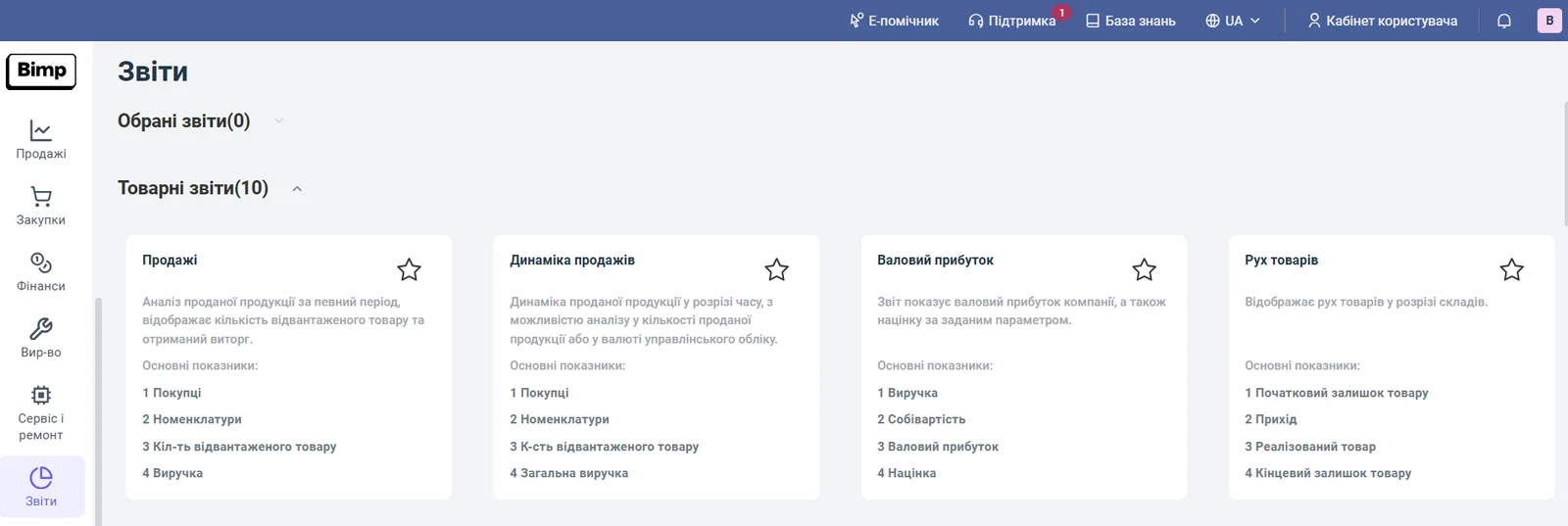
Відкрийте Звіти → Рух товарів.
-
У лівій верхній частині натисніть на календар і оберіть період, наприклад поточний місяць.
-
За потреби відкрийте панель Фільтри і задайте умови відбору.
-
Оберіть «Групувати за» і «Деталізація по» (див. нижче).
-
Натисніть Сформувати звіт. Після зміни періоду або фільтрів таблиця сама не оновлюється — формуйте звіт знову.
Показники
Таблиця показує такі колонки; за замовчуванням значення виводяться в кількості (шт, м тощо).
| Колонка | Що означає |
|---|---|
| «Початковий залишок» | кількість на початок періоду |
| «Надходження» | скільки надійшло за період |
| «Продаж» | скільки продано за період |
| «Списання» | скільки списано, зокрема на виробництво |
| «Переміщення» | рух за документами переміщення запасів; вибуття зі складу показується зі знаком мінус |
| «Кінцевий залишок» | кількість на кінець періоду |
| «Серія» | номери серій товару |
| «Термін придатності» | терміни придатності товару |
Кінцевий залишок складається так: початковий залишок плюс надходження, мінус продаж, мінус списання, плюс переміщення (з урахуванням знака). Рядок «Усього» внизу підсумовує колонки.
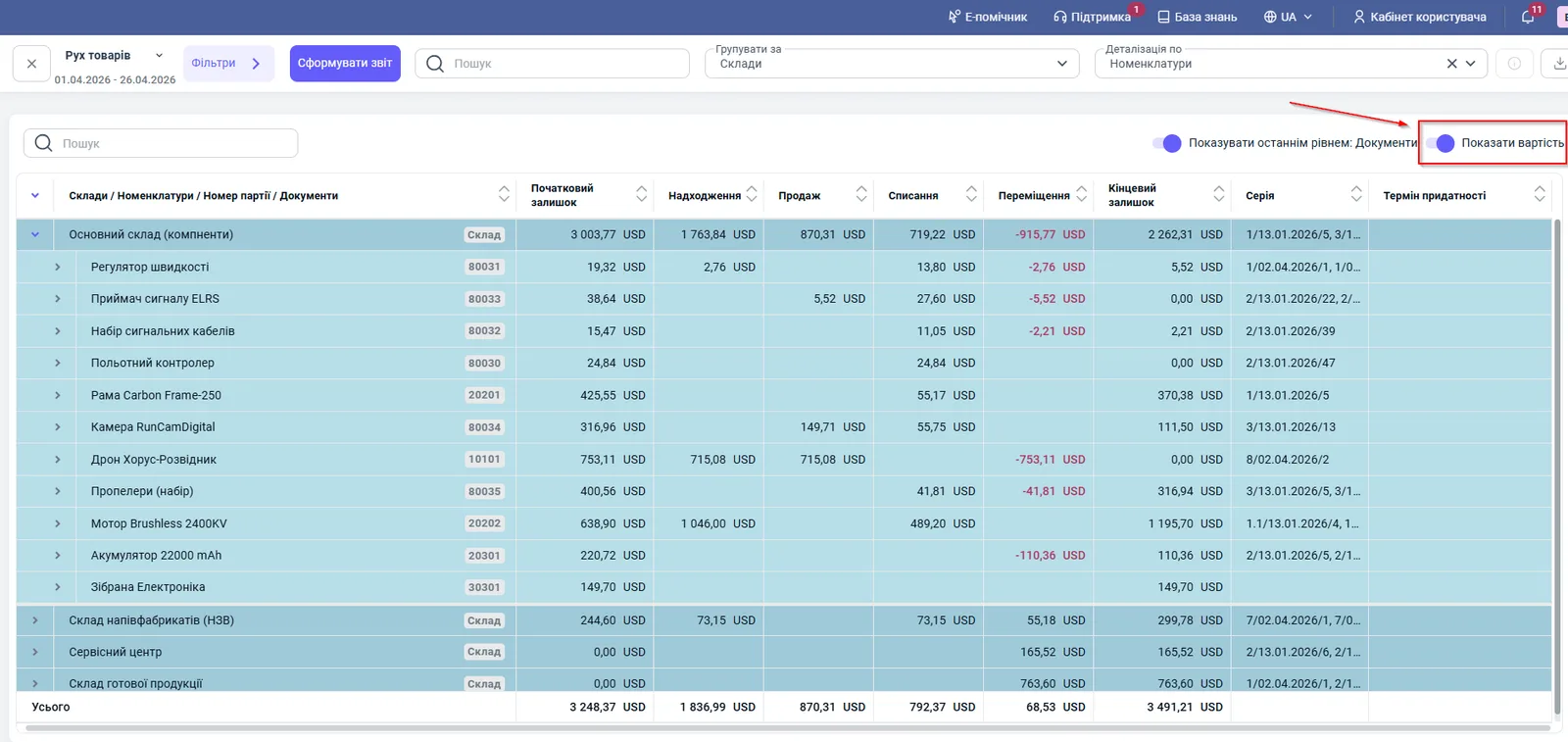
Щоб побачити вартість замість кількості, увімкніть перемикач Показати вартість у правому верхньому куті. Вартість рахується у валюті управлінського обліку з налаштувань обліку.
Фільтри і групування
Фільтри розташовані в лівій панелі «Фільтри»; обрані налаштування можна зберегти як шаблон.
| Фільтр | Що дає |
|---|---|
| «Склад» | рух по окремому складу |
| «Номенклатура» / група товарів | рух по товару або категорії |
| «Постачальник» | рух товару за постачальником |
| «Номер партії» | рух по окремій партії |
| «Серія» | рух по серії |
| «Термін придатності» | відбір за терміном придатності |
Групування «Групувати за» доступне за складом, номенклатурою, групою номенклатури та групою складів. Деталізація «Деталізація по» — за номенклатурами, групами номенклатур і номерами партій.
Перемикачі над таблицею:
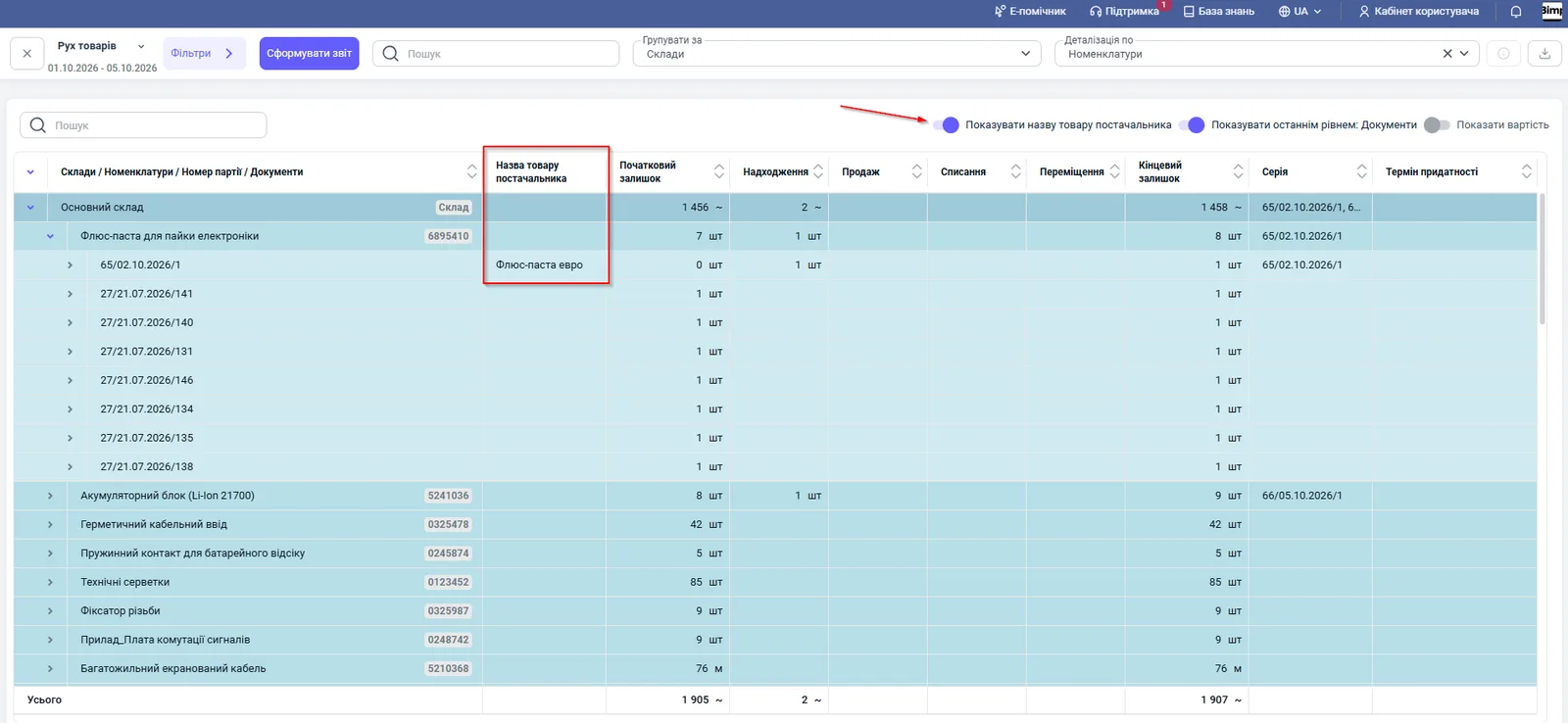
- Показувати останнім рівнем: Документи — розгортає рядок товару до документів, що створили рух;
- Показувати назву товару постачальника — додає колонку з назвою товару з довідника номенклатури постачальника, якщо ви його ведете;
- Показати вартість — переводить звіт з кількості у гроші.
Як читати цифри: приклад
Розглянемо склад «Основний склад (компоненти)» за 01.04.2026 – 26.04.2026 у режимі вартості (USD):
| Початковий залишок | Надходження | Продаж | Списання | Переміщення | Кінцевий залишок |
|---|---|---|---|---|---|
| 3 003,77 | 1 763,84 | 870,31 | 719,22 | −915,77 | 2 262,31 |
Перевірка: 3 003,77 + 1 763,84 − 870,31 − 719,22 − 915,77 = 2 262,31. Позиція «Регулятор швидкості»: 19,32 + 2,76 − 13,80 − 2,76 = 5,52. Від’ємне переміщення означає, що товар виїхав з цього складу на інший, наприклад на склад напівфабрикатів.
Чому цифри не збігаються
Фактичний залишок на складі інший, ніж «Кінцевий залишок». Розгорніть товар до документів (перемикач «Показувати останнім рівнем: Документи») і перевірте, чи всі приходи й розходи проведені. Непроведений документ у звіт не потрапляє. Для звірки з фізичним підрахунком використовуйте інвентаризацію.
Залишок у цьому звіті відрізняється від звіту «Залишки товару з резервом». «Рух товарів» показує залишок на кінець періоду, а «Залишки товару з резервом» — поточний залишок і резерв на обрану дату.
Склад або товар не з’являється у звіті. Перевірте фільтри «Склад», «Номенклатура» і період: якщо за період не було ні залишку, ні руху, рядка не буде.
Вартість не збігається з очікуваною. Вартість береться за собівартістю у валюті управлінського обліку; після пізніх додаткових витрат або виправлень приходу вона змінюється — див. Перерахунок собівартості.
Часті питання
Як у звіті «Рух товарів» побачити суму замість кількості?
Увімкніть перемикач «Показати вартість» у правому верхньому куті звіту. Вартість рахується у валюті управлінського обліку, вказаній у налаштуваннях обліку компанії.
Чому в колонці «Переміщення» є від'ємні значення?
Від'ємне значення — це вибуття товару зі складу-відправника за документом переміщення запасів. На складі-одержувачі те саме переміщення відображається додатним числом.
Як знайти документ, через який розійшовся залишок?
Увімкніть перемикач «Показувати останнім рівнем: Документи» і розгорніть рядок товару — під ним з'являться документи надходження, продажу, списання й переміщення за період.
Чи можна подивитися рух по окремій партії або серії?
Так. Скористайтеся фільтрами «Номер партії» і «Серія» або оберіть деталізацію за номерами партій.