
Нарахування зарплати: оклад і премії документом
На цій сторінці
Документ «Нарахування зарплати» фіксує борг компанії перед співробітниками, відносить витрати на оплату праці до потрібного місяця і статті та планує виплату в платіжному календарі. Щоб нарахувати зарплату, відкрийте «Зарплата → Нарахування зарплати», натисніть «Створити», оберіть статтю витрат, розрахунковий місяць, додайте співробітників із сумами та збережіть документ.
Що робить документ «Нарахування зарплати»
Документ «Нарахування зарплати» нараховує оклад, премію або бонус співробітникам і одночасно: фіксує борг компанії перед ними, відносить витрати на обрану статтю у звітах P&L і додає планову виплату в платіжний календар. Витрати потрапляють у той місяць, за який виконано роботу.
Приклади.
- Адміністративний персонал: маркетологу нараховано 20 000 грн, бухгалтеру — 25 000 грн за статтею «Зарплата адмін персоналу». Суми потрапляють в адміністративні витрати поточного місяця, а виплата 5-го числа резервується в платіжному календарі.
- Виробничий цех: майстру нараховано 25 000 грн за статтею «Зарплата виробничого персоналу». Сума зменшує прибуток періоду, але не входить у собівартість конкретної партії — для цього використовується відрядна зарплата.
Перед початком
Переконайтеся, що заповнено:
- Картки співробітників у Зарплата → Співробітники.
- Довідник «Вид нарахувань» — потрібні види, наприклад «Оклад», «Премія», «Бонус».
Як створити нарахування зарплати
-
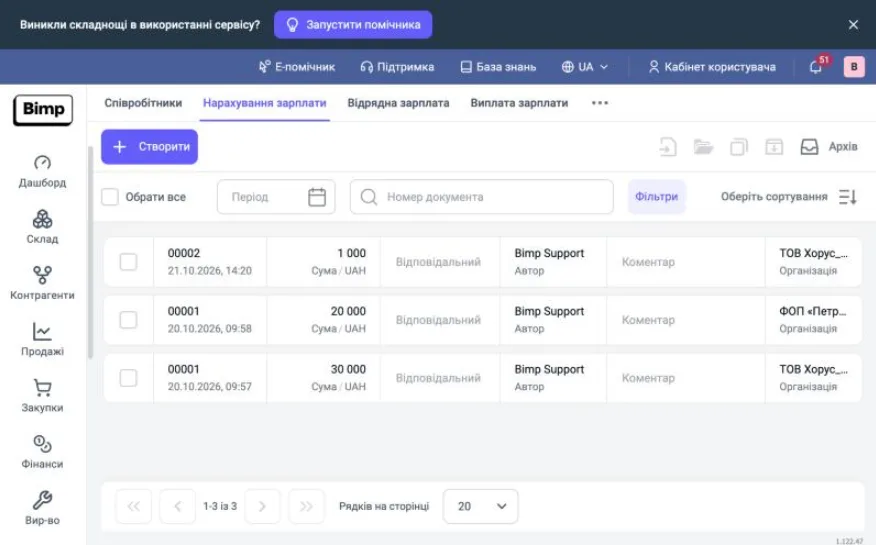
Відкрийте Зарплата → Нарахування зарплати і натисніть Створити.
-
Заповніть ліву панель «Головне»:
Поле Що вказати «Дата створення» підставляється поточна; за потреби змініть «Номер документа» присвоюється автоматично після збереження «Узгодити з» необов’язково: керівник, який затверджує нарахування «Стаття витрат» обов’язкове; визначає групу витрат у звітах «Рахунок витрат» підставляється автоматично «Розрахунковий місяць» місяць, за який нараховується оплата праці «Валюта» валюта нарахування «Автор», «Відповідальний» хто створив документ і хто відповідає за операцію «Організація» юридична особа, від якої нараховується зарплата 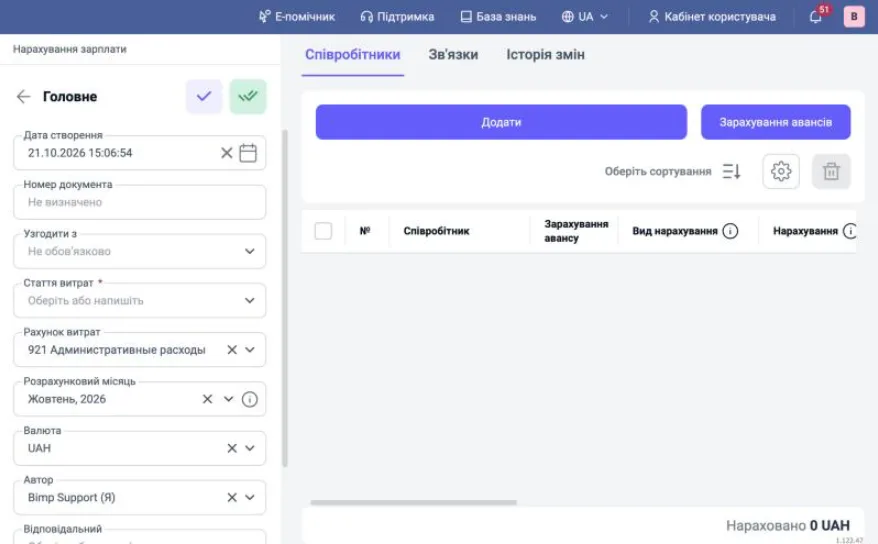
-
У полі «Стаття витрат» оберіть підходящу категорію:
- «Зарплата адмін персоналу» — адміністративні витрати;
- «Зарплата збутового персоналу» — витрати на збут;
- «Зарплата виробничого персоналу» — загальновиробничі витрати;
- «Премії персоналу»;
- «Заробітна плата охорони».
-
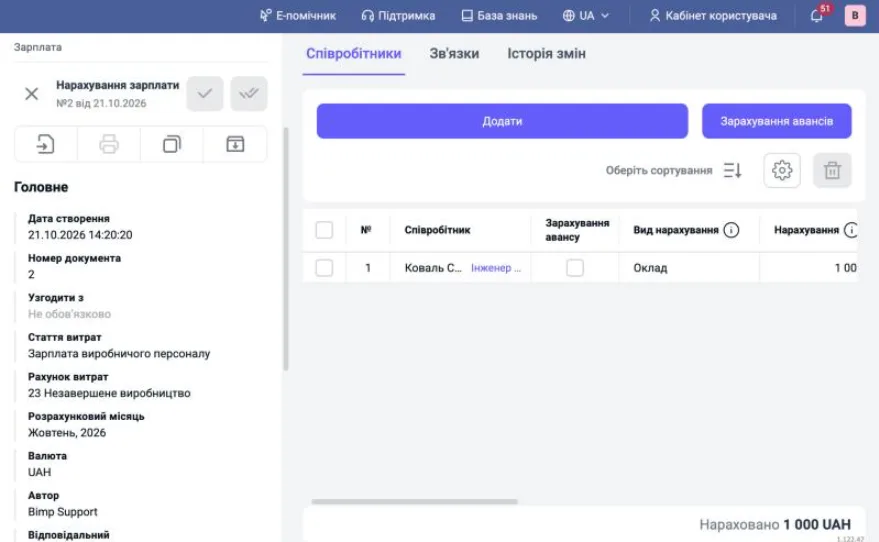
Перейдіть на вкладку «Співробітники», натисніть Додати і заповніть рядок:
- «Співробітник» — оберіть працівника;
- «Вид нарахування» — «Оклад», «Премія» тощо;
- «Нарахування» — сума;
- «Курс» і «Сума в валюті документа» — розраховуються автоматично, якщо валюта виплати відрізняється від валюти обліку;
- «Зарахування авансу» — поставте прапорець, якщо треба зарахувати раніше виплачений аванс (див. Аванси).
-
Перевірте підсумок «Нараховано» внизу таблиці.
Як врахувати виробничу зарплату
Стаття «Зарплата виробничого персоналу» потрапляє у звіти «Витрати» та «Доходи та витрати (P&L)» і списується на фінансовий результат періоду. Вона не з’являється у звіті «Накопичена собівартість» і не розподіляється документом «Розподіл витрат».
Якщо оплату праці потрібно включити в собівартість виготовленої продукції, використовуйте документ «Відрядна зарплата» зі статтею «Відрядна зарплата» (група «Собівартість»).
Як запланувати виплату в платіжному календарі
Виплата потрапляє в платіжний календар, якщо налаштувати блок «Оплата».
- У лівій панелі наведіть курсор на «Оплата» і відкрийте поле «Відтермінування».
- Відмітьте «Додати в платіжний календар».
- Оберіть тип відтермінування: «Без відстрочки», «Часткова» або «Повна».
- Для «Повна» і «Часткова» вкажіть «Дату оплати» та «Суму оплати».
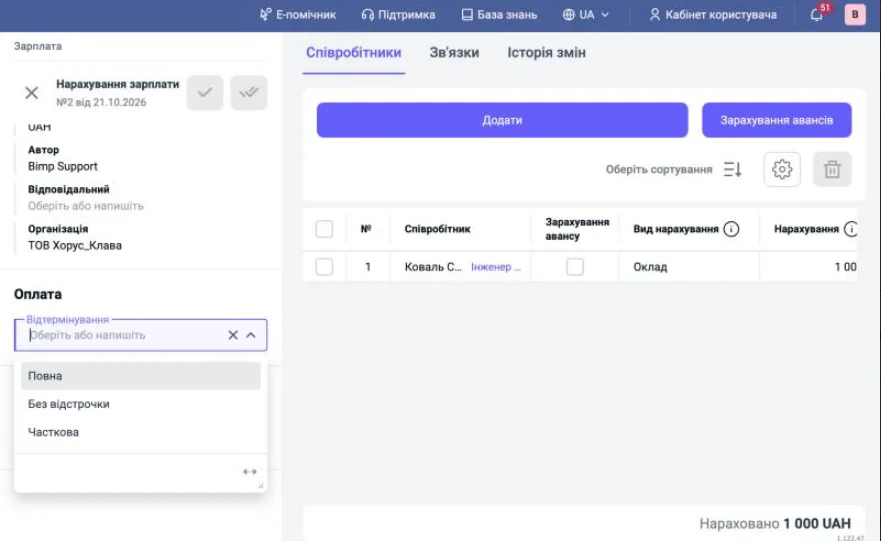
Дата і сума з цього блоку з’являться в календарі як майбутній відтік коштів. Це допомагає уникнути касових розривів.
Як зберегти документ і виплатити зарплату
Натисніть Зберегти та закрити. Документ не списує гроші: він лише формує борг перед співробітниками.
Щоб виплатити гроші, відкрийте збережене нарахування, натисніть Створити на підставі і оберіть Виплата зарплати. Докладно — у статті Виплата зарплати.
Де перевірити результат
| Звіт | Що показує |
|---|---|
| «Зарплата нарахована та виплачена» | по кожному співробітнику: нараховано, виплачено, залишок боргу |
| «Витрати» | суми за обраною статтею витрат |
| «Доходи та витрати (P&L)» | як нарахування зменшило операційний прибуток місяця |
| «Платіжний календар» (Фінанси) | плановий відтік коштів на вказану дату |
Часті питання
Чи списує документ «Нарахування зарплати» гроші з каси або рахунку?
Ні. Нарахування лише фіксує борг перед співробітниками і додає планову подію в платіжний календар. Гроші списуються документом «Виплата зарплати», який створюють на підставі нарахування.
Чому зарплата виробничого персоналу не потрапляє в собівартість продукції?
Стаття «Зарплата виробничого персоналу» списується на фінансовий результат періоду (звіти «Витрати» і P&L) і не бере участі в розподілі витрат. Щоб включити зарплату в собівартість, використовуйте документ «Відрядна зарплата».
Що буде, якщо дата документа і розрахунковий місяць різні?
Витрати можуть відобразитися у звітності некоректно. Дата створення і «Розрахунковий місяць» мають належати до одного календарного місяця.