
Виплата зарплати: вручну і на підставі нарахування
На цій сторінці
Виплату зарплати в Bimp оформлюють документом «Виплата зарплати». Найшвидше створити його на підставі нарахування кнопкою «Створити на підставі»: список співробітників і суми підтягнуться самі. Для вільної виплати відкрийте «Зарплата → Виплата зарплати», натисніть «Створити» і «Заповнити»: Bimp запропонує виплатити залишок боргу після зарахованих авансів.
Як виплатити зарплату на підставі нарахування
Найшвидший спосіб — створити «Виплату зарплати» з документа нарахування: Bimp автоматично переносить співробітників і суми до виплати та прив’язує виплату до нарахування. Це зручно одразу після нарахування або в день планової виплати.
Приклад. 31 січня бухгалтер нарахував зарплату відділу продажів (документ № 5). 5 лютого, у день виплати, він відкриває нарахування № 5, натискає одну кнопку, і Bimp створює готовий платіжний документ.
-
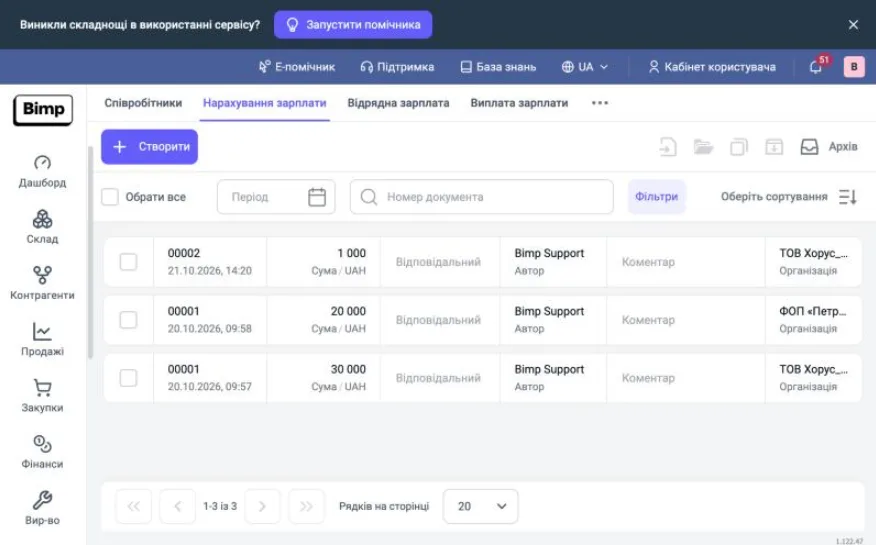
Відкрийте Зарплата → Нарахування зарплати (або Відрядна зарплата) і знайдіть потрібний документ за датою чи номером.
-
Відкрийте документ і на верхній панелі натисніть Створити на підставі → Виплата зарплати.
-
Перевірте автозаповнені дані: співробітники, «Сума боргу», «Сума оплати».
-
У блоці «Оплата» оберіть «Тип взаєморозрахунків» (готівка чи безготівковий) і касу або розрахунковий рахунок.
-
Перевірте загальну суму і натисніть Зберегти та закрити.
Якщо в нарахуванні є тільки вже виплачені аванси або по ньому була повна виплата, Bimp покаже повідомлення «Створення виплати неможливе: сума документа вже повністю виплачена».
Закриття нарахування видно у вкладці «Зв’язки» документа — там показано дерево пов’язаних документів.
Як виплатити зарплату вручну з автозаповненням
Вручну виплату створюють, коли треба виплатити залишок («хвостик») після нарахування та зарахованих авансів.
Приклад. Менеджеру нараховано 20 000 грн, зараховано аванс 5 000 грн. Борг — 15 000 грн. Ви створюєте виплату, натискаєте Заповнити, і Bimp пропонує виплатити 15 000 грн. Після проведення борг дорівнює 0.
-
Відкрийте Зарплата → Виплата зарплати і натисніть Створити.
-
У лівій панелі «Головне» заповніть:
- «Розрахунковий місяць» — місяць, за який закриваєте зарплату;
- «Стаття витрат» — стаття для звіту про рух грошей (не впливає на P&L);
- «Організація» — юридична особа, з рахунків якої підуть гроші;
- «Відповідальний»;
- «Валюта» — валюта виплати;
- «Курс обліку» — курс між валютою управлінського обліку і валютою документа (важливо для валютних зарплат).
-
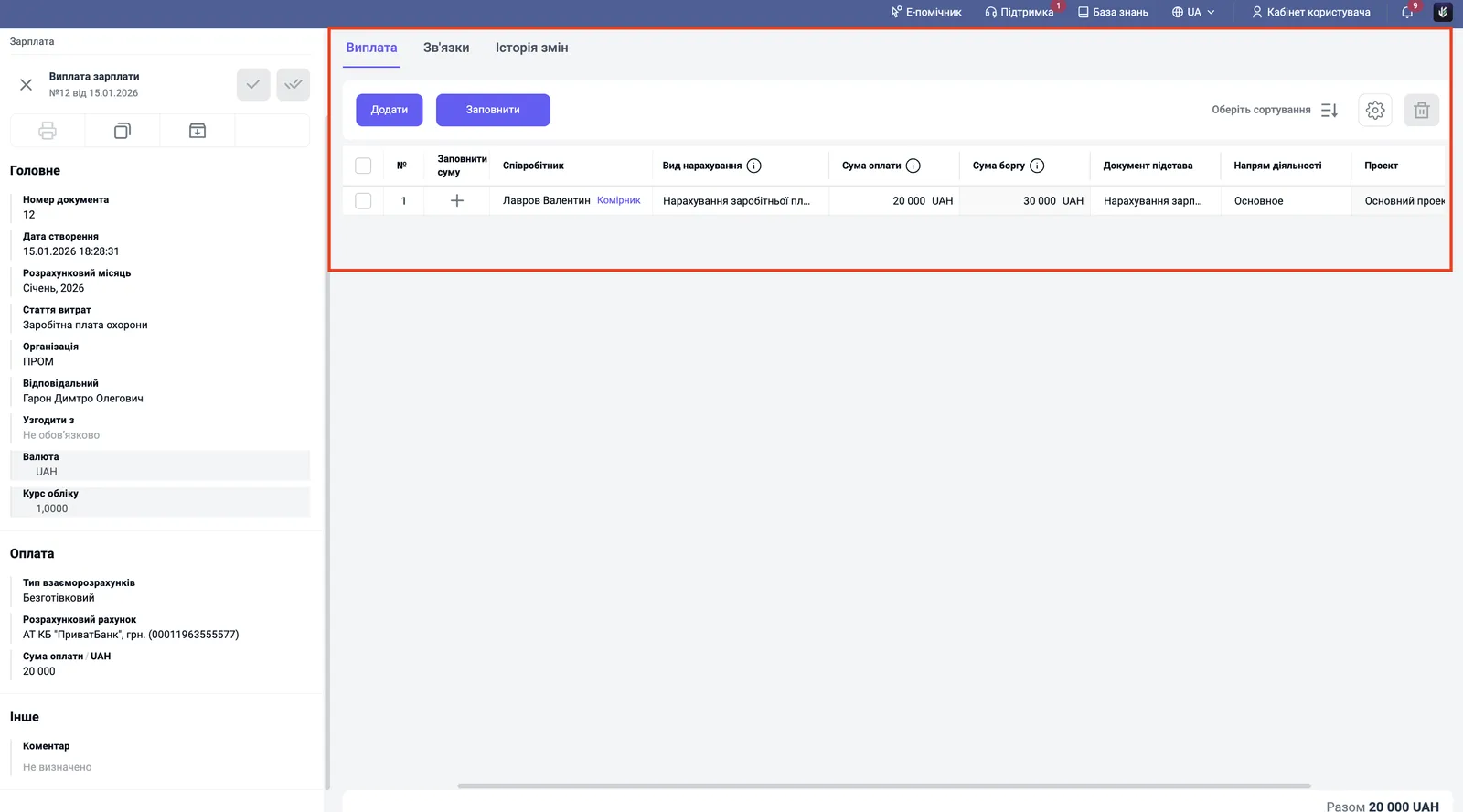
На вкладці «Виплата» натисніть Заповнити. Bimp проаналізує нарахування й видані аванси за місяць і виведе співробітників, яким компанія ще винна.
-
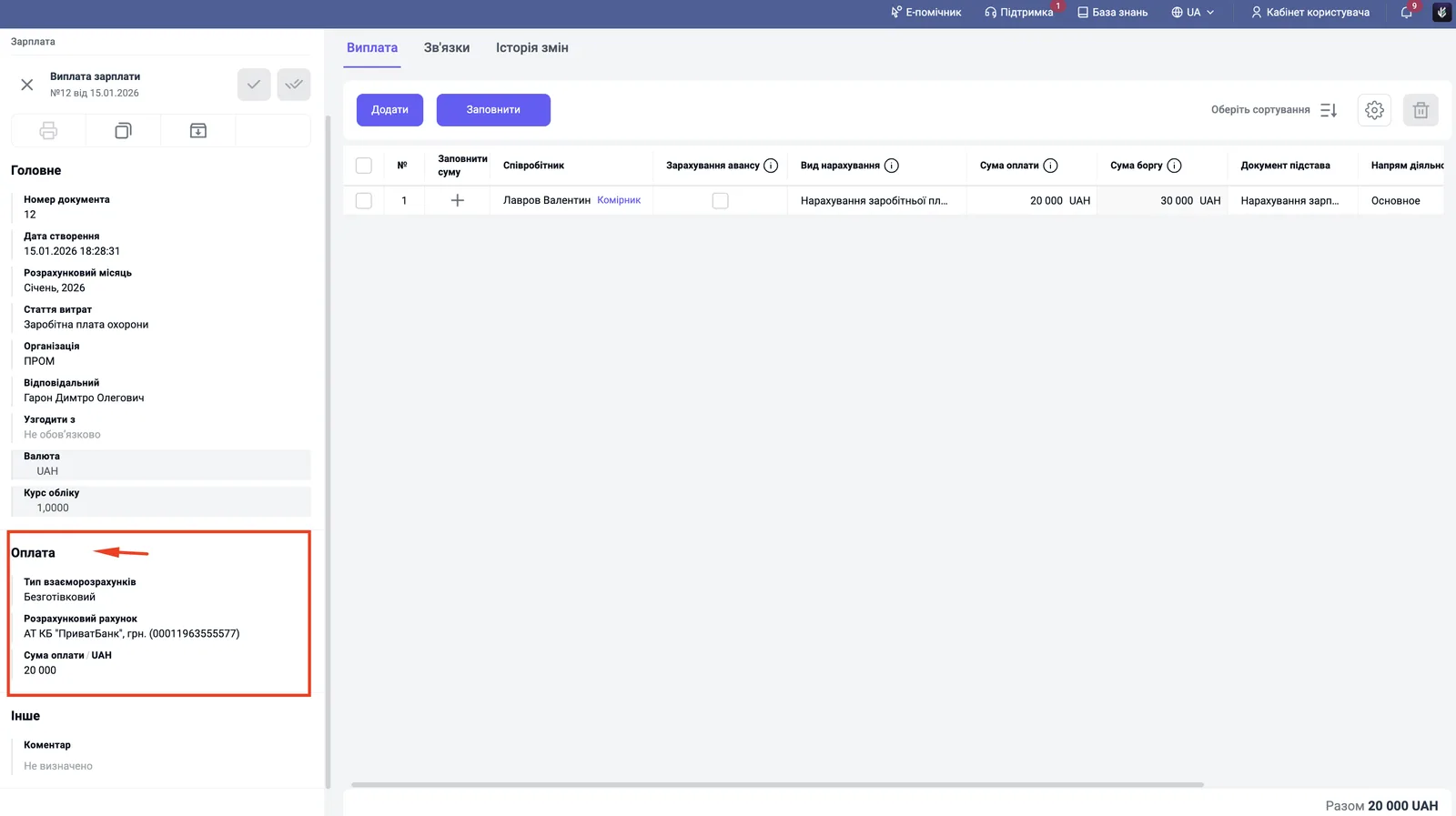
У блоці «Оплата» оберіть «Тип взаєморозрахунків» і касу або розрахунковий рахунок.
-
Натисніть Зберегти та закрити. Гроші списуються, а борг за місяць закривається.
Що означають колонки документа «Виплата зарплати»
| Колонка | Що означає |
|---|---|
| «Сума боргу» | залишок невиплаченої зарплати на обрану дату: Нараховано − Виплачені аванси |
| «Сума оплати» | сума, яку виплачуєте зараз; автоматично дорівнює боргу, можна змінити вручну |
| «Вид нарахування» | тип зарплати з довідника, наприклад «Основна зарплата» |
| «Зарахування авансу» | прапорець для виплати авансу, див. Аванси |
| «Курсова різниця» | різниця курсу на дату нарахування і виплати, якщо валюта зарплати відрізняється від валюти обліку; не відображається в рядках авансу |
Про валютні виплати і курсові різниці читайте в статті Зарплата у валюті.
Де перевірити результат виплати
- «Рух грошових коштів»: списання на суму з блоку «Оплата», прив’язане до обраної статті витрат.
- «Зарплата нарахована та виплачена»: борг співробітника зменшився на суму виплати; при повній виплаті сальдо нульове.
- Вкладка «Зв’язки» в нарахуванні: показує, що нарахування закрито виплатою.
Часті питання
Чому Bimp не дає створити виплату: «сума документа вже повністю виплачена»?
У нарахуванні лише аванси, які вже виплачені, або за цим документом уже проведено повну виплату. Bimp контролює заборгованість і не допускає подвійної оплати.
Як виплатити залишок зарплати після авансу?
Створіть «Виплату зарплати», оберіть розрахунковий місяць і натисніть «Заповнити». Bimp розрахує суму боргу як різницю між нарахованим і виплаченими авансами й запропонує виплатити її.
Чи впливає документ виплати на витрати P&L?
Ні. «Стаття витрат» у виплаті потрібна для звіту про рух грошових коштів. Витрати формує документ нарахування.