
Оплата постачальнику: як оформити, розподілити і врахувати аванс
На цій сторінці
Документ «Оплата постачальнику» фіксує перерахування коштів за закупівлі, зменшує борг перед постачальником і гроші на рахунку чи в касі. Створіть його з замовлення постачальнику або з «Фінанси → Розрахунки з контрагентами», оберіть тип взаєморозрахунків, розподіліть суму по замовленнях і збережіть; сума оплати має збігатися з платежем.
Що фіксує документ «Оплата постачальнику»
Документ «Оплата постачальнику» підтверджує, що компанія перерахувала гроші за раніше оформлені закупівлі. Він зменшує борг перед постачальником і кошти на рахунку чи в касі, тому важливий для звітності та планування бюджету. Дзеркальний документ у продажах — Оплата від покупця. Весь процес закупівлі від замовлення до оплати зібрано в одній статті.
Як створити оплату постачальнику
Є чотири способи. Найзручніший — на підставі замовлення постачальнику: більшість полів заповниться автоматично.
- З замовлення. Відкрийте замовлення постачальнику, у верхній лівій частині натисніть Створити на підставі і оберіть Оплата постачальнику.
- З журналу замовлень. Відкрийте Закупівлі → Замовлення постачальникам, наведіть курсор на замовлення і оберіть іконку Оплата постачальнику.
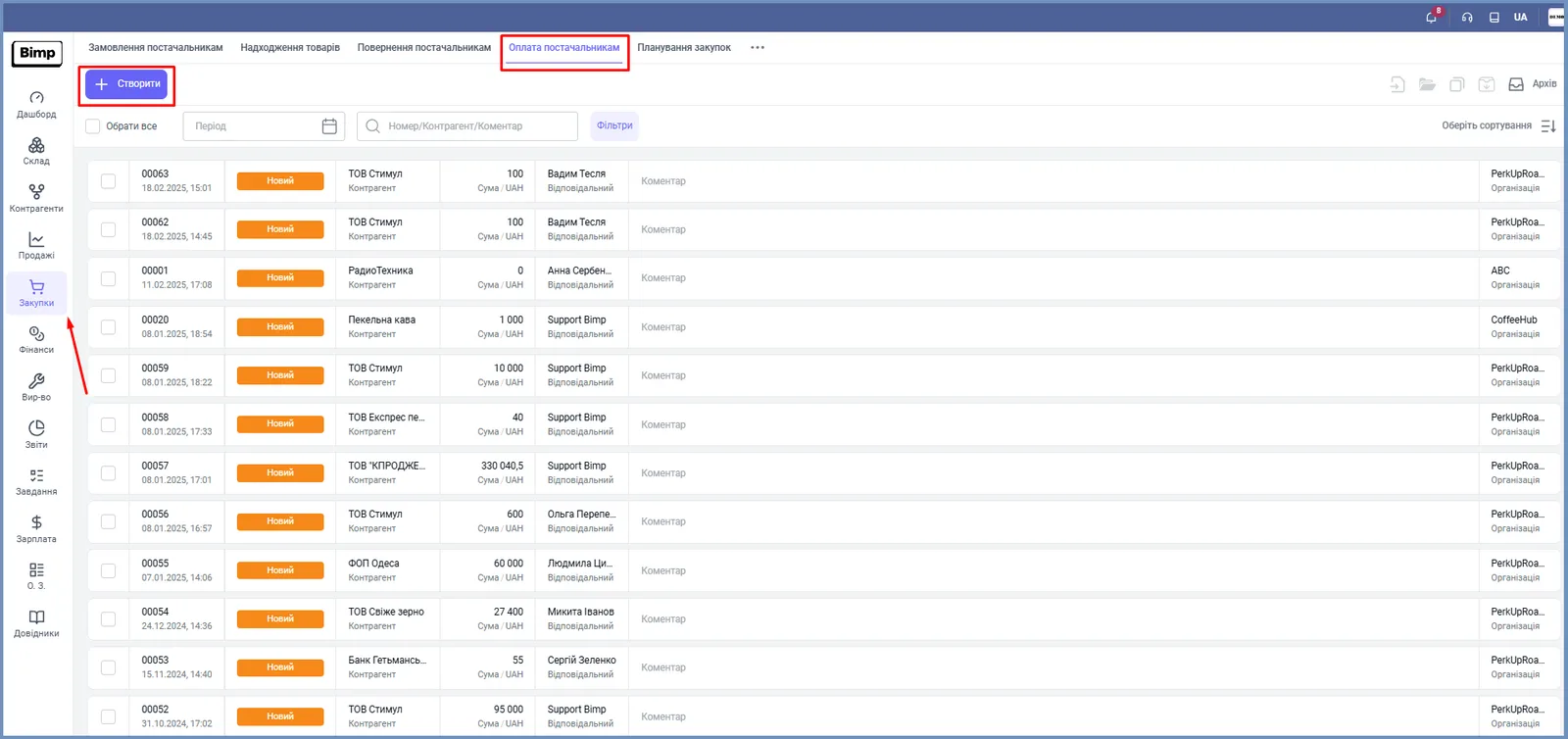
- З журналу оплат. Відкрийте Закупівлі → Оплата постачальникам і натисніть Створити.
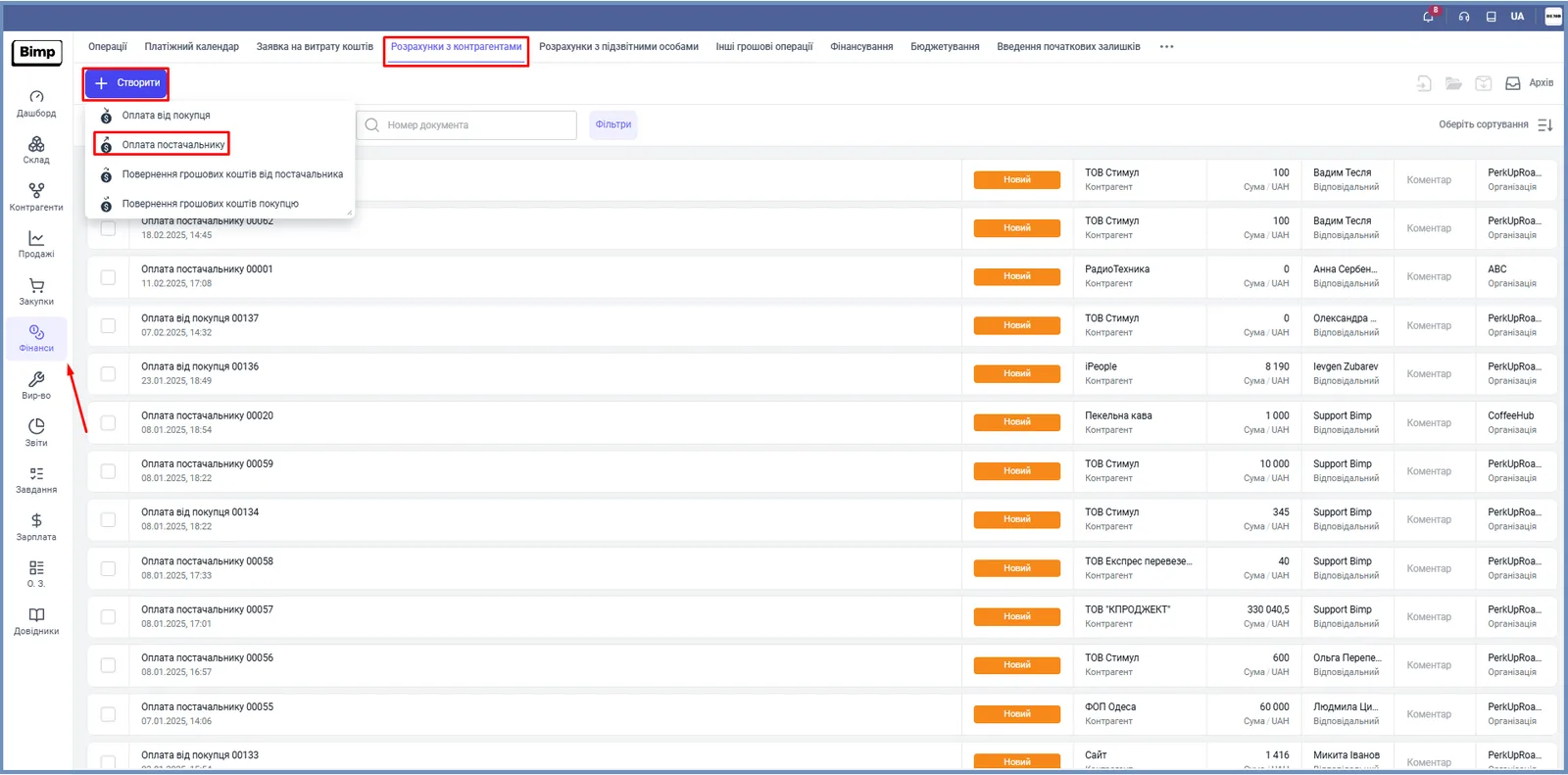
- З розділу «Фінанси». Відкрийте Фінанси → Розрахунки з контрагентами, натисніть Створити і оберіть Оплата постачальнику.
Як заповнити документ
Заповніть ліву панель «Головне».
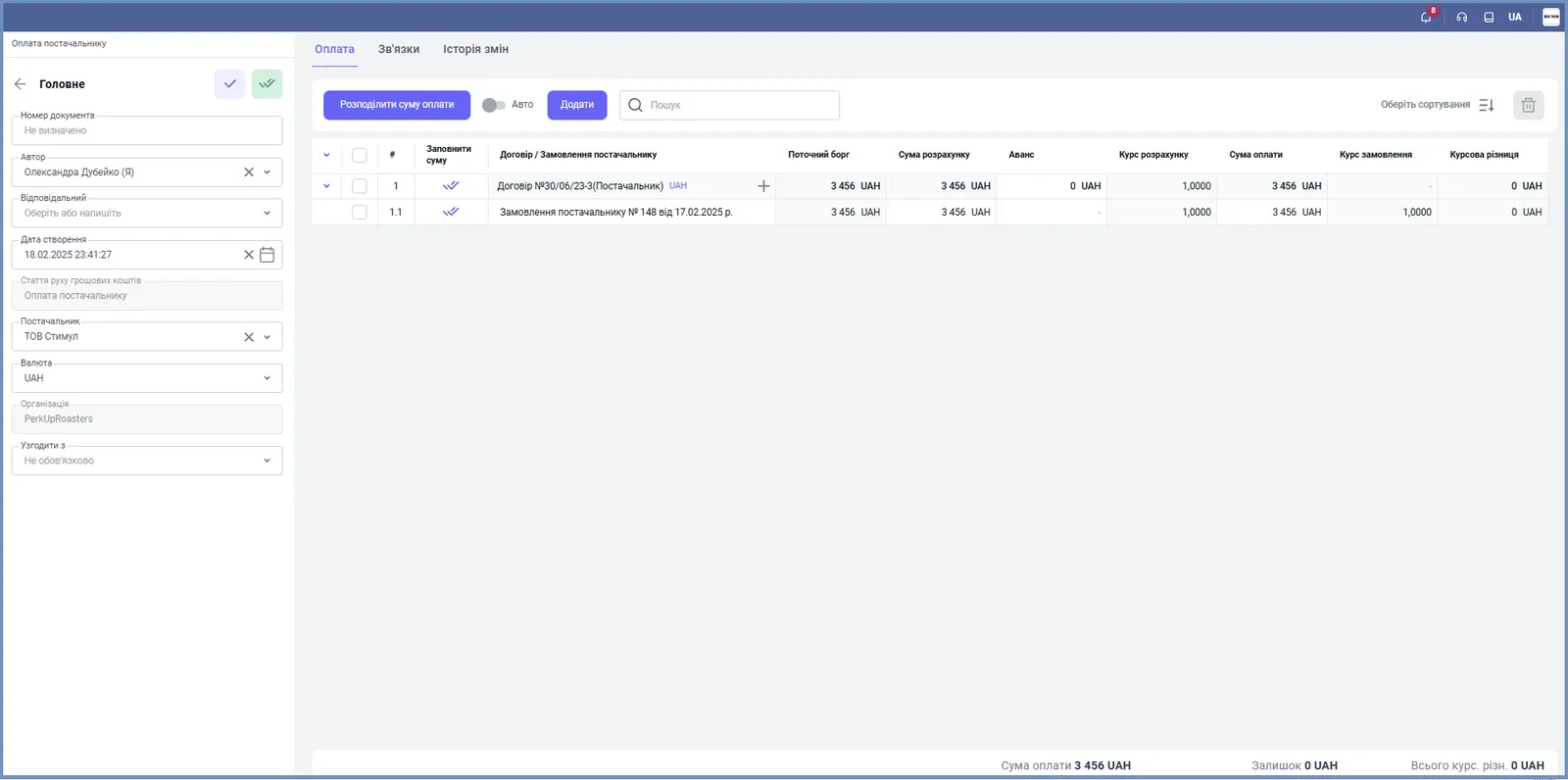
- «Номер документа» — система призначить після збереження, або введіть свій.
- «Автор» і «Відповідальний» — співробітники, які проводять операцію.
- «Дата створення» — поточна, її можна змінити.
- «Постачальник» — контрагент, якому платите (див. Додавання постачальника).
- «Валюта» і «Організація» — валюта платежу і ваша організація, з рахунку чи каси якої йде оплата.
- «Узгодити з» — співробітник, якому надійде повідомлення про оплату.
- За потреби додайте «Коментар».
Якщо оплату створено із замовлення, постачальник, організація й інші поля підтягнуться автоматично.
Як вказати тип взаєморозрахунків
- Оберіть «Тип взаєморозрахунків» — безготівковий або готівка. За замовчуванням береться значення із замовлення постачальнику, його можна змінити.
- Для готівки з’явиться поле «Тип готівки» — оберіть Каса або Карта.
- У полі «Оплата» вкажіть рахунок або касу, з якої проводиться операція.
Як розподілити суму по замовленнях
Сума оплати розподіляється в таблиці на вкладці «Оплата».
- У колонці «Договір / Замовлення постачальнику» видно замовлення-рахунки, які підлягають оплаті. Додайте потрібні кнопкою Додати.
- Натисніть Розподілити суму оплати або введіть «Суму оплати» вручну; у «Поточному боргу» видно, скільки лишилось до оплати.
- «Сума розрахунку» автоматично підставляється з оплати; за потреби змініть її вручну.
- У колонці «Аванс» вкажіть суму авансу, якщо він проводиться.
- «Курс розрахунку» заповнюйте, якщо замовлення в іншій валюті, ніж валюта обліку; для гривневих розрахунків вкажіть 1.
Платіж не обов’язково прив’язувати до одного замовлення: розподіліть кошти між кількома пріоритетними платежами або зарахуйте всю суму на одне.
Що відбувається після збереження
Натисніть кнопку збереження. Документ автоматично отримає статус «Новий». Щоб змінити статус, натисніть стрілку вправо або клацніть на сам статус зліва і оберіть варіант зі списку.
Борг перед постачальником зменшиться — це видно у звіті «Взаєморозрахунки з постачальниками». Якщо постачальник повертає гроші, оформіть повернення коштів від постачальника; якщо товар — повернення товару.
Часті питання
Чому не зберігається оплата постачальнику?
Сума оплати має дорівнювати фактичній сумі платежу. Якщо розподілена по замовленнях сума та аванс не збігаються з сумою платежу, Bimp покаже помилку.
Чи можна розподілити одну оплату між кількома замовленнями?
Так. Платіж не обов'язково прив'язувати до одного замовлення: розподіліть суму між кількома замовленнями або зарахуйте всю суму на одне.
Що вписувати в поле «Курс розрахунку»?
Курс потрібен, якщо замовлення в іншій валюті, ніж валюта обліку. Якщо розрахунок лише в гривнях, вкажіть 1.
Як оплатити постачальнику готівкою?
У «Типі взаєморозрахунків» оберіть «Готівка», потім у «Типі готівки» — «Каса» або «Карта» і вкажіть у полі «Оплата» касу чи рахунок.
Про це в Bimp: Закупівлі в Bimp