
Повернення коштів покупцю: як оформити документ
На цій сторінці
Документ «Повернення грошових коштів покупцю» фіксує виплату грошей клієнту після повернення товару або відмови від послуги. Створіть його в «Продажі → Повернення» з іконки біля потрібного повернення або у «Фінанси → Розрахунки з контрагентами», вкажіть суму, спосіб повернення (безготівково або готівкою) і збережіть. Bimp оновить взаєморозрахунки з покупцем.
Коли потрібне повернення коштів покупцю
Документ «Повернення грошових коштів покупцю» потрібен, коли ви віддали клієнту гроші: він повернув товар або відмовився від послуги після оплати. Без нього каса показуватиме гроші, яких вже немає, а баланс клієнта буде невірним. Увесь процес продажу від замовлення до оплати зібрано в одній статті.
Приклад. Клієнтка купила сукню за 2 000 грн і сплатила карткою. Наступного дня вона повернула сукню. Менеджер оформив повернення товару — сукня повернулась на склад. Тепер він створює на його підставі повернення грошових коштів на 2 000 грн: борг перед клієнткою закривається, а в русі грошей з’являється витрата.
Як створити повернення коштів
Створити документ можна двома способами:
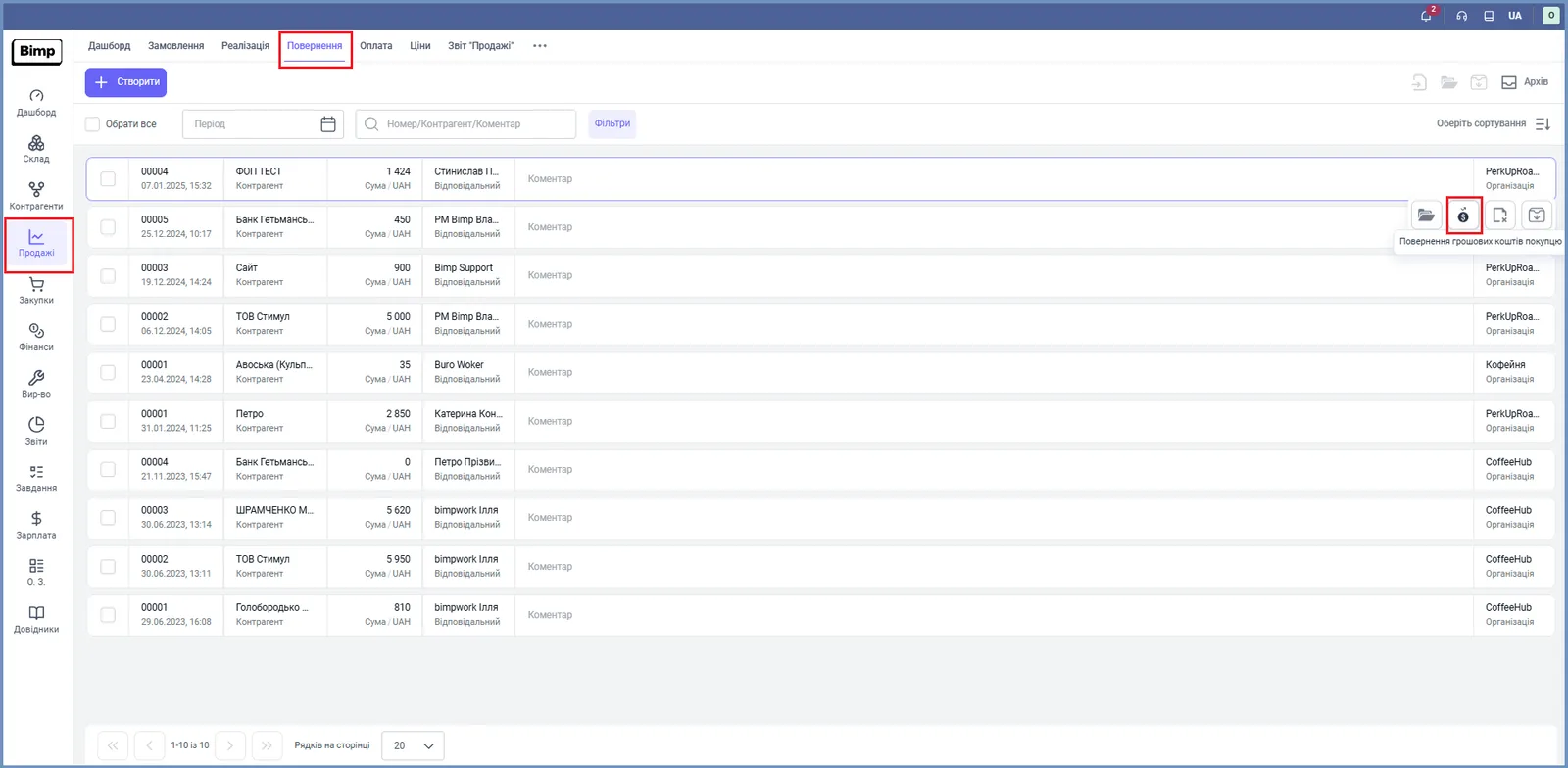
- З розділу «Продажі». Відкрийте Продажі → Повернення, наведіть курсор на потрібне повернення і в меню іконок оберіть Повернення грошових коштів покупцю.
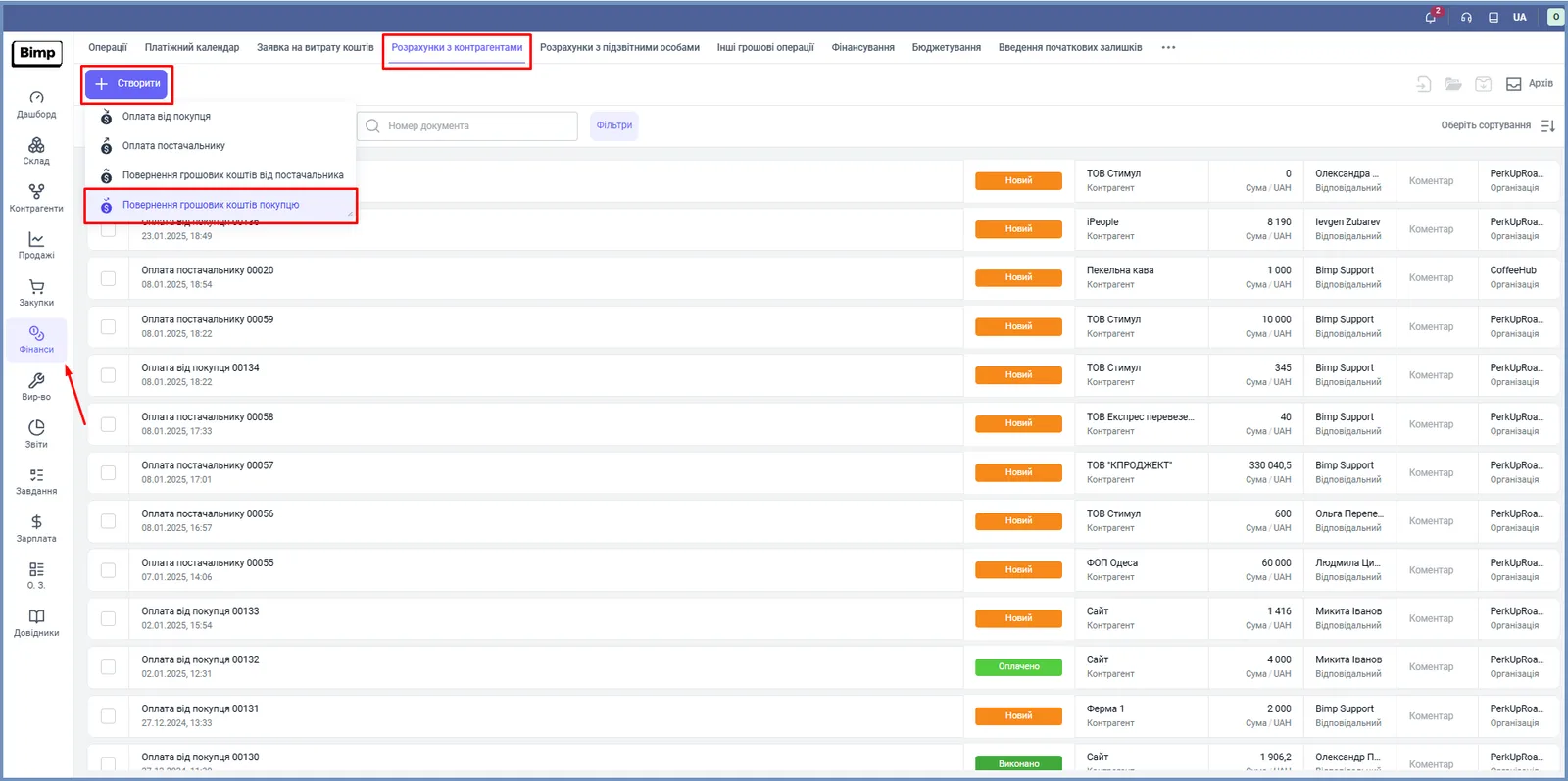
- З розділу «Фінанси». Відкрийте Фінанси → Розрахунки з контрагентами, натисніть Створити і оберіть Повернення грошових коштів покупцю.
Як заповнити документ
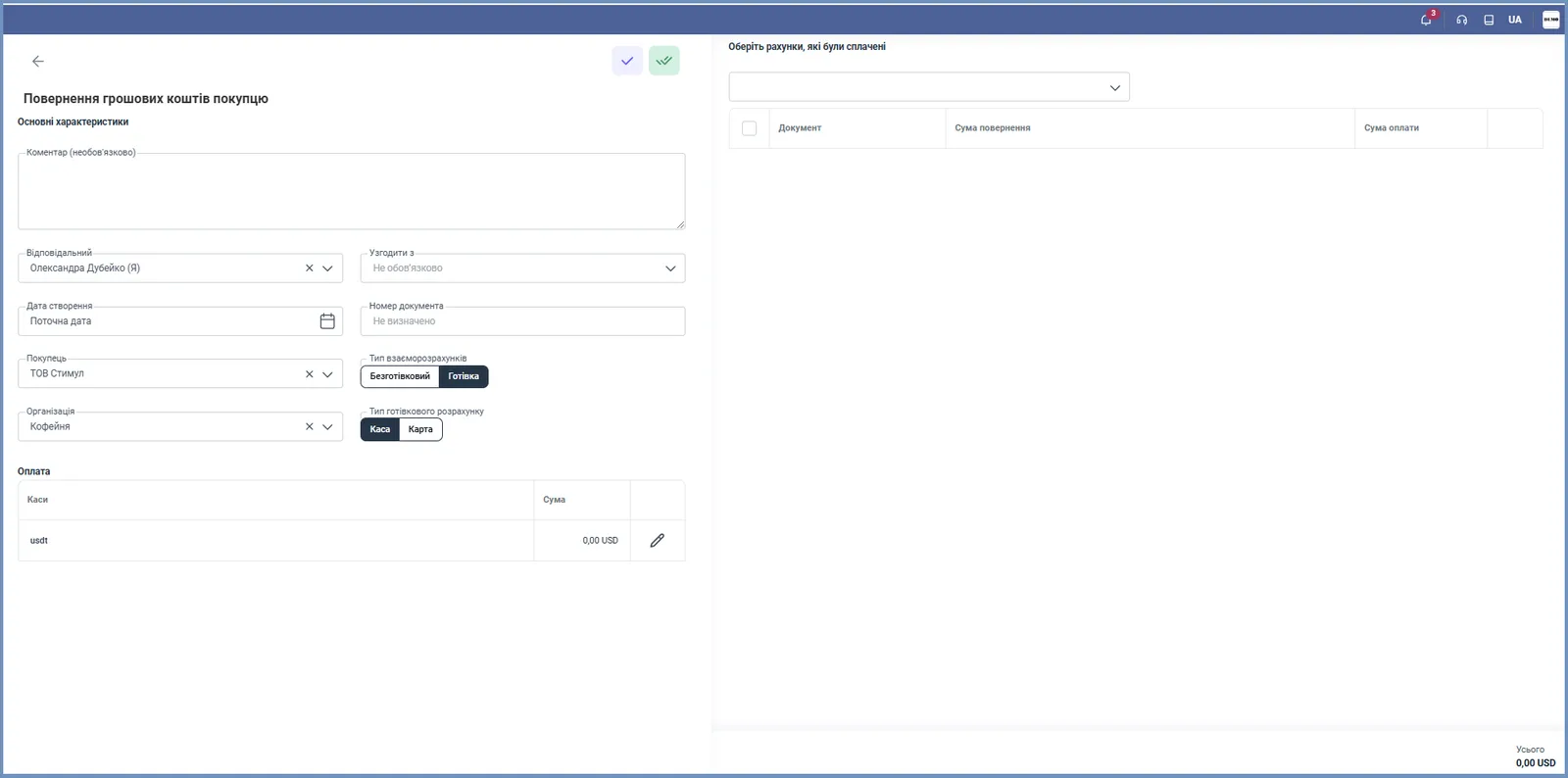
- «Номер документа» — введіть вручну або залиште порожнім: система присвоїть наступний номер.
- «Дата створення» — поточна дата; її можна змінити.
- «Покупець» — підтягується із замовлення або з картки контрагента.
- «Організація» — компанія, яка повертає гроші.
- «Тип взаєморозрахунків» — оберіть Безготівковий або Готівка. Для готівки в полі «Тип готівкового розрахунку» оберіть Каса або Карта і вкажіть конкретну касу в таблиці «Оплата».
- У блоці «Оберіть рахунки, які були сплачені» оберіть оплачені документи і вкажіть у колонці «Сума повернення» суму, яку повертаєте.
- «Відповідальний» — співробітник, відповідальний за повернення.
- За потреби заповніть «Коментар» і поле «Узгодити з».
Сума повернення має відповідати сумі сплаченого рахунку.
Що відбувається після збереження
Натисніть кнопку збереження. Bimp зареєструє повернення коштів і автоматично оновить взаєморозрахунки з покупцем. Документ потрапляє в архів операцій розділу, звідки його можна переглянути для звітності.
Типові проблеми
Поля «Покупець» і «Організація» неактивні. Документ створено з розділу «Продажі», тому дані взято з повернення. Щоб вказати їх вручну, створіть документ у Фінанси → Розрахунки з контрагентами.
Часті питання
Як повернути гроші клієнту, який повернув товар?
Спочатку оформіть «Повернення товару від покупця», потім створіть на його підставі «Повернення грошових коштів покупцю» (іконка в журналі «Повернення») і вкажіть суму та спосіб виплати.
Чому не можна змінити покупця й організацію в поверненні коштів?
Якщо документ створено з розділу «Продажі», ці поля підтягуються з повернення й заблоковані. Щоб заповнювати їх вручну, створюйте документ у «Фінанси → Розрахунки з контрагентами».
Чи можна повернути гроші готівкою?
Так. У полі «Тип взаєморозрахунків» оберіть «Готівка» та вкажіть, з каси чи з картки виплачуєте кошти.
Про це в Bimp: Продажі в Bimp