
Надходження з серійними номерами: два режими обліку
На цій сторінці
Серійні номери при надходженні вносять у документі «Надходження товарів, послуг»: у суворому режимі через меню рядка «Сканувати штрихкоди», в інформаційному — через колонку «Серія». Обидва способи відкривають панель «Створення серій», де серії скануються або вводяться вручну, а потім переносяться до документа; перегляд — у картці товару: «Партії → Серії».
Два режими обліку серій при надходженні
Bimp веде облік серій у двох режимах, і від режиму залежить, як ви вносите номери в документ надходження.
| Суворий облік (з контролем залишків) | Інформаційний облік (без контролю) | |
|---|---|---|
| Для чого | Відстежувати кожну одиницю від надходження до продажу: електроніка, техніка, підакцизні товари | Зберігати серійні номери для гарантії чи довідки, не блокуючи склад |
| Де відкривати панель серій | Меню «три крапки» біля товару → Сканувати штрихкоди | Клітинка колонки «Серія» в рядку товару |
| Що отримуєте | Окрема картка для кожної серії | Серії, прив’язані до партії поставки |
Налаштування режиму описано в статті Облік за серійними номерами.
Як прийняти товар із суворим обліком серій
У суворому режимі кожна одиниця отримує власну серію і окремий рядок у документі.
- Створіть замовлення постачальнику з номенклатурою і загальною очікуваною кількістю.
- У замовленні натисніть Створити на підставі → Надходження товарів, послуг. Позиції й кількість підтягнуться автоматично.
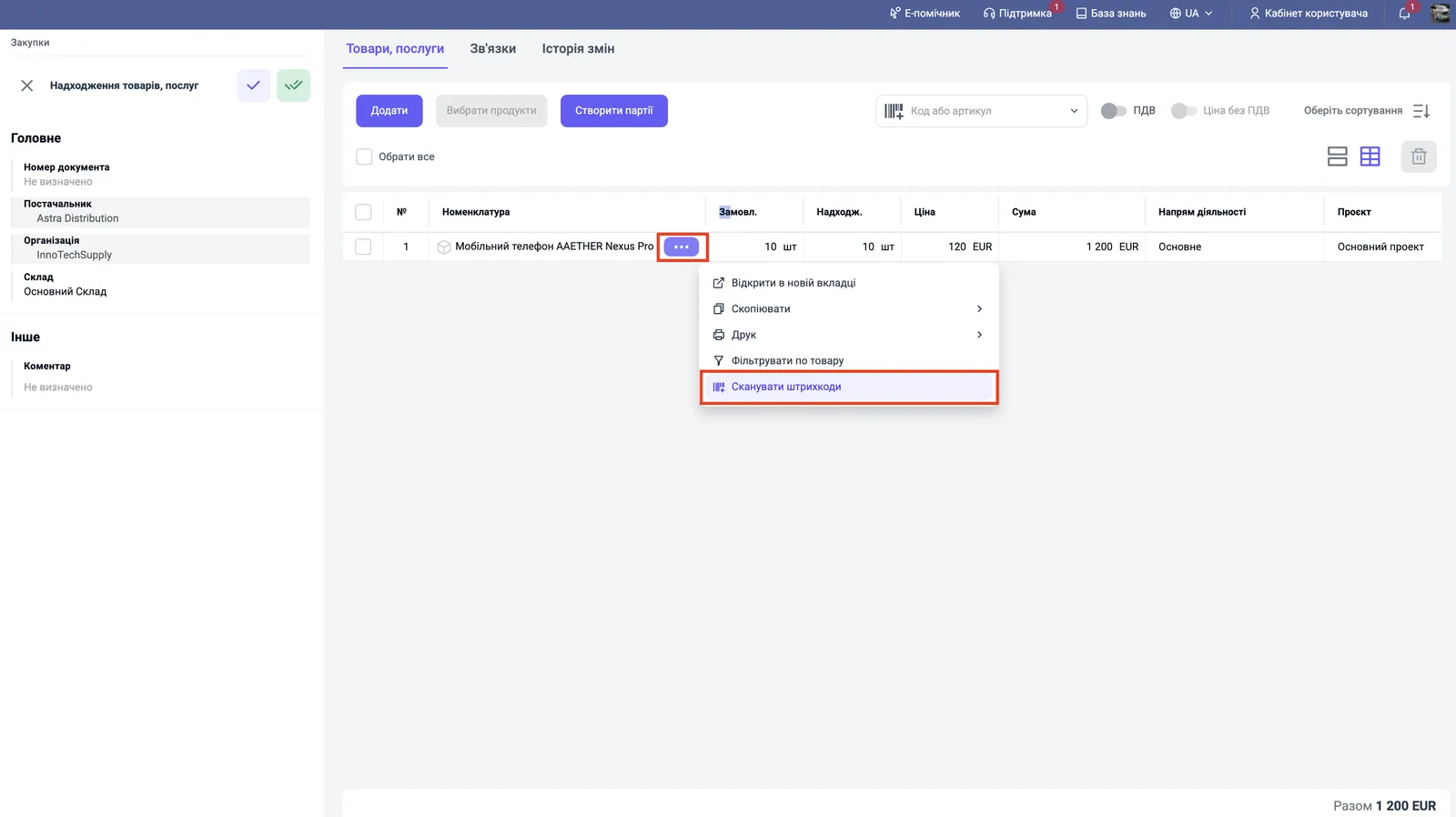
- У таблиці «Товари, послуги» натисніть «три крапки» біля потрібного товару й оберіть Сканувати штрихкоди.
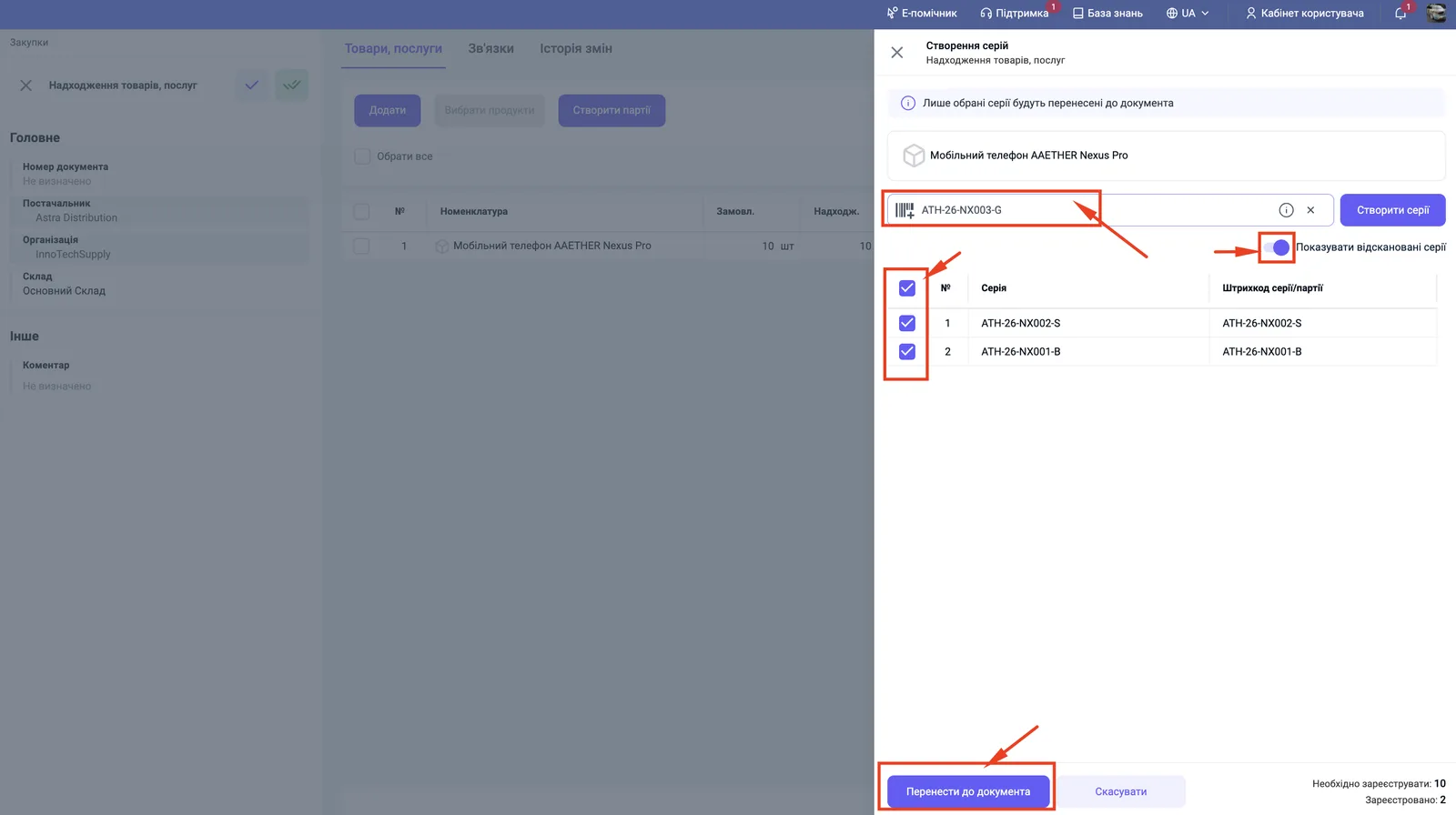
- У панелі «Створення серій» відскануйте штрихкоди з товару або введіть номер у поле «Штрихкод серії» і натисніть Enter. Кожне сканування додає рядок, а назва серії дорівнює штрихкоду.
- Якщо потрібно, щоб Bimp створив серії сам, натисніть Створити серії.
- Увімкніть перемикач «Показувати відскановані серії» і перевірте список: потрібні серії мають бути відмічені галочками. Внизу панелі видно, скільки серій потрібно зареєструвати і скільки вже зареєстровано.
- Натисніть Перенести до документа.
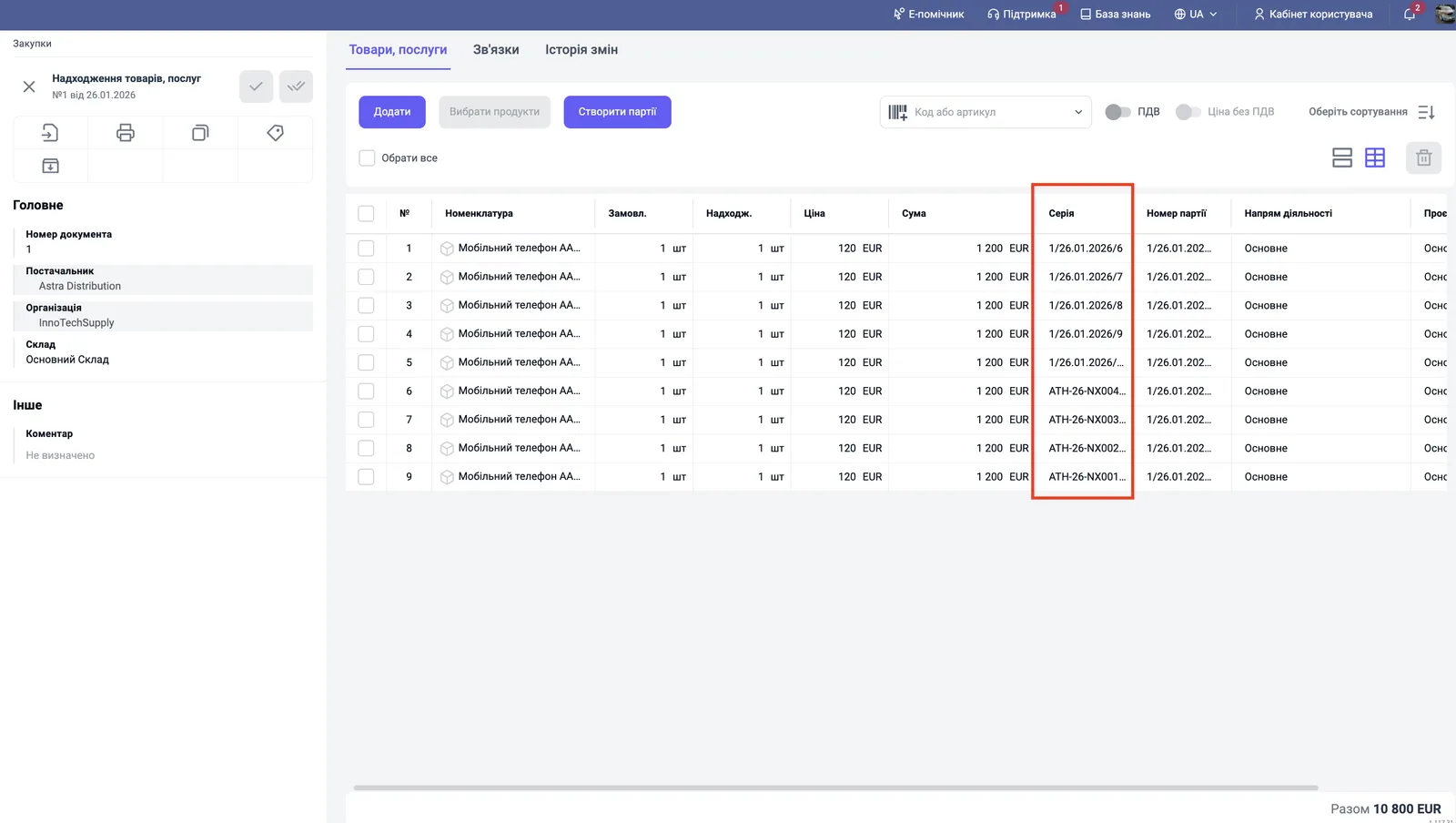
Після проведення документа для кожної серії створюється окрема картка.
Як зафіксувати серії в інформаційному режимі
В інформаційному режимі серії додаються прямо з колонки «Серія» і прив’язуються до партії поставки.
- Створіть замовлення постачальнику, а на його основі — «Надходження товарів, послуг».
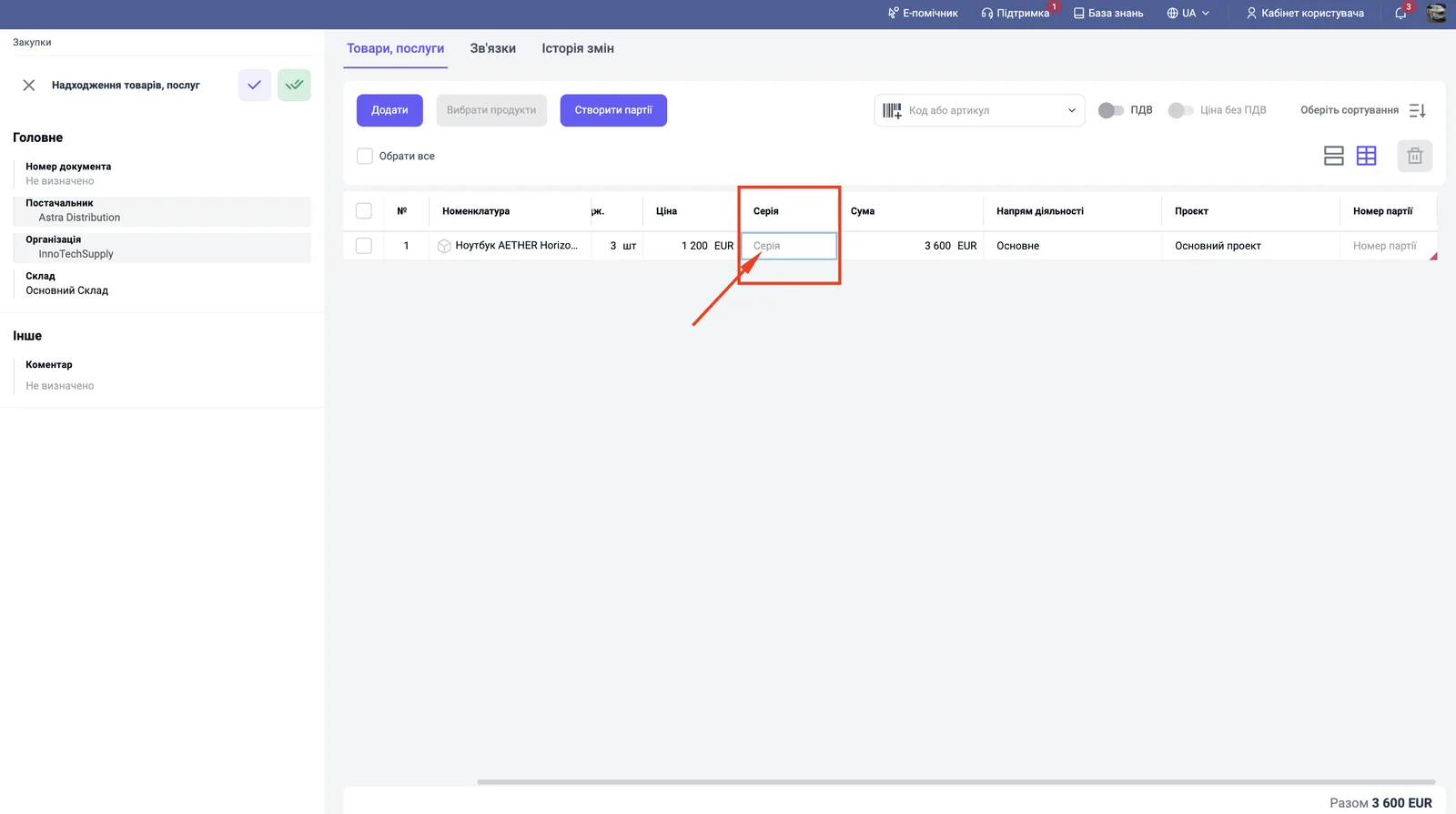
- У рядку з товаром клацніть клітинку колонки «Серія». Праворуч відкриється панель «Створення серій».
- Встановіть курсор у поле «Штрихкод серії» і скануйте номери або натисніть Створити серії, щоб згенерувати чи ввести їх вручну. Значення серії автоматично дорівнює штрихкоду; поле спрацьовує на Enter або сканер.
- Увімкніть «Показувати відскановані серії», перевірте перелік і натисніть Перенести до документа.
Де переглянути і як видалити серії
Серії зберігаються в картці товару.
- Відкрийте картку товару (номенклатури).
- Перейдіть на вкладку «Партії».
- Відкрийте потрібну партію і підвкладку «Серії» — там список серій зі штрихкодами.
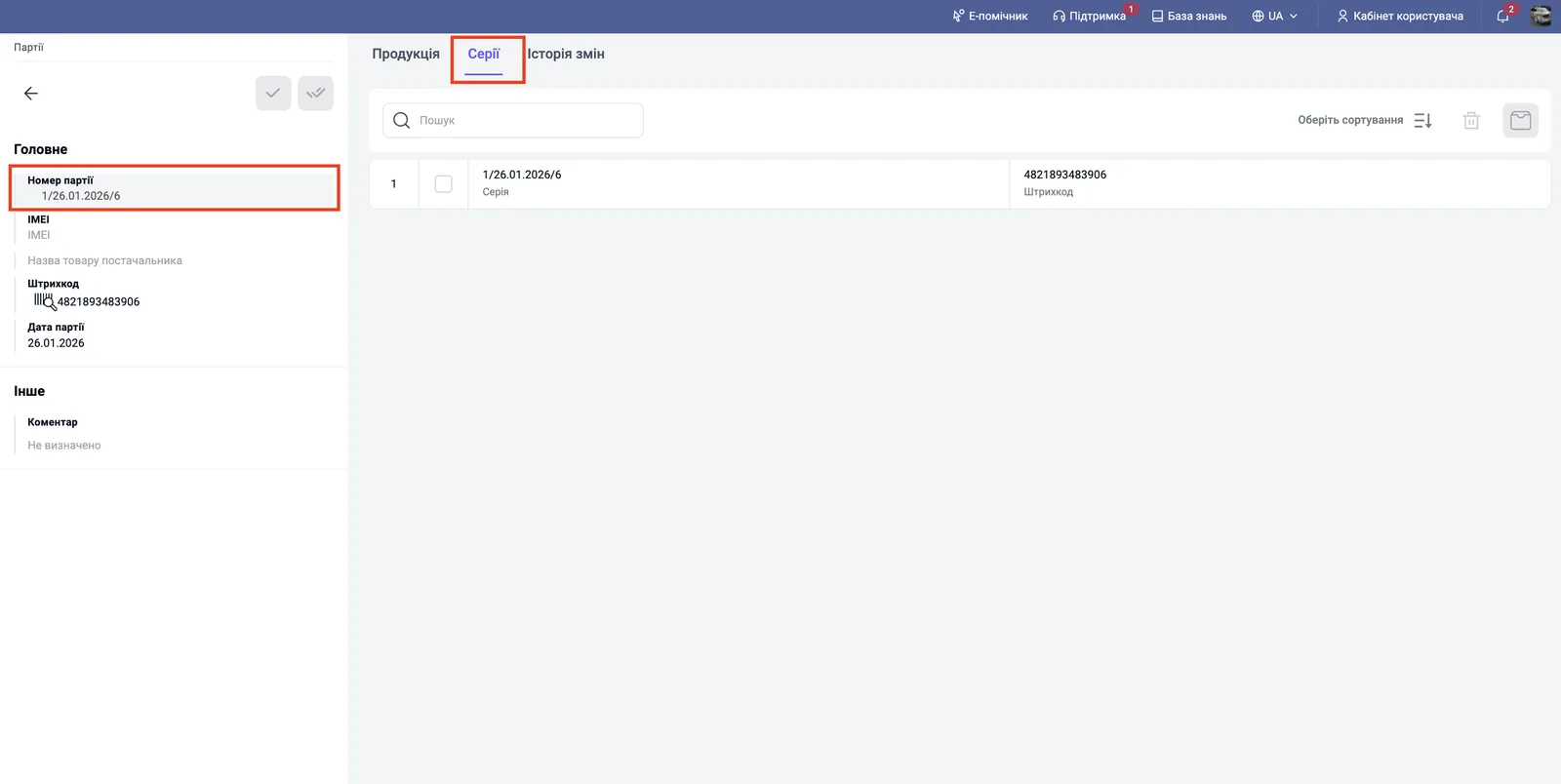
Видалити помилково створену серію можна лише в картці цієї серії в довіднику. Якщо серію не знаходить пошук або сканер, див. Пошук і сканування серійних номерів.
Часті питання
Що буде, якщо відсканувати менше серій, ніж кількість у надходженні?
Bimp розіб'є товар у документі: кожна відсканована одиниця стане окремим рядком із серією, а залишок лишиться одним рядком без серії.
Як видалити помилково створену серію?
Лише через картку цієї серії в довіднику: відкрийте картку товару, вкладку «Партії», потрібну партію і підвкладку «Серії».
Чим відрізняється суворий облік серій від інформаційного?
У суворому режимі Bimp контролює залишок кожної серії, і її треба вказувати при списанні та продажу. В інформаційному серії лише зберігаються як дані до партії, а склад не блокується розбіжностями.
Про це в Bimp: Закупівлі в Bimp