
Закупівля в іноземній валюті: замовлення в імпортера
На цій сторінці
Валюта закупівлі в Bimp визначається договором з постачальником. Щоб купити товар в іноземній валюті, створіть договір у потрібній валюті (USD, EUR), оберіть його в замовленні постачальнику й перевірте, що ціни в таблиці та «Разом» показані у валюті договору. Борг перед постачальником фіксується в цій валюті.
Коли потрібна закупівля в іноземній валюті
Закупівлю в іноземній валюті оформлюють, коли ціна в прайсі постачальника і оплата вказані, наприклад, у доларах чи євро. Головне — зафіксувати валюту ще в замовленні: тоді Bimp веде валютний баланс із постачальником і рахує собівартість товару за курсом. Загальну послідовність дій — від замовлення до оплати — описано в огляді процесу закупівлі.
Приклад. Компанія «ТехноСвіт» замовляє 15 IP-телефонів у китайського постачальника Gadget factory LTD за 150 USD за штуку. Замовлення має показувати ціну в USD і суму 2 250 USD, а на складі товар оцінюється за курсом.
Як створити замовлення з валютним договором
Валюта документа залежить від договору, тому спершу перевіряють або створюють валютний договір.
-
Відкрийте Закупки → Замовлення постачальникам і натисніть Створити. Решту полів заповнюйте як у замовленні постачальнику.
-
У полі «Постачальник» оберіть іноземного партнера.
-
У полі «Договір» перевірте валюту. Bimp підставляє основний договір контрагента, і якщо в ньому гривня, а купуєте за долари, це помилка.
-
Якщо валютного договору немає, у полі «Договір» натисніть Створити (або «Показати всі» → Створити), у картці договору змініть поле «Валюта» з UAH на USD чи EUR, збережіть і оберіть договір у замовленні. Налаштування договору: Договір з постачальником.

-
Перевірте курси в шапці. Для валютного договору «Курс прайсу» дорівнює «Курсу обліку», а «Курс обліку» — це курс валюти документа до валюти управлінського обліку; за ним рахується собівартість.
-
На вкладці «Товари, послуги» додайте позиції.
Як перевірити, що валюту обрано правильно
Після вибору валютного договору таблична частина переходить у режим цієї валюти. Ознаки:
- у полі «Договір» обрано валютний договір, наприклад «Договір USD_(Постачальник)»;
- у колонці «Ціна» біля числа стоїть код валюти, наприклад 150 USD;
- загальна сума «Разом» у нижньому правому куті показана у валюті договору: 2 250 USD.
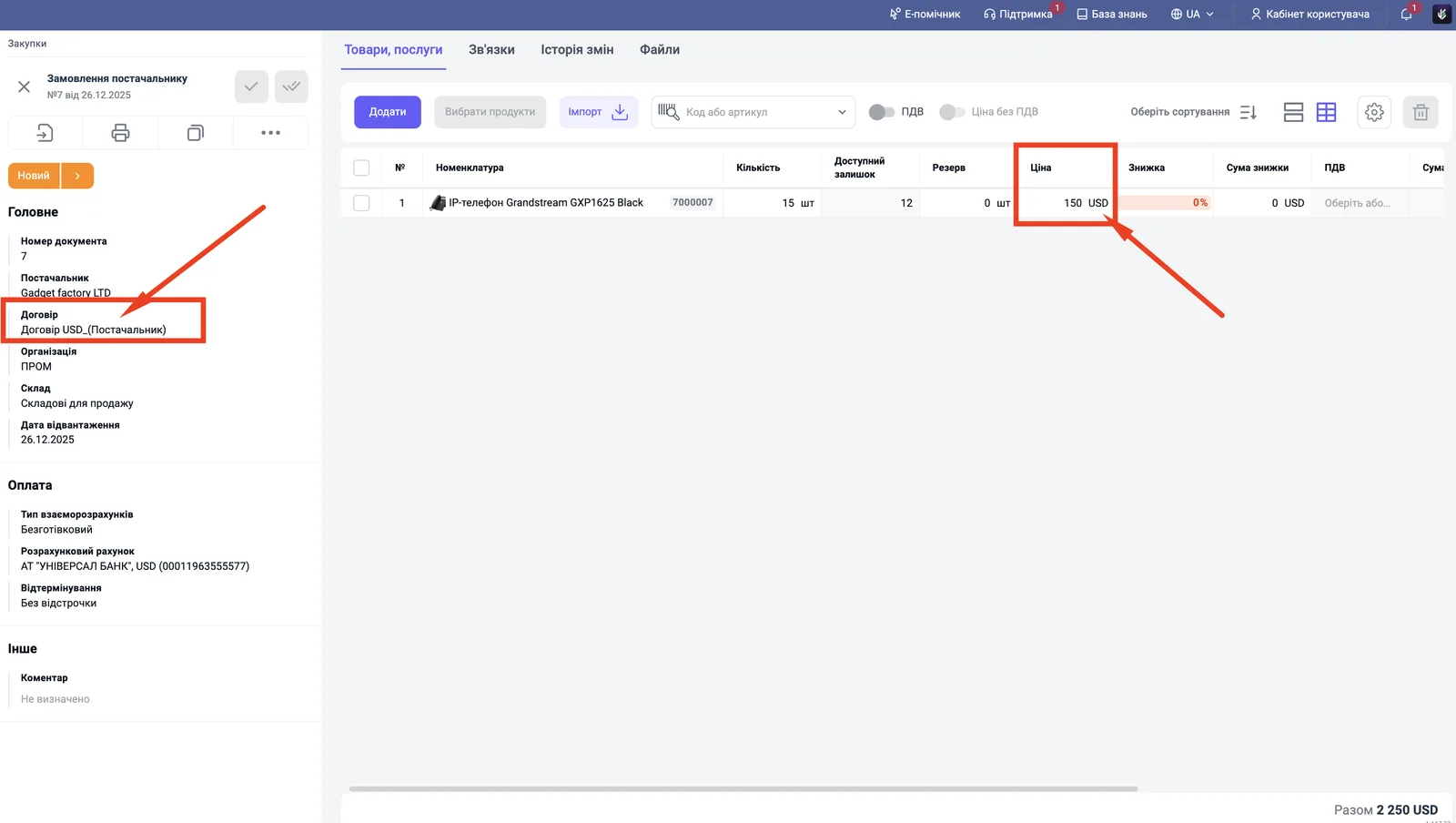
Це означає, що борг перед постачальником фіксується в доларах, а на склад товар надійде з перерахунком у валюту управлінського обліку за вказаним курсом.
Що робити далі
Після оплати та фізичного отримання товару створіть на підставі замовлення документ «Надходження товарів» — він оприбутковує товар на склад. Оплата в іноземній валюті оформлюється документом оплати постачальнику. Мито, ПДВ при ввезенні та транспорт додають окремо: Додаткові витрати на надходження та Імпорт і ВТД.
Часті питання
Як у замовленні постачальнику вказати ціни в доларах?
Оберіть договір з постачальником у валюті USD. Після цього таблична частина перемикається на цю валюту, а в колонці «Ціна» з'являється позначка USD.
Що робити, якщо в договорі з іноземним постачальником стоїть гривня?
Створіть новий договір у потрібній валюті або оберіть наявний валютний договір. Основний договір підставляється автоматично, тому перевіряйте його валюту.
Для чого потрібен «Курс обліку»?
За ним Bimp перераховує валюту документа у валюту управлінського обліку для розрахунку собівартості товару. Звіряйте його з реальним курсом на дату операції.
Як врахувати мито й транспорт?
Замовлення фіксує тільки вартість товару у валюті. Мито, ПДВ і доставку оформлюють окремо — див. статті про додаткові витрати та імпорт з ВТД.
Про це в Bimp: Закупівлі в Bimp