
Номенклатура постачальника: назви й штрихкоди в закупівлях
На цій сторінці
Номенклатура постачальника зв'язує ваш товар з назвою і штрихкодом, під якими його продає конкретний постачальник. Записи додають у картці товару на вкладці «Номенклатура постачальника» або прямо в рядку замовлення постачальнику. Назва переходить у надходження, потім у партію й видна у звіті «Рух товарів».
Навіщо потрібна номенклатура постачальника
Номенклатура постачальника зіставляє вашу назву товару з тією, яка вказана в прайсі чи накладній постачальника. Наприклад, у вас товар «Кабель USB Type-C 1м», а постачальник називає його «Кабель ТК-1». Зіставлення дає змогу:
- не плутати позиції, коли комірник звіряє накладну з каталогом;
- автоматично підставляти назву й штрихкод постачальника в замовленні та надходженні;
- зберігати назву постачальника в кожній партії товару;
- друкувати замовлення з назвами, зрозумілими постачальнику.
Приклад. Для товару «Кабель Type-C» постачальник ТОВ «Постач» має дві назви: «Кабель ТК-1» (створена першою) і «Кабель ТК-2». У замовленні для цього постачальника Bimp підставить «Кабель ТК-1», а менеджер за потреби обере «Кабель ТК-2» зі списку.
Як додати номенклатуру постачальника в картці товару
Запис додають на вкладці картки товару. Для доступу до вкладки користувач повинен мати права на довідник «Номенклатура».
-
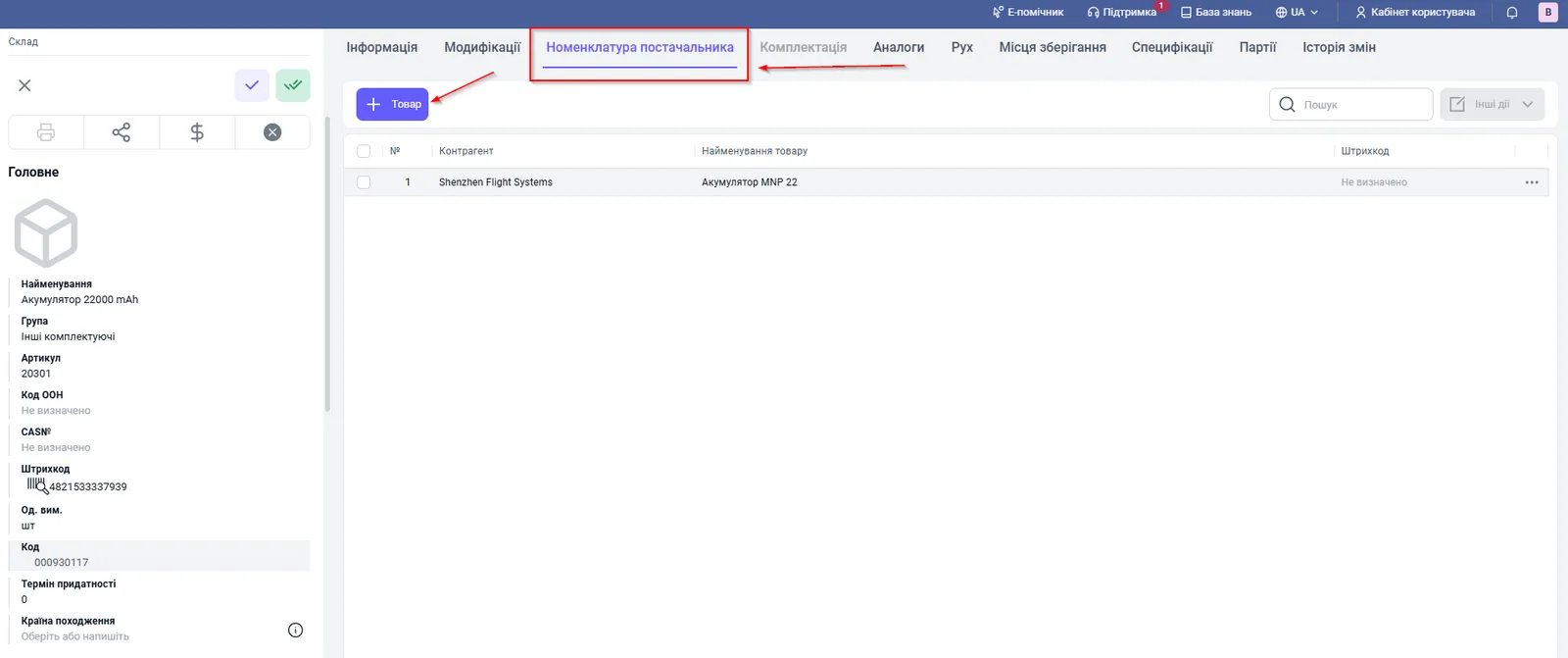
Відкрийте Склад → Номенклатура і картку потрібного товару.
-
Перейдіть на вкладку «Номенклатура постачальника».
-
Натисніть Товар, щоб додати рядок.
-
Заповніть поля: «Контрагент» (лише постачальники), «Найменування товару» (точно як у прайсі чи накладній постачальника) і «Штрихкод» (за наявності).
-
За потреби вкажіть «Код ООН» у загальних даних картки, під полем «Артикул».
-
Натисніть Зберегти.
Поле «Пошук» на вкладці фільтрує записи за контрагентом, найменуванням і штрихкодом. У меню дій рядка є «Скопіювати» та «Архівувати».
Як показати колонку в документах
Колонка «Назва товару постачальника» в замовленні постачальнику й надходженні за замовчуванням прихована.
-
Відкрийте документ «Замовлення постачальнику» або «Надходження товарів».
-
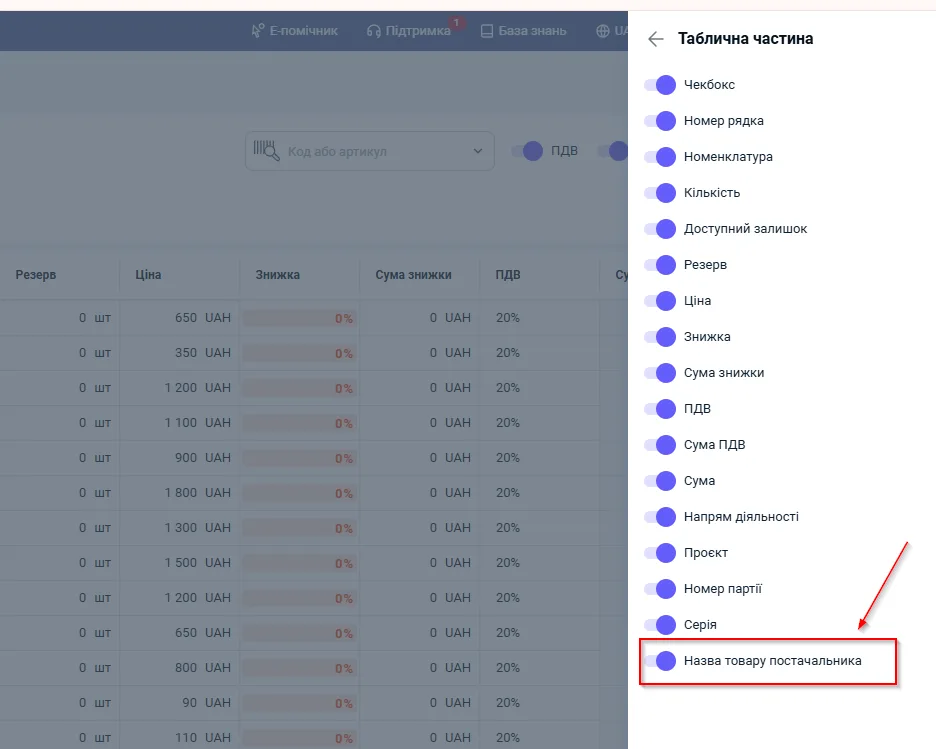
У правому куті заголовка таблиці натисніть значок шестірні.
-
Оберіть «Таблична частина» й увімкніть перемикач «Назва товару постачальника».
-
Збережіть налаштування вигляду.
Як створити назву постачальника прямо із замовлення
Нову назву можна створити, не виходячи із замовлення постачальнику.
-
У шапці документа оберіть постачальника.
-
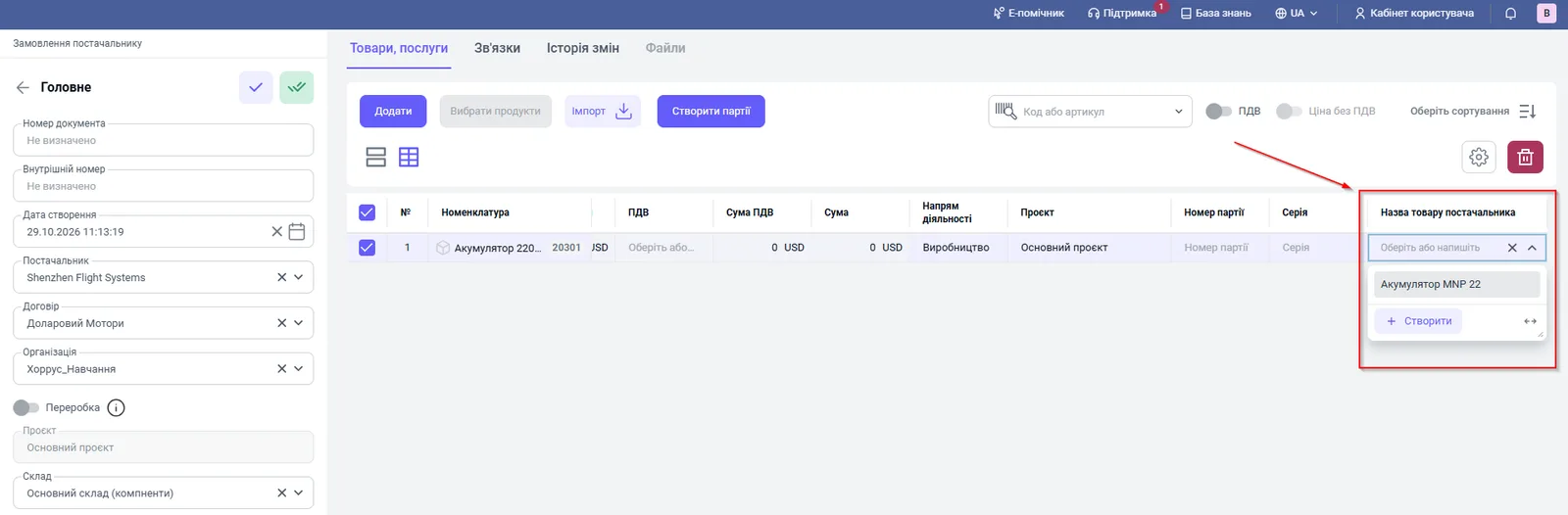
Додайте товар у таблицю. Bimp відфільтрує назви за товаром і постачальником. Якщо записи є, підставиться створена першою.
-
Якщо назви немає, у списку колонки «Назва товару постачальника» натисніть Створити.
-
У вікні введіть назву (обов’язково) і штрихкод. Постачальник і товар підставляються автоматично.
-
Збережіть. Нова назва додається до картки товару і закріплюється в поточному рядку.
Що відбувається після надходження
Назва постачальника проходить увесь ланцюжок закупівлі. Коли ви створюєте надходження на підставі замовлення постачальнику, значення колонки переноситься в рядки надходження. Якщо для товару ввімкнено партійний облік, під час проведення назва записується в картку створеної партії.
Побачити назви у звіті Рух товарів можна так:
-
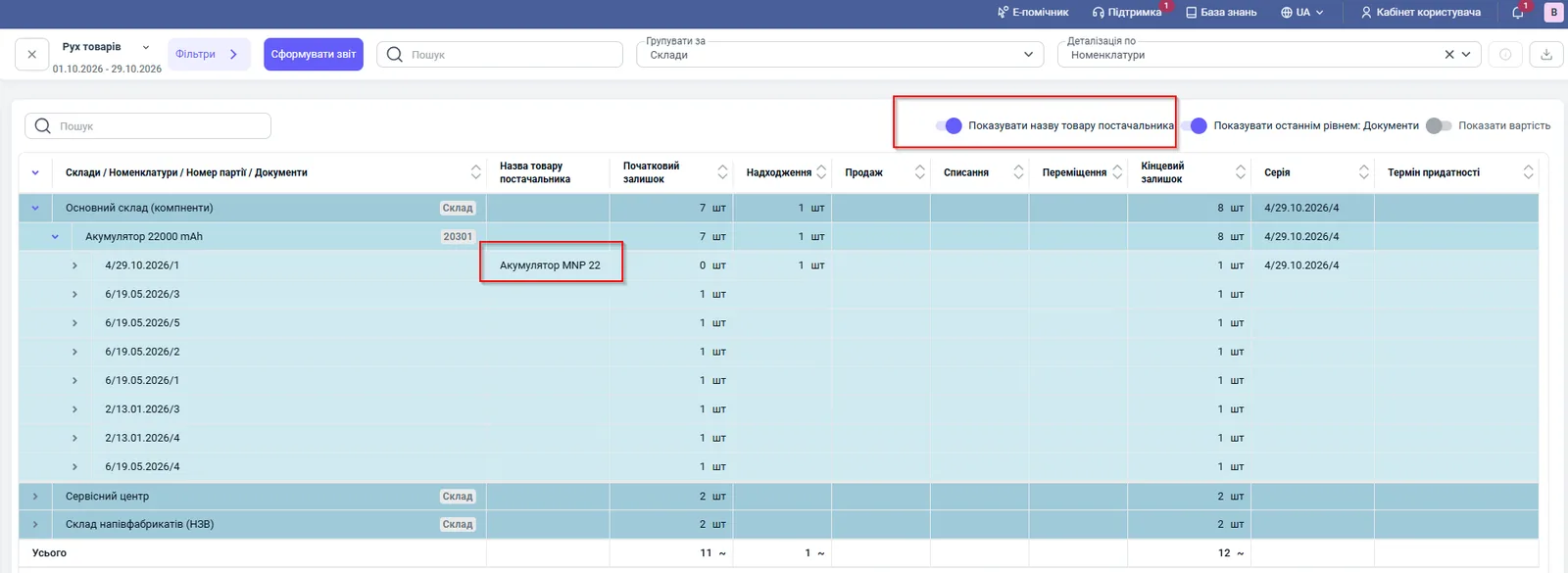
Відкрийте Звіти → Склад → Рух товарів і сформуйте звіт.
-
Увімкніть перемикач «Показувати назву товару постачальника».
-
Поряд з номером партії з’явиться колонка «Назва товару постачальника».
Часті питання
Чи можна мати кілька назв одного товару в одного постачальника?
Так. Для однієї номенклатури можна створити кілька записів для того самого постачальника. У документі підставиться назва, створена першою, інші можна обрати зі списку.
Чому постачальника немає в списку на вкладці «Номенклатура постачальника»?
У списку показуються лише контрагенти з типом «Постачальник». Додайте цей тип у картці контрагента.
Чи можна відновити запис після дії «Архівувати»?
Ні. Для рядка номенклатури постачальника «Архівувати» видаляє запис остаточно, відновити його не можна.
Чому в замовленні постачальнику немає колонки з назвою постачальника?
За замовчуванням колонка прихована. Увімкніть її в налаштуваннях табличної частини: значок шестірні, «Таблична частина», «Назва товару постачальника».
Про це в Bimp: Закупівлі в Bimp