
Повернення товарів постачальнику: як оформити документ
На цій сторінці
Документ «Повернення товару постачальнику» оформлюють, коли раніше отриманий товар повертають постачальнику (брак, не та кількість, невідповідність договору). Він списує товар зі складу і коригує борг перед постачальником. Найпростіше створити його з надходження кнопкою «Створити на підставі»; гроші від постачальника фіксують окремим документом «Повернення коштів від постачальника».
Коли потрібне повернення товару постачальнику
Документ «Повернення товару постачальнику» оформлюють, коли раніше отриманий товар повертають постачальнику: він бракований, прийшов не в тій кількості або не відповідає умовам договору. Документ фіксує факт повернення, коригує залишки на складі і перераховує заборгованість перед постачальником. Дзеркальний документ у продажах — Повернення товару від покупця. Де цей крок у загальному процесі, показано в огляді закупівлі від замовлення до оплати.
Як створити повернення
Створити документ можна трьома способами.
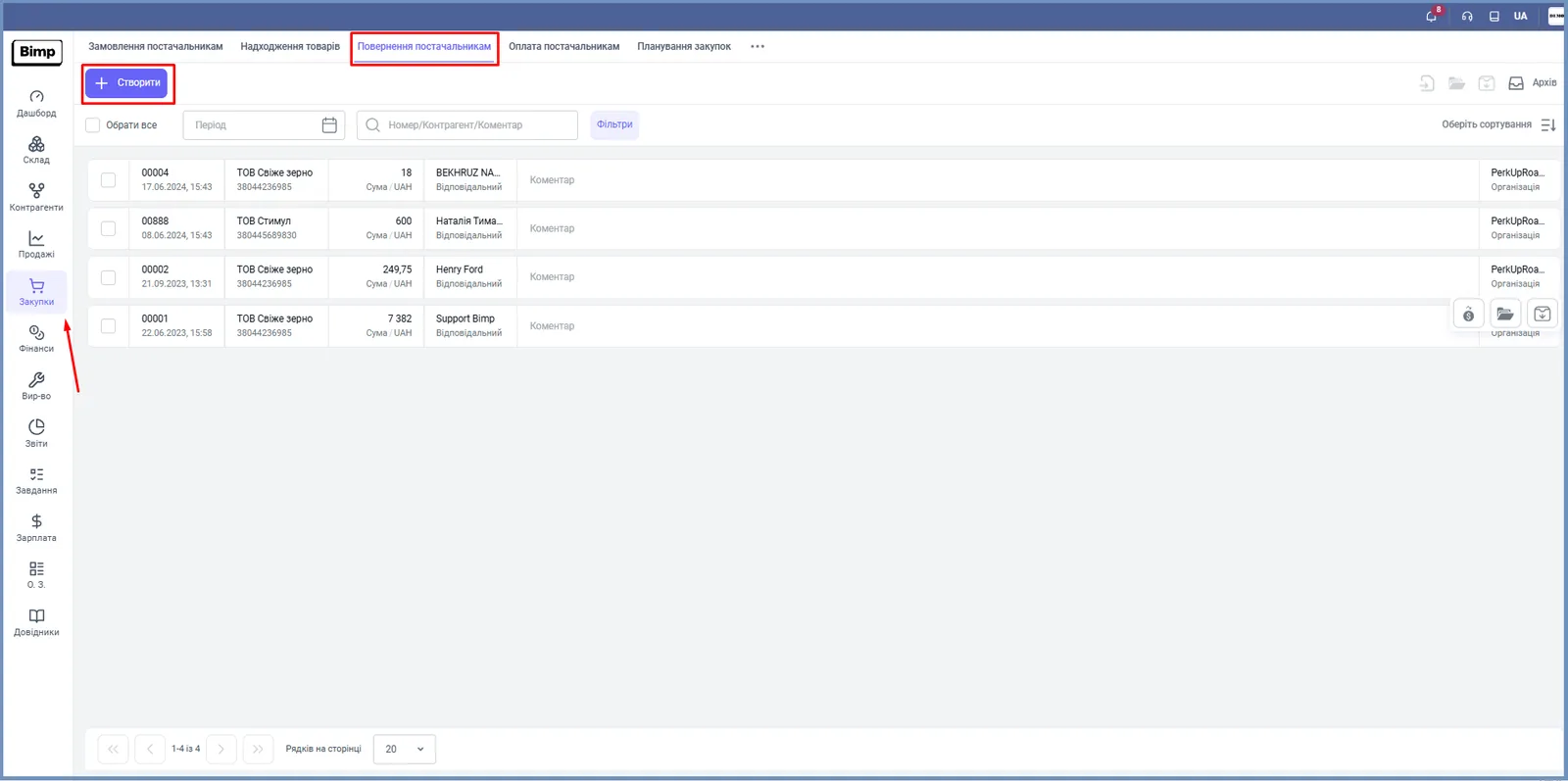
- З журналу повернень. Відкрийте Закупівлі → Повернення постачальникам і натисніть Створити.
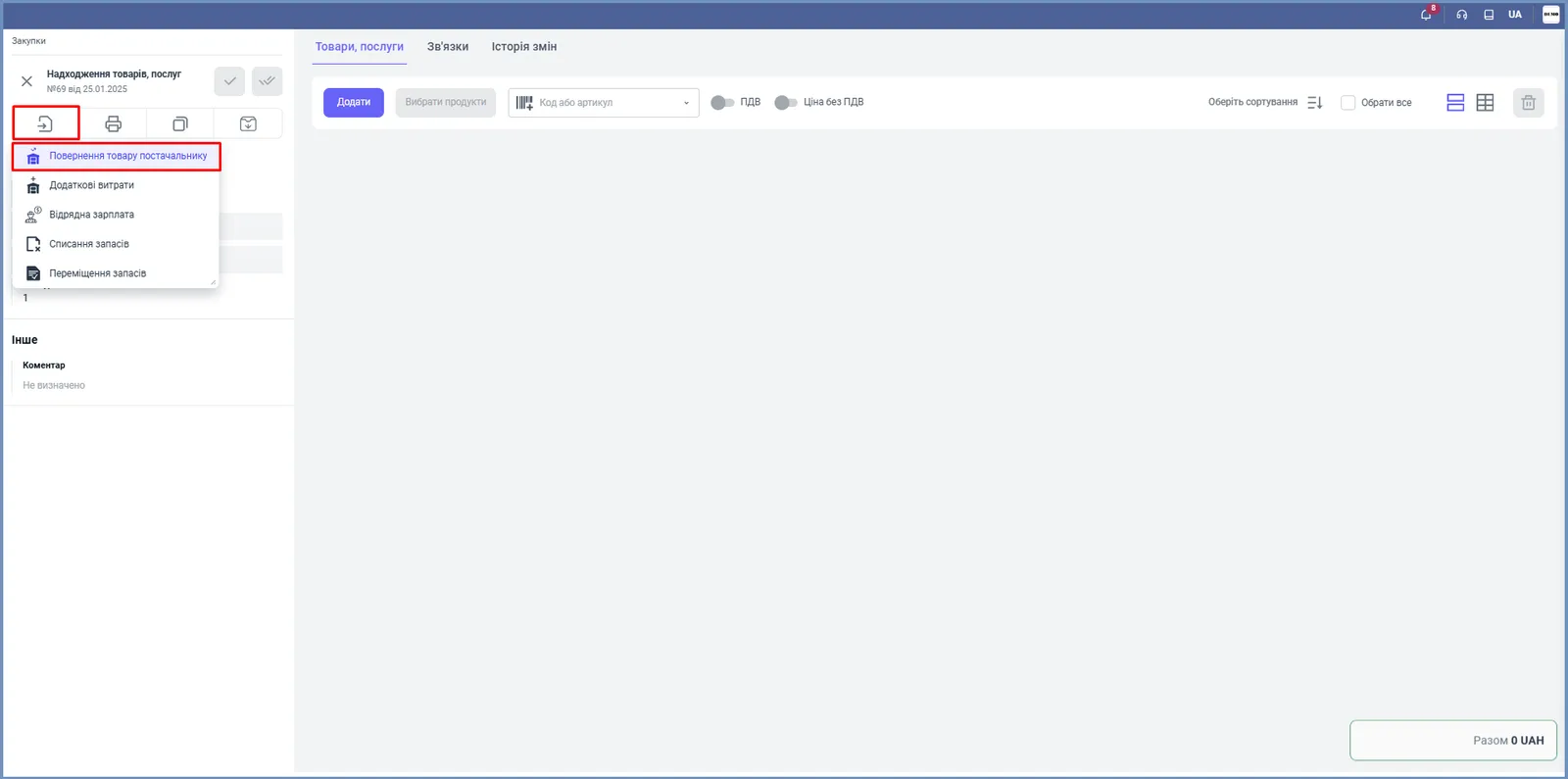
- З надходження. Відкрийте документ «Надходження товарів, послуг», у лівій панелі натисніть Створити на підставі і оберіть Повернення товару постачальнику. Позиції підтягнуться автоматично.
- З журналу. Відкрийте журнал, наведіть курсор на потрібний документ-підставу і оберіть іконку Повернення товару постачальнику.
Як заповнити документ
Заповніть ліву панель «Головне», а потім таблицю товарів.
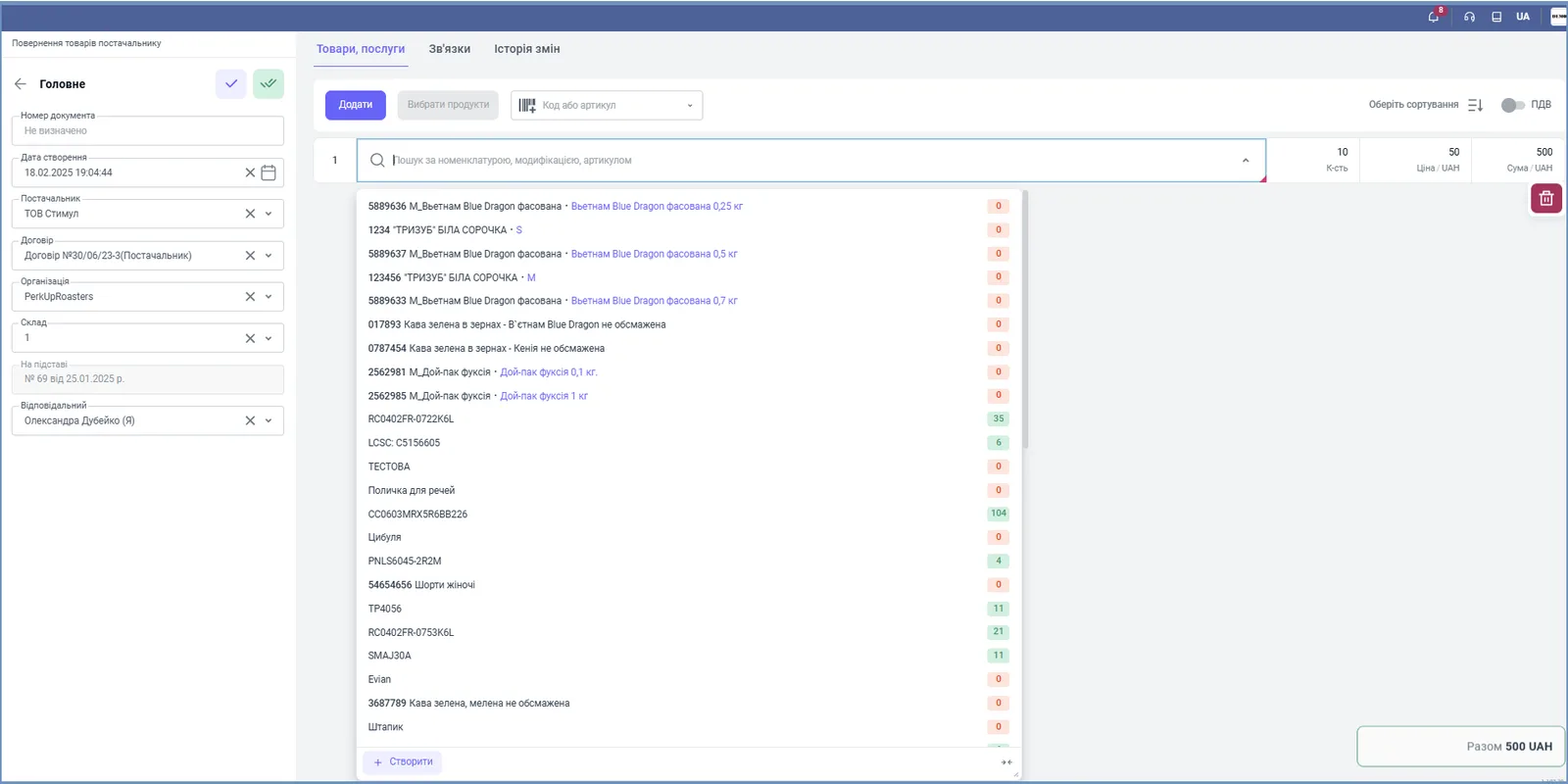
- «Номер документа» — система присвоїть автоматично після збереження, або введіть свій.
- «Дата створення» — поточна дата; її можна змінити.
- «Постачальник» — оберіть зі списку. Якщо договору з ним ще немає, спершу додайте його в картці контрагента.
- «Договір» — якщо договорів кілька, оберіть потрібний; якщо один, він підставиться сам. При створенні з надходження чи замовлення договір береться з документа-підстави.
- «Склад» — склад, з якого повертаєте товар.
- «Відповідальний» — співробітник, який проводить операцію.
Як вказати товари
Якщо повернення створене з надходження, позиції вже в таблиці «Товари, послуги»; змініть «Кількість» і «Ціну», якщо повертаєте частину або за іншою ціною.
Щоб додати позицію вручну, введіть код, артикул або відскануйте штрихкод у полі «Код або артикул». Якщо номенклатури ще немає, натисніть Створити внизу списку.
Що відбувається після збереження
Натисніть кнопку збереження в лівій панелі. Товар списується зі складу, а борг перед постачальником зменшується на суму повернення. Ланцюжок документів видно на вкладці «Зв’язки» — див. Вкладка «Зв’язки».
Якщо постачальник повертає гроші, створіть на підставі повернення документ «Повернення коштів від постачальника».
Часті питання
Чи повертає документ «Повернення товару постачальнику» гроші?
Ні, він лише списує товар зі складу і коригує борг. Надходження грошей від постачальника фіксують окремим документом «Повернення коштів від постачальника».
Чому в документі не можна вибрати постачальника-договір?
Якщо з постачальником ще немає договору (наприклад, раніше він був у системі як покупець), додайте договір у картці контрагента, після цього він з'явиться у виборі.
Як повернути лише частину товару з надходження?
Створіть повернення на підставі надходження і змініть «Кількість» у потрібних рядках або видаліть позиції, які не повертаєте.
Про це в Bimp: Закупівлі в Bimp