
Повернення коштів від постачальника: як оформити документ
На цій сторінці
Документ «Повернення коштів від постачальника» фіксує надходження грошей на ваш рахунок чи в касу і зменшує борг постачальника перед вами. Створіть його на підставі «Повернення товару постачальнику» або вручну у «Фінанси → Розрахунки з контрагентами», вкажіть тип взаєморозрахунків, рахунок і суму повернення.
Коли потрібне повернення коштів від постачальника
Документ «Повернення коштів від постачальника» потрібен, коли постачальник повернув вам гроші: за неліквідний товар, невиконану послугу або помилкову переплату. Він виконує дві функції: фіксує надходження коштів на рахунок чи в касу (Cash Flow) і зменшує борг постачальника перед вами. Дзеркальний документ у продажах — Повернення коштів покупцю.
Приклад. Компанія закупила партію крісел, і 5 виявилися бракованими. Менеджер оформив повернення товару постачальнику: товар пішов зі складу, виник борг постачальника. Коли той перерахував кошти, бухгалтер створив «Повернення коштів від постачальника», і борг закрився.
Як створити документ
Є три способи, залежно від того, де ви в інтерфейсі.
- На підставі «Повернення товару постачальнику». Найзручніший. Відкрийте Закупівлі → Повернення постачальникам, наведіть курсор на потрібне повернення і оберіть іконку платежу — вся інформація підтягнеться автоматично.
- На підставі «Оплата постачальнику». Відкрийте оплату в Фінанси → Розрахунки з контрагентами і створіть на її основі повернення коштів.
- Вручну. Відкрийте Фінанси → Розрахунки з контрагентами, натисніть Створити і оберіть Повернення грошових коштів від постачальника.
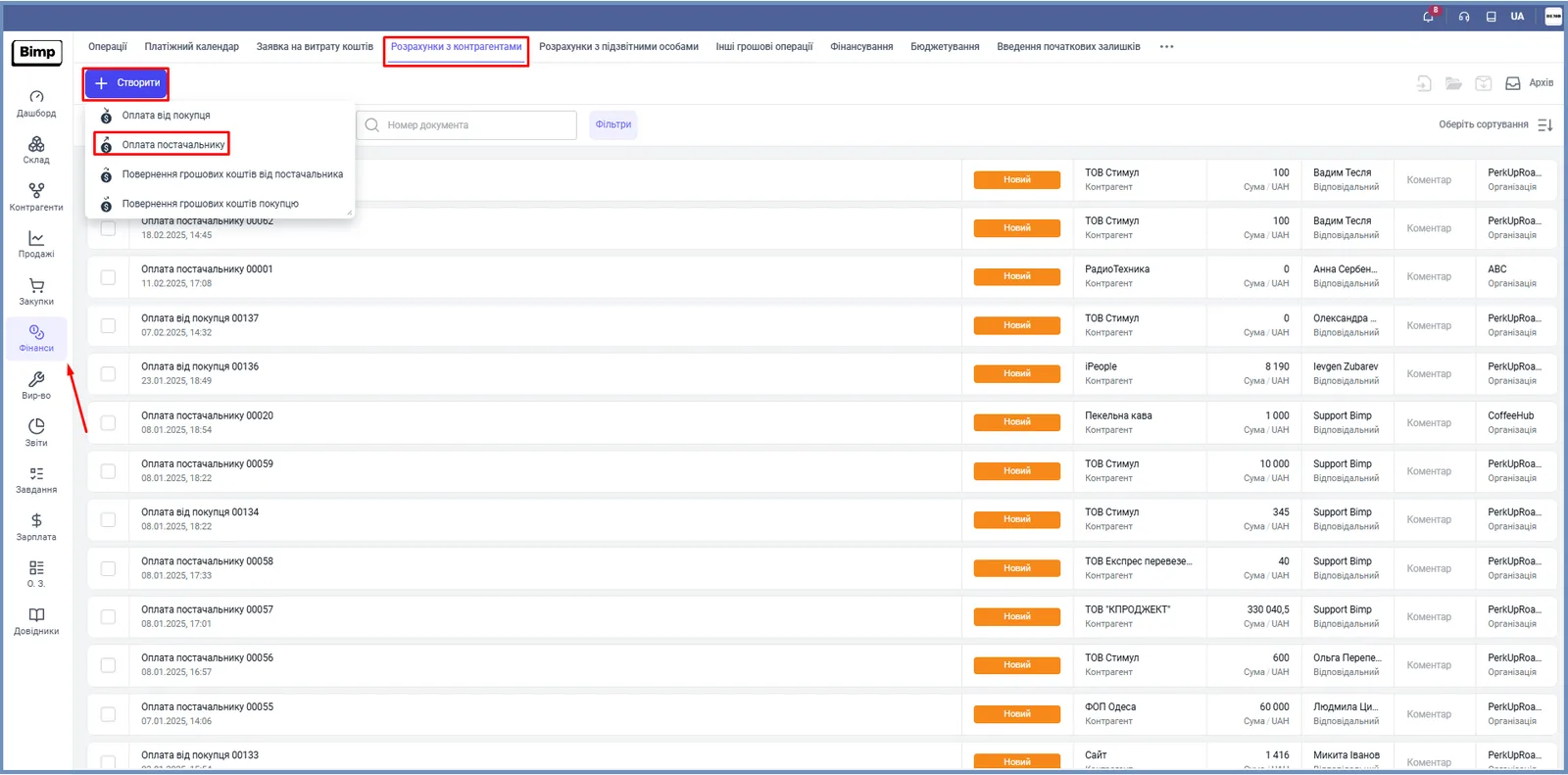
Як заповнити документ
Заповніть ліву панель з реквізитами, а потім праву частину з деталізацією боргів.
- «Постачальник» — контрагент, який повертає кошти.
- «Організація» — ваша юридична особа, на рахунок чи в касу якої надходять гроші; за замовчуванням береться з документа-підстави.
- «Дата створення» — підставляється автоматично; змініть, якщо гроші фактично надійшли раніше.
- «Тип взаєморозрахунків» — Безготівковий, якщо гроші прийшли на рахунок, або Готівка, якщо в касу.
- «Оплата» — конкретний розрахунковий рахунок або каса, куди зараховується сума.
У правій частині документа заповніть деталізацію. Якщо документ створено на підставі, вона заповниться автоматично; якщо вручну — перевірте колонки:
| Колонка | Що означає |
|---|---|
| «Документ» | Рахунки чи договори, за якими повертаються кошти; оберіть правильний, щоб закрити саме той борг |
| «Сума повернення» | Сума, яку вам фактично повернули (важливо при часткових сумах) |
| «Поточний борг» | Довідкова колонка: скільки всього постачальник вам винен |

Що відбувається після збереження
Натисніть Зберегти. Заборгованість постачальника у звіті «Взаєморозрахунки з постачальниками» зменшиться на суму платежу, а у звіті про рух грошових коштів з’явиться надходження.
Часті питання
Навіщо створювати «Повернення коштів від постачальника»?
Документ фіксує реальне надходження грошей (Cash Flow) і зменшує борг постачальника перед вами. Без нього у звітах постачальник усе ще винен вам гроші, навіть якщо вже їх повернув.
Як відобразити повернення готівкою?
У полі «Тип взаєморозрахунків» оберіть «Готівка» і вкажіть касу, в яку надійшли гроші. Для переказу на рахунок оберіть «Безготівковий» і розрахунковий рахунок.
Як створити повернення коштів найшвидше?
З документа «Повернення товару постачальнику» в розділі «Закупівлі»: створіть на його основі платіж, і дані підтягнуться автоматично.
Про це в Bimp: Закупівлі в Bimp